#期間限定の公開記事です。(期間後はアメンバー限定記事に移行)
*動作保障等、サポートは致しかねます。また、本記事による
いかなる損失の責も負いかねますので予めご了承ください。
※掲載の参考価格は2017.12.31時点のもの。
・2018.1.22:記事更新(表1)


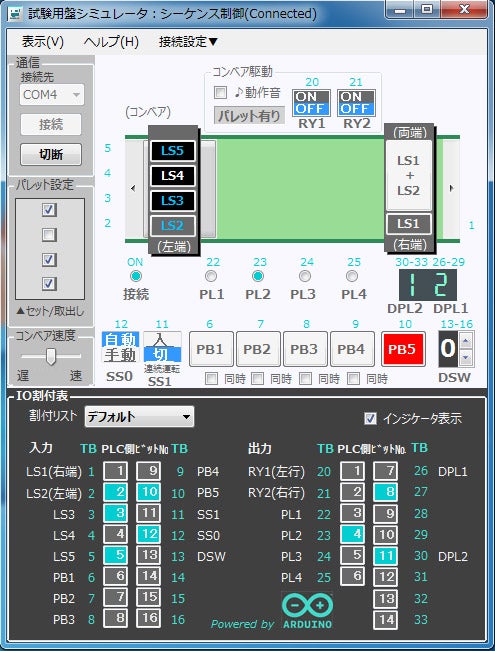
”バーチャル試験用盤”バージョン2に更新しました。
■
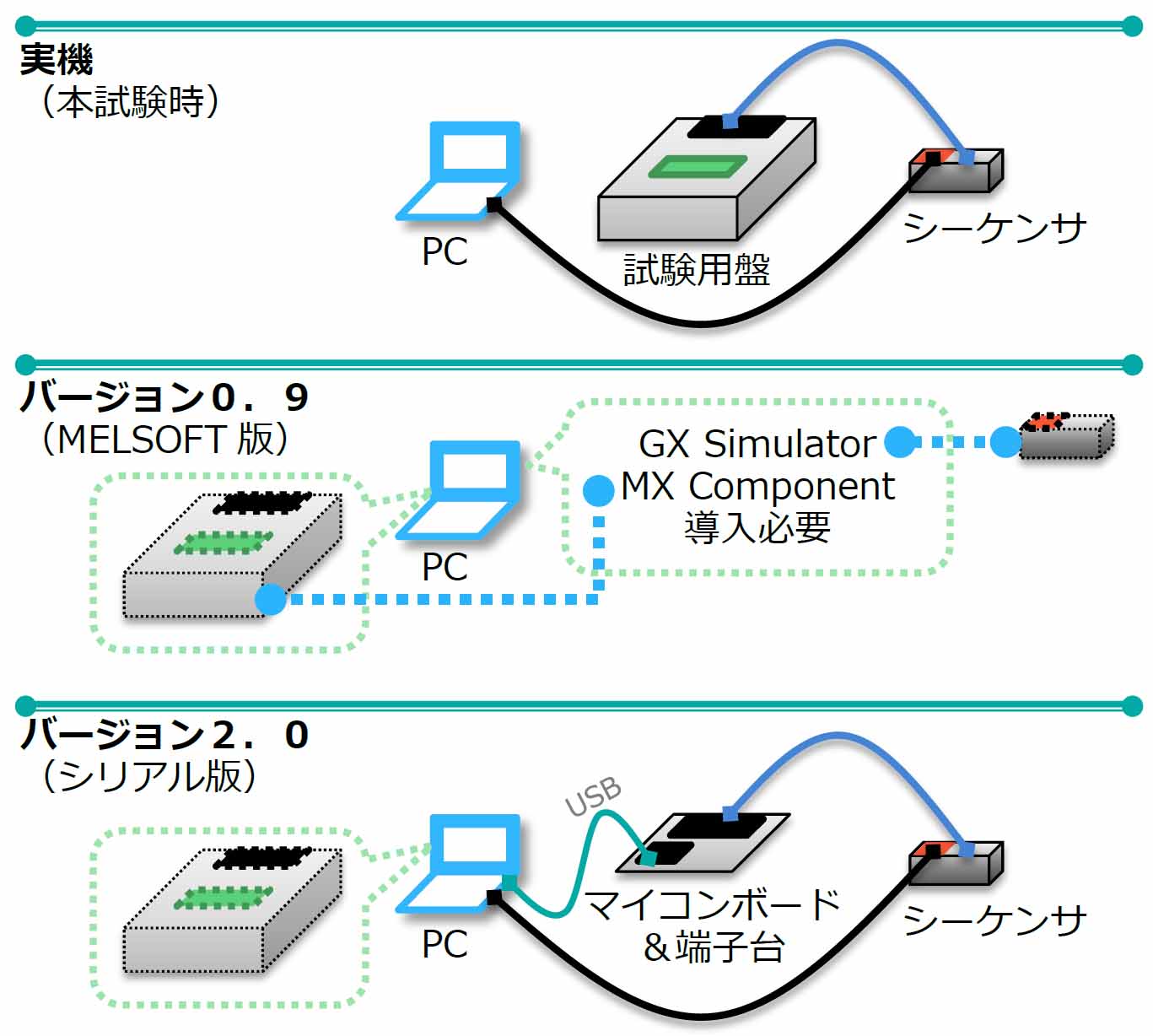
これまでの概要

・バージョン0.9は、PCでオールシュミレーションが可能な反面、
割付に応じた配線作業が行えない点と、いくつかのMELSOFTが必要でした。
・バージョン2.0は、配線作業を可能にしつつ、試験用盤をPC上で
再現します。なおシーケンサの入出力状態をマイコンを用いて取込みます。
■必要な材料
①マイコンボード
(Arduino Mega (互換品可))
オススメ (
( ¥1,335)
(USBドライバはIDE導入のものでOKでした)
※【参考】互換品用のドライバ:
(1)(
CH341[海外サイト](
http://www.wch.cn/download/CH341SER_ZIP.html)、
(2)(PL2303[秋月](
http://akizukidenshi.com/download/PL2303_Prolific_DriverInstaller_v1_9_0.zip))
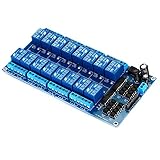
②リレーモジュール(16ch)
(¥1,373)
モジュール用電源(12V)
※ソース入力タイプのシーケンサ(MELSEC-Qシリーズ等含む)は別途24V電源が必要です。
【参考】(¥301)
③端子台(36P)※2段推奨
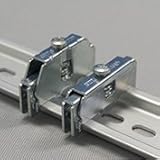
・中間板×18個( ¥2,412+送料(@134×18))
・側板×1組(¥72+送料)
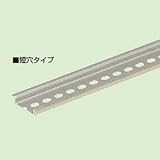
・DINレール(約20cm)(¥172+送料)
・止め具×2個(¥88(@44)+送料)
④【参考】各配線
・ジャンパーワイヤ(オス-オス:Arduino-リレー間)
(¥100)
・ジャンパーワイヤ(メス-オス:Arduino-端子台間)
(¥100)
■必要なソフト
①シーケンス制御盤シュミレータ-ver.2.0(本ブログ)

2018.2.23更新
DL先:Yahooボックス
(https://yahoo.jp/box/Ka05WQ)
②.NET Framework
(ver.4.5以降)

DL先:(公式)マイクロソフト(スタンドアローン版)
(
https://support.microsoft.com/ja-jp/help/2858728/the--net-framework-4-5-1-offline-installer-and--net-framework-4-5-1-la)
③Arduino IDE
(マイコンプログラム書込み用)
 DL先:(公式)Arduino IDE
(
https://www.arduino.cc/en/main/software)
④スケッチ(マイコン動作用プログラム)(本ブログ)
 DL先:Yahooボックス
(https://yahoo.jp/box/5Oa-RK)
■組立手順
①マイコンボードのセットアップ
DL先:Yahooボックス
(https://yahoo.jp/box/5Oa-RK)
■組立手順
①マイコンボードのセットアップ
購入したばかりのマイコンボード(Arduino)は”まっさらな状態”で、
動作させるためにスケッチと呼ばれるプログラムを書き込む必要があります。
(手順1)Arduino IDEのインストール
詳細は、ここでは割愛します。
(手順2)互換品用のドライバのインストール
購入したマイコンボードに搭載のUSBドライバが不詳、または、
PCに接続してもドライバの導入に失敗する場合はお試しください。
(1)(
CH341[海外サイト](
http://www.wch.cn/download/CH341SER_ZIP.html)、
(2)(
PL2303[秋月](
http://akizukidenshi.com/download/PL2303_Prolific_DriverInstaller_v1_9_0.zip))
(手順3)パソコンとArduinoの接続
マイコンボードとPCを接続します。
ArduinoIDEを立ち上げ、『ファイル』>『開く』より
ダウンロードしたスケッチ(ArduinoMEGA-for_Sequence.ino)を開きます。
『ツール』をクリックします。ボードによりますが、

・『ボード』は「Arduino/Genuino Mega or Mega 2560」
・『プロセッサ』は「ATmega2560(Mega 2560)」
・『シリアルポート』は「(表示されたCOMポート)」
をそれぞれ選択します。
(手順4)(スケッチ(プログラム)のコンパイルと書き込み
『→』をクリックし、マイコンボードにスケッチを
コンパイル&書き込みを行います。

書込みが終わると、

完了の表示になります。
②マイコンボードの配線
PLCと接続する端子台とマイコンボードとを
配線していきます。
マイコンボードは静電気等により故障する場合がありますので、
取り扱いには十分に注意します。
また、配線ミスが原因で、マイコンボードが故障する
ことがありますので、通電前に十分な確認を行います。

マイコンボードの接続部のピンアサイン
(手順1)リレーモジュールとボードの配線接続
配線は以下の
表1に対応するように接続します。

ボード側の接続箇所(赤枠の部分)

リレー側の接続箇所
表1.配線箇所
ボード側
端子番号 |
|
リレー側
端子番号 |
| 22 |
⇔ |
1 |
| 24 |
⇔ |
2 |
| 26 |
⇔ |
3 |
| 28 |
⇔ |
4 |
| 30 |
⇔ |
5 |
| 32 |
⇔ |
6 |
| 34 |
⇔ |
7 |
| 36 |
⇔ |
8 |
| 38 |
⇔ |
9 |
| 40 |
⇔ |
10 |
| 42 |
⇔ |
11 |
| 44 |
⇔ |
12 |
| 46 |
⇔ |
13 |
| 48 |
⇔ |
14 |
| 50 |
⇔ |
15 |
| 52 |
⇔ |
16 |
| GND |
⇔ |
GND |
(手順2)リレーモジュールと端子台の配線
配線は以下の
表2に対応するように接続します。

接続する端子台(2段式)

リレー側の接続部
→COMは16か所
すべて共通接続しておきます。
表2.接続対応
端子台(上段)
端子番号 |
|
リレー側(NO)
端子番号 |
| -(マイナス) |
⇔ |
COM |
| 1 |
⇔ |
1 |
| 2 |
⇔ |
2 |
| 3 |
⇔ |
3 |
| 4 |
⇔ |
4 |
| 5 |
⇔ |
5 |
| 6 |
⇔ |
6 |
| 7 |
⇔ |
7 |
| 8 |
⇔ |
8 |
| 9 |
⇔ |
9 |
| 10 |
⇔ |
10 |
| 11 |
⇔ |
11 |
| 12 |
⇔ |
12 |
| 13 |
⇔ |
13 |
| 14 |
⇔ |
14 |
| 15 |
⇔ |
15 |
| 16 |
⇔ |
16 |
(手順3)端子台とボードの配線
配線は以下の表3に対応するように接続します。
接続する端子台(2段式)
ボード側の接続部
表3.接続対応
端子台(下段)
端子番号 |
|
ボード側
端子番号 |
| -(マイナス) |
⇔ |
GND |
| 20 |
⇔ |
23 |
| 21 |
⇔ |
25 |
| 22 |
⇔ |
27 |
| 23 |
⇔ |
29 |
| 24 |
⇔ |
31 |
| 25 |
⇔ |
33 |
| 26 |
⇔ |
35 |
| 27 |
⇔ |
37 |
| 28 |
⇔ |
39 |
| 29 |
⇔ |
41 |
| 30 |
⇔ |
43 |
| 31 |
⇔ |
45 |
| 32 |
⇔ |
47 |
| 33 |
⇔ |
49 |
③試験用盤シュミレータの準備と起動
いよいよシュミレータの導入です。
(手順1).NET Frameworkのインストール
詳細はここでは割愛します。
(手順2)シュミレータの立上げ
 ①
①「接続設定」ではデフォルトで、
・ボーレート:9600bps
・データビット:8bit
・パリティ:なし
・ストップビット:1bit
・フロー制御:なし
となっております。

マイコンボード接続後に『デバイスマネージャ』>『ポート(COMとLPT)』
から該当するCOMポートを右クリックします。

『プロパティ』し、『ポートの設定』タブ
内の各設定と一致しているか確認します。
一致していない場合は、『プロパティ』の『ポートの設定』側を変更してください。
※ボーレートを9600bps以外に設定したときは、マイコンボードのプログラム(スケッチ)
内の「ボーレート設定」も同時に変更する必要があります。
(手順3)シュミレータのテスト
②「接続先」で表示されたCOMポートの中から該当するものを選択し、
③「接続」をクリックします。
接続が成功すると、「切断」ボタンがクリックできるようになります。
【注意】「接続」後は、必ず「切断」ボタンを押してから、マイコンボード
をアンマウントしてください。
最後にリレーモジュールの電源を入れます。
シュミレータ画面上の「PB1」等のボタンを押すと、
リレーモジュールが正常に動作するかを確認してください。
(終了手順)取り外しの順番
取り外しは、リレーモジュール電源OFF→マイコンボードとPCのアンマウント
の順で行ってください。