
数回に分けて支援計画策定ソフトの導入方法を記載致します。
 ↑全てに渡ってアクセスできるホームパネル


尚、この中で使用している画像はiOS上で起動させているので、ソフト内の文字がPCとは異なるため、文字ズレがありますが、PC上では正しく表示されますのでご安心ください。
あくまでも参考画像です。

起動時はこの画面が表示されてます。
一部の書式は個別データファイルになっていますので、戻るホーム🏠ボタンは表示していません。
そういう書式の時だけ通常のWindows操作の閉じ方と同様に右上の❌で閉じてください。
その時に上記画面が起動しているのがわかりますので、続けて操作してください。
上記操作が必要になるのは以下のデーターベース書式です。
いわばひとつのソフト内で起動している別ソフトとお考え頂ければ分かりやすいですね。
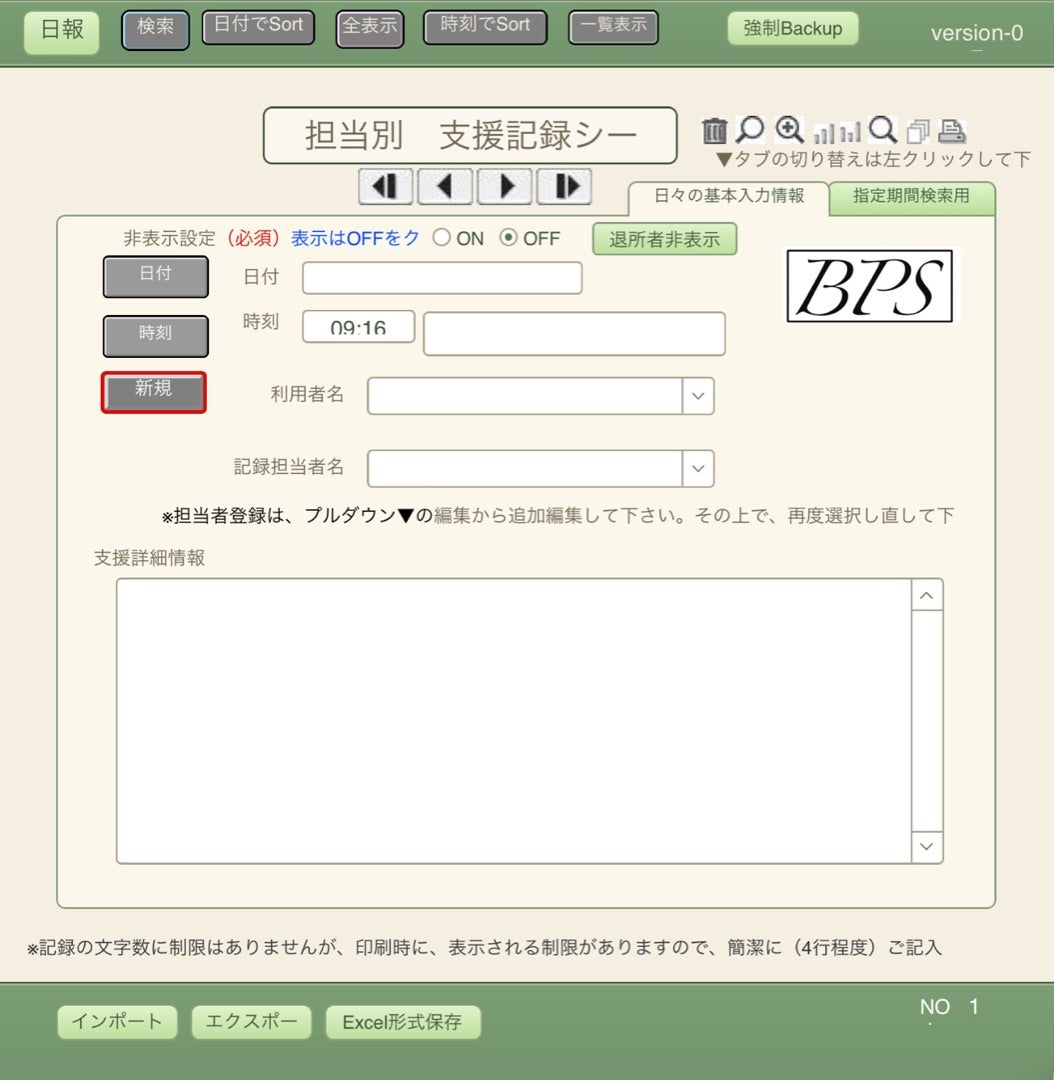
↑支援記録
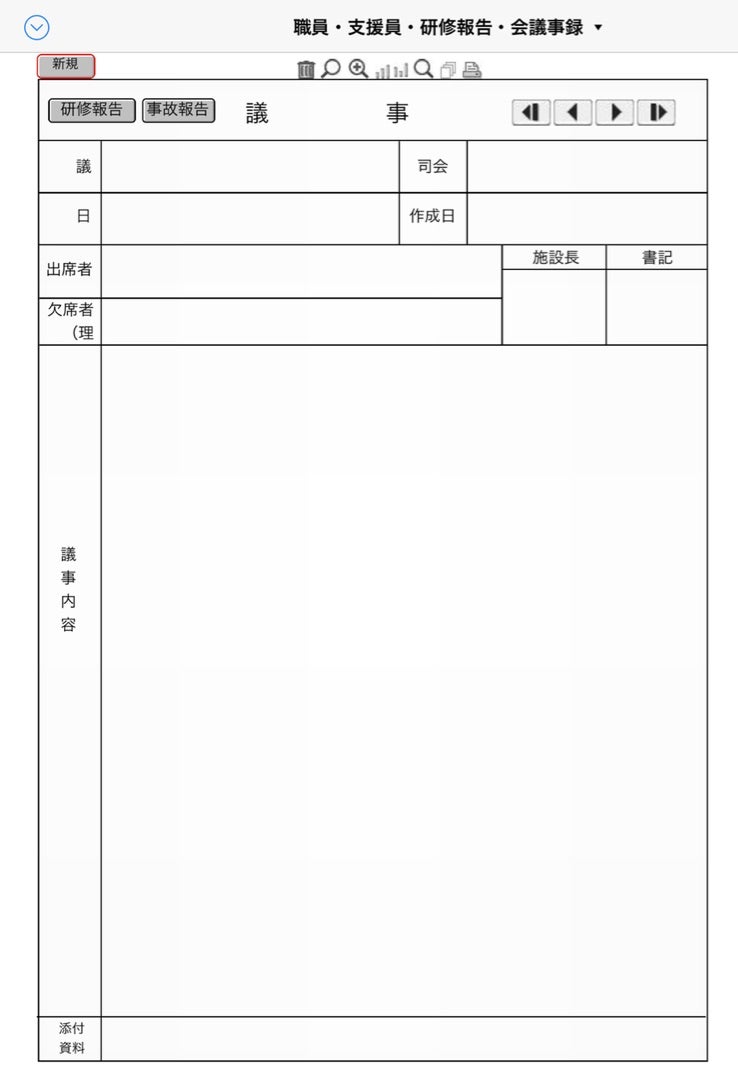
↑議事録など会議書式と事故報告書式
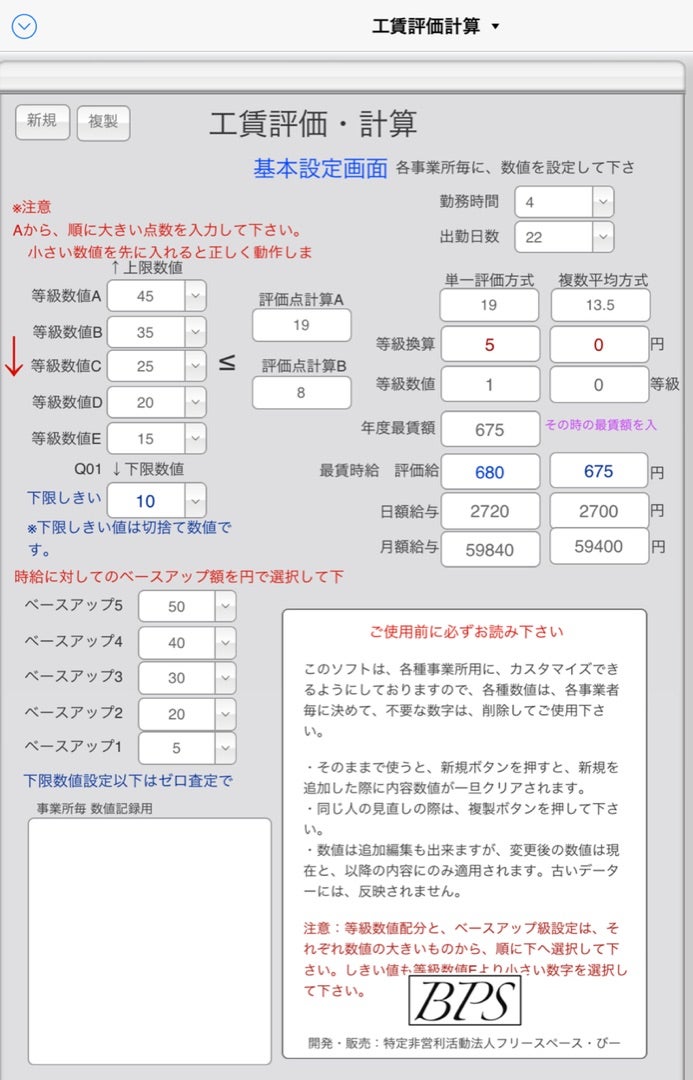
↑工賃評価機能
これらはWindowsの右上の閉じるボタンで閉じてくだされば、以下の画面が表示されます。
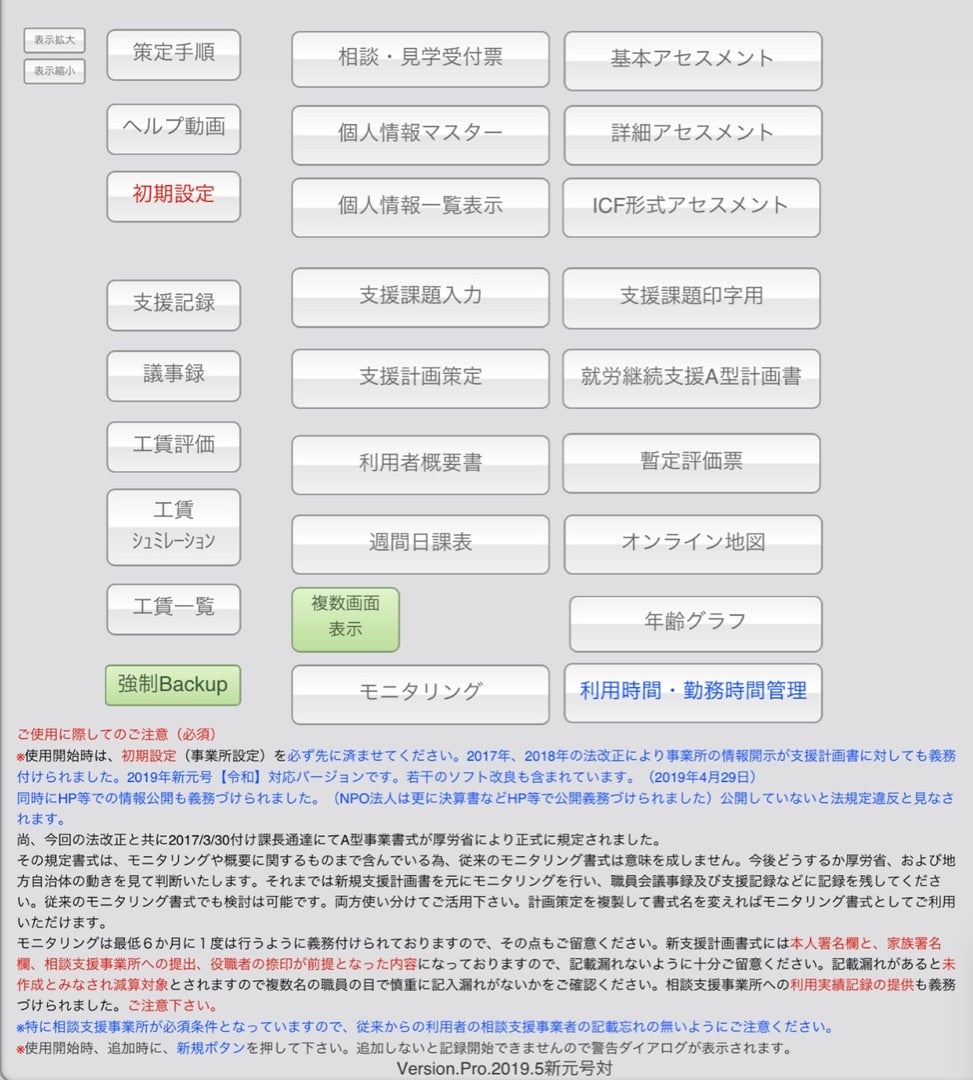
尚、複数画面表示ボタンを押すと左右に違う書式を表示しつつ入力と確認が同時に行えます。
意外と使い方を知らない方も多いので、ご紹介しておきます。
同じソフト内の違う書式を左右に分けて表示できますのでお試しください。課題入力や支援計画策定時に利用者管理画面を参照することや、
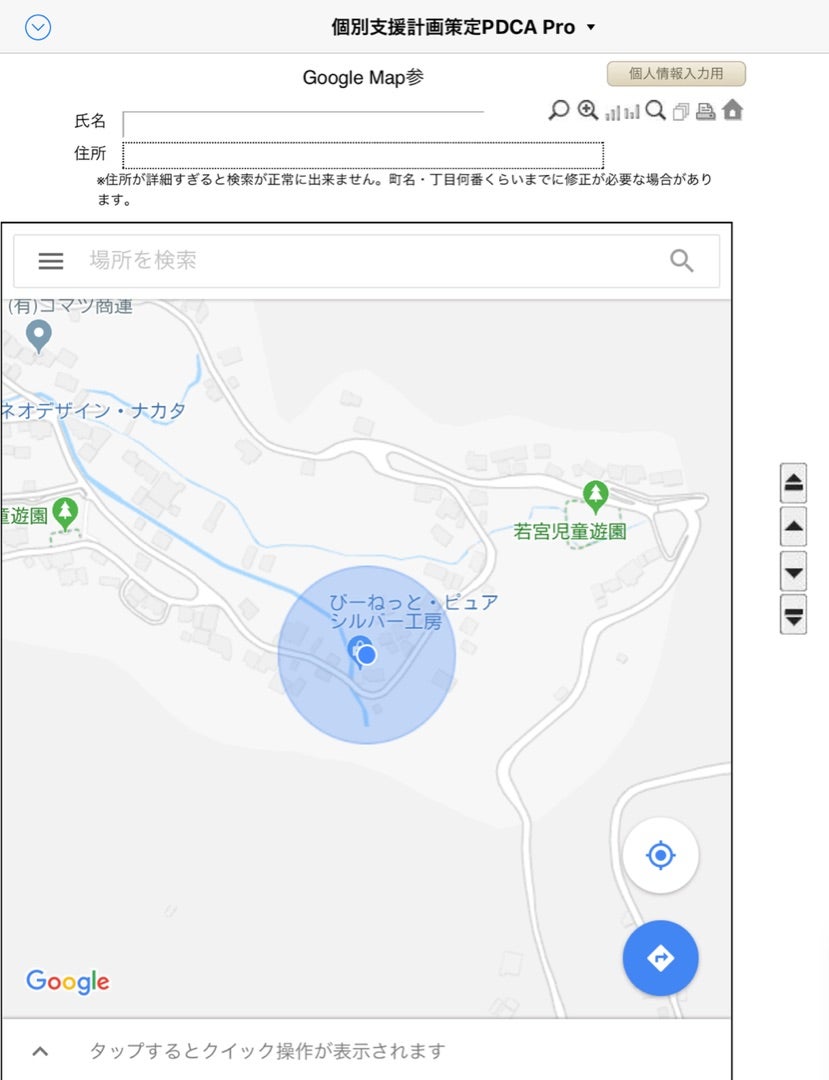
記載された住所からオンライン地図を表示させる事も出来ます。
動画ヘルプもYouTubeのヘルプ動画をオンラインならば表示できます。

では、次の記事から詳細説明を書いていきますね。
