
PowerPoint(パワーポイント)はテレワークやオンライン会議で広く使われています。PowerPointでプレゼンテーション資料を作ったら、ファイルサイズが大きくて数十MBを超えていたことがあります。PowerPointファイルが重すぎるとメールに添付もできないし、開くにもすごく時間がかかります。
この記事では、PowerPoint 容量 減らす方法を解説します。
PowerPointファイルの容量を減らす方法
方法1.ファイルを保存する時に画像を圧縮する
PowerPointには画像の明るさ、コントラスト、カラーなどを編集する機能がありますが、これらを使って編集した画像はファイルサイズが重くなります。画像を圧縮することでPowerPointファイルの容量を減らすことができます。
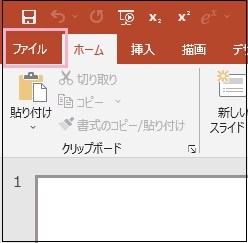
ステップ1.PowerPointウィンドウ左上の「ファイル」タブをクリックします。
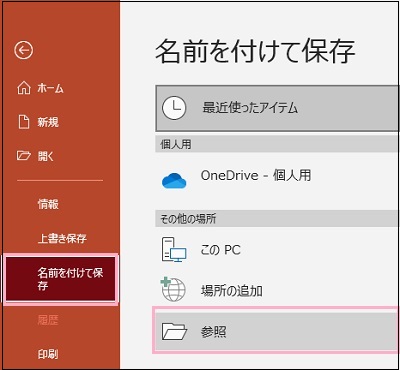
ステップ2.「名前をつけて保存」をクリックして、名前を付けて保存の項目一覧が表示されるので、「参照」をダブルクリックします。
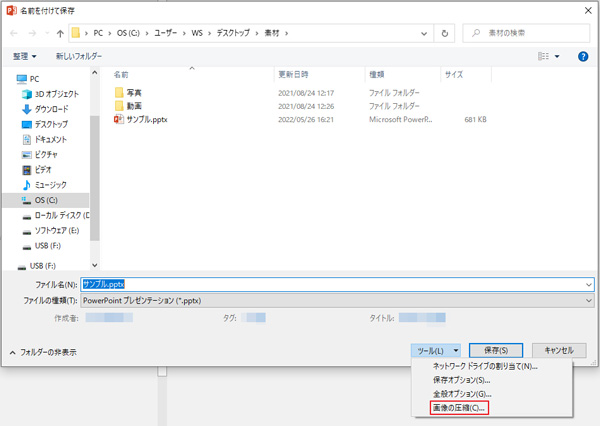
ステップ3.右下の「ツール」を展開し、「画像の圧縮」をクリックします。
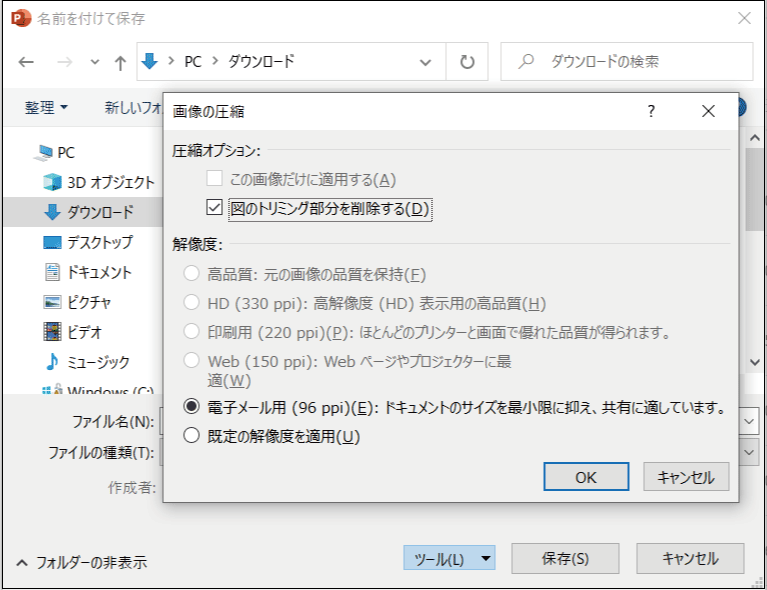
ステップ4.適切な解像度を選び「OK」を選択します。
ステップ5.別のファイル名をつけて「保存」を選択すれば完了です。
方法2.PowerPointにExcelのブックの埋め込みを避ける
PowerPointにはExcelファイルで作成した表やグラフなどを埋め込むことが可能ですが、PowerPointの容量が重くなってしまいます。PowerPointにExcelのデータを添付したい場合、Excelのデータを画像として貼り付けるかリンクにして保存することをお勧めします。
方法3.フォントの埋め込みを避ける
フォントデータを埋め込んでしまうと、PowerPointファイルのサイズが大きくなってしまいます。フォントデータを埋め込んでいるようなら、設定を変更してPowerPointの容量を減らしましょう。
ステップ1.PowerPointウィンドウ左上の「ファイル」タブをクリックします。
ステップ2.左側メニューの「オプション」をクリックします。
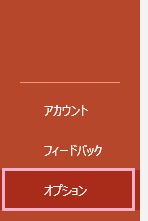
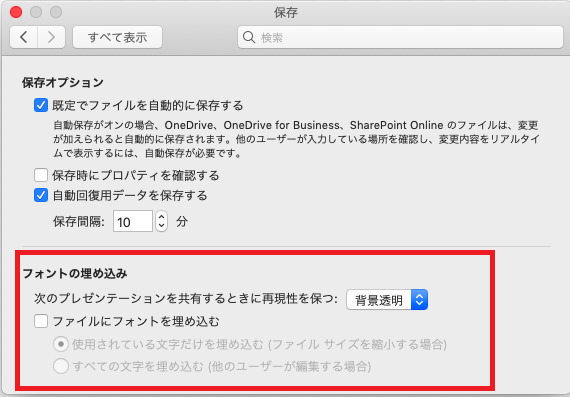
ステップ3.「PowerPointのオプション」に左側メニューの「保存」をクリックします。
ステップ4.「保存」項目一覧の「次のプレゼンテーションを共有するときに再現性を保つ」項目にある「ファイルにフォントを埋め込む」のチェックをはずして「OK」をクリックします。
PowerPoint 容量 減らすをクリックしてもっと詳しい内容を閲覧してください。