
AndroidスマホでSDカードやmicroSDカードを使用していたら、ある日突然SDカードを認識しない状態になってしまって、カード内のデータが表示されないケースがあります。データが保存できなくなったり、読み込めなくなったりします。本記事では、AndroidスマホがSDカードを認識しない時の対処法について詳しく紹介します。
AndroidスマホがSDカードを認識しない問題の対処法
対処法1.SDカードを取り外して差し直す
SDカードのマウントが上手くいっていないことが原因でSDカードを認識しない場合があります。SDカードを一旦Androidスマホから取り外して、差し直すことで認識するようになるかどうか確かめてみましょう。
対処法2.SDカードとスマホの故障を確認する
SDカードの端子部分を確認してみて、汚れているようであれば柔らかい布や綿棒で拭いて綺麗にしてから差し直してみてください。またはSDカードを別のAndroidスマホに差し入れてみてください。別のスマホで認識できたら、このSDカードに問題ないことがわかります。
対処法3.SDカードのファイルシステムを修復する
SDカードのファイルシステムが破損していることが原因で、AndroidスマホでSDカードを認識できないケースが考えられます。SDカードのファイルシステムを修復するにはWindowsのPCが必要です。また、PCにSDカードスロットがない場合は、SDカードリーダーを使ってパソコンに接続してください。
Windowsのエラーチェックツールを使用することで、簡単にSDカードのファイルシステムを修復することができます。エラーチェックツールを実行するには、以下の手順で操作してください。
1.AndroidデバイスからSDカードを取り外してPCに接続します。
2.エクスプローラーを起動して、左ペインの「PC」をクリックします。
3.右ペインの「デバイスとドライブ」内で、「SDカード名」を右クリックして「プロパティ」を選択します。
4.「ツール」タブを開いて、エラーチェックの「チェック」をクリックします。
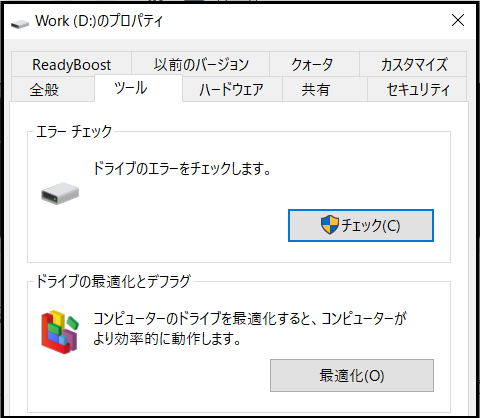
5.「ドライブのスキャンと修復」をクリックします。
6.スキャンと修復が完了したら「閉じる」をクリックして、SDカードを取り外します。
対処法4.SDカードをフォーマットする
SDカードを正しいファイルシステムの形式でフォーマットすることで、問題が解決する可能性があります。ただし、フォーマットを実行すると、SDカード内のデータはすべて消去されるので、ご注意ください。
WindowsのPCでSDカードのフォーマットを実行するには、以下の手順で操作してください。
1.エクスプローラーを起動して、左ペインの「PC」を選択します。
2.右ペインの「デバイスとドライブ」内にある「SDカード名」を右クリックして「フォーマット」を選択します。
3.ファイルシステムで「FAT32」を選択して、「開始」をクリックします。
フォーマットが完了したら、AndroidスマホにSDカードを差し込んで正常に認識するようになったか確認してください。
SDカード認識しない問題についてもっと詳しい内容を閲覧しましょう。