
ダウンロードしたファイルが正常かどうか心配なとき、整合性の検査をしてみてください。今回は 「ElleFileInfo」 を利用してみたいと思います。 「ElleFileInfo」 では、ファイルの一般情報と CRC32 , MD5 , SHA1 , を取得し整合性を検査できます。又、様々な一括処理や同一ファイル検索も可能です。これらの機能はWindowsに統合が可能ですのでより使いやすくなります。
ダウンロードしたファイルをダブルクリックします。
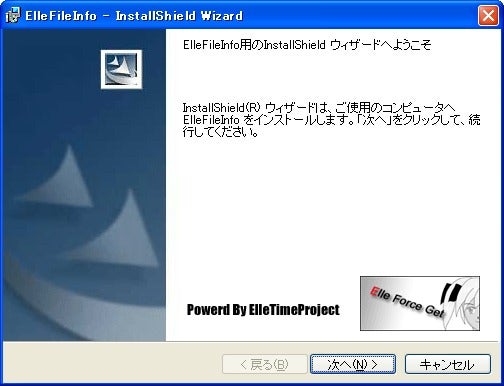
「次へ」 をクリックします。


「完了」 をクリックします。
「スタート」 → 「すべてのプログラム」 → 「ElleFileInfo」 → 「ElleFileInfo」 をクリックします。

「ハッシュを比較」 にチェックをいれ、ダウンロード先に記載の 「ハッシュ値」 を入力します。
「ファイルを開く」 をクリックし、ダウンロードしたファイルを選択します。
正常時は以下のようなログ(下部)になります。

