
WindowsノートPCやデスクトップをより快適に操作したいなら、高性能なトラックパッドの導入を検討してみましょう。
Macの「Magic Trackpad」のように、Windowsでもスムーズなカーソル操作・ジェスチャー操作が可能な外付けトラックパッドが増えてきています。
本記事では、Windows対応のおすすめトラックパッドを特徴・価格・使い心地から比較し、あなたにぴったりのモデルを紹介します。


トラックパッドを選ぶポイント
-
互換性とドライバーの有無
Windowsでの利用を考えると、ドライバーの提供状況や標準機能での互換性が重要。Microsoft Precision Touchpad対応モデルだと、OS標準のジェスチャーが使えて便利です。 -
操作面の広さと素材
ガラス素材や広めの操作面を採用しているモデルは、指の滑りが良くストレスなく操作できます。 -
マルチジェスチャー対応
タブ切り替え・スクロール・ズームなどを指2本〜4本で操作できるモデルが便利です。 -
接続方式(USB/Bluetooth)
デスク周りをスッキリさせたいならBluetooth対応モデルがおすすめ。反応速度を重視するならUSBも選択肢。
Windows対応のおすすめトラックパッド3選
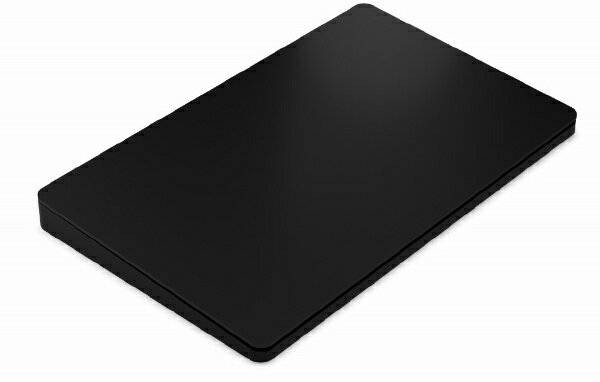
①【Brydge W-Touch Wireless Precision Touchpad】
-
特徴:Microsoft公式認証の「Precision Touchpad」。Bluetooth接続でマルチジェスチャー対応。アルミ筐体で高級感あり。
-
価格帯:約12,000円前後
-
おすすめポイント:MacのMagic Trackpadに似た操作性。Surfaceとの相性も◎


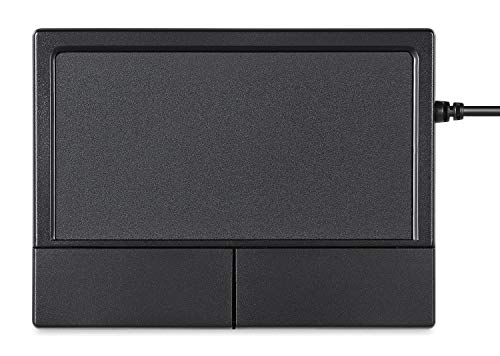
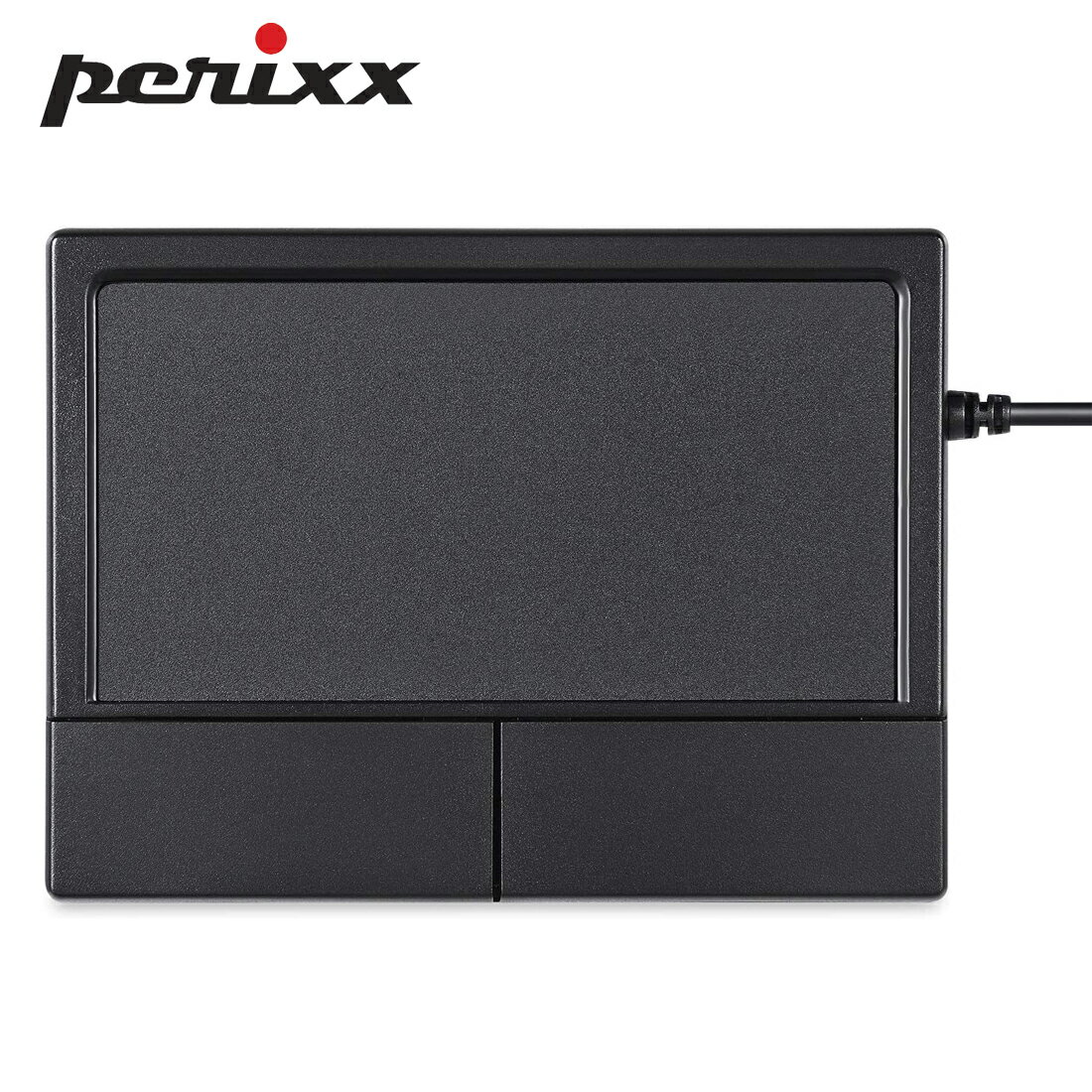
②【Perixx PERIPAD-504 USB タッチパッド】
-
特徴:USB接続のスタンダードモデル。マルチジェスチャー非対応だが、基本操作には十分。
-
価格帯:約3,000円前後
-
おすすめポイント:安価で導入しやすく、設定不要ですぐ使える。
③【Apple Magic Trackpad 2 + サードパーティドライバー】
-
特徴:本来はMac向けだが、Windowsでも専用ドライバー(例:Trackpad++)を使えばマルチジェスチャーが可能。
-
価格帯:約18,000円〜20,000円
-
おすすめポイント:操作感は最上級。ただしドライバー導入など設定が必要。
おすすめの用途別選び方
-
ビジネス用途・テキスト編集重視:操作性と精度が求められるため、Brydge W-Touchがおすすめ。
-
プレゼンや簡易操作:安価でUSB接続のPerixx製品が便利。
-
Macライクなジェスチャー重視:Magic Trackpad 2をWindowsに導入(ドライバー設定要)がおすすめ。
よくある質問(FAQ)
Q. Windows用にMagic Trackpadを使うのは難しい?
A. 専用ドライバー(Trackpad++など)を使えば利用可能。ただし一部制限がある場合も。
Q. ゲーミングにもトラックパッドは使える?
A. 基本的に非推奨です。細かいマウス操作が必要なゲームはマウスの方が適しています。
まとめ
Windowsでも快適な操作を実現できるトラックパッドは多数存在します。
Macのようなスムーズさを求めるならPrecision Touchpad対応モデルやMagic Trackpadの導入を。
まずは用途と予算に合ったモデルを選び、作業効率のアップを体感してみてください。