

Tahupost.Net -以前、私は共有ラテックス使用してブログに数学の数式を作成する方法を数ヶ月前。そして今、私は初心者のために単語で式を作成する方法、またはMicrosoftWordで数式を作成する方法を共有します。
今日の投稿では、初心者向けに簡単に単語で数式を作成する方法を友達に示し、ガイドします。この投稿では、Microsoft Wordで数式を作成、編集、および再配置する方法について説明します。
Microsoft Wordに数式または方程式を挿入するには、使用される数式がすべて[挿入]タブの[方程式]メニューにあることを知っておく必要があります。Photomathを使用したことがある方は、慣れ親しんでいるので、単語で式表記をする方が簡単です。
以下は、MicrosoftWordで数式を作成するためのチュートリアルです。説明をご覧ください。
Wordで数式を作成する方法
Microsoft Wordで数式を作成する際に、次の5つの部分にグループ化します。
1.フラクションまたはパーを作成する方法
1つ目は、MicrosoftWordで分数またはperを作成する方法です。Microsoft Wordで分数またはperを作成するには、最初に[挿入]タブを開き、右端の[式]をクリックします。

[方程式]をクリックした後、左を見て[分数]をクリックします。必要な分数のタイプを選択してクリックすると、結果がワークシートに表示されます。各ボックスをクリックして番号を入力します。
2.力または正方形を作る方法
2つ目は、MicrosoftWordで指数関数を作成する方法です。前と同じように、[挿入]タブに移動し、[挿入]タブの右端にある[方程式]をクリックします。

次に、左側で[スクリプト]をクリックし、使用可能な電源タイプを選択してクリックします。その後、選択したパワーのタイプがワークシートに表示されます。各ボックスをクリックして、必要な番号を入力してください。
3.ラジカルで根を作る方法
前の2つのセクションと同様に、[挿入]タブに移動し、[方程式]をクリックします。次は、StructuresグループのRadicalをクリックします。

使用するルートタイプの1つを選択してクリックします。その後、ルート番号の形式がワークシートに表示されます。表示された各ボックスをクリックして、任意の番号を入力してください。
4.既存の式を編集する方法
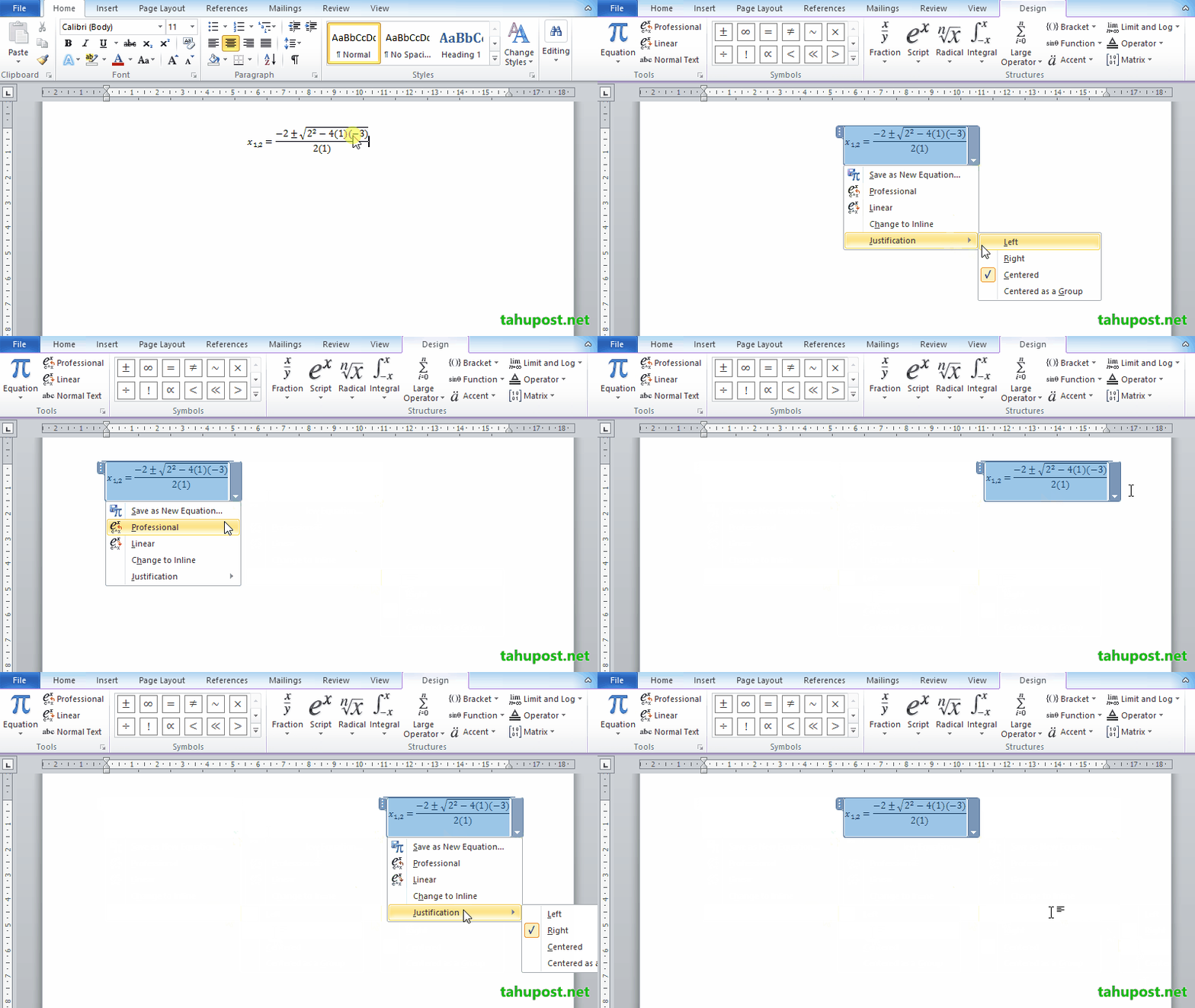
すでに利用可能な式を編集および置換するのは非常に簡単です。あなたがしなければならないのは、プレーンテキストを編集するようなものです。置き換えたい番号をクリックしてから削除し、必要な番号をもう一度入力します。

詳細については上の写真をご覧ください。
5.式の位置を調整する方法
作成した数式の位置を調整するには、数式の左側にある下矢印をクリックします。次に、[位置合わせ]をクリックし、左を左、右を右、中央を中央に選択します。詳細については、次の図を参照してください。
それは私が初心者のために簡単に言葉で式を作る方法について共有できることです。質問したいことがあれば、コメント欄に提出してください。以上で、ありがとうございます。