

Excelで円グラフを作成する方法-MicrosoftExcelには、棒グラフ、線、そしてもちろん円グラフ、または一般に円グラフと呼ばれるものなど、いくつかのグラフがあります。そして、円グラフまたは円グラフは、この記事で説明するものです。
円グラフまたは円グラフは、その名前が示すように、円のような形をした図です。円の形でのデータの視覚化は、各データの値を表す円の断片に分割されます。
では、Excelでどのように円グラフを作成しますか?または優れた円グラフを作成する方法は?方法については、以下の説明を参照してください。
Excelで円グラフを作成する方法
1.準備の最初のステップとして、以下に示すデータを使用してテーブルを作成します。
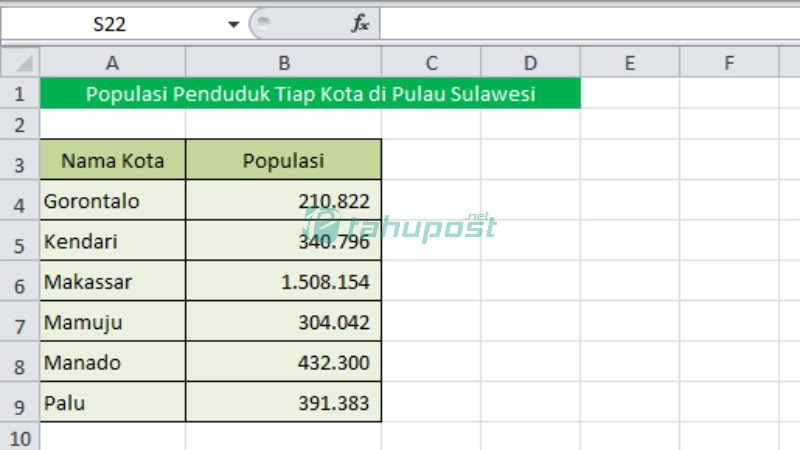
2.上記のようにデータテーブルを作成した後、後で図で使用するデータの範囲を強調表示または選択して続行します。

3.その後に行く挿入]タブ、その後にチャートグループクリックパイを、目的の円グラフの形状や形式を選択します。
4.ダイアグラムを配置するには、ダイアグラムボックスをクリックしたまま、目的の場所にドラッグアンドドロップします。

次に、ダイアグラムボックスの幅と高さを変更するには、角の1つをクリックし、ポインタを斜めに押したまま移動して、幅と高さを好みに合わせて調整します。
5.チャートのタイトルを変更する場合は、[チャートのタイトル]セクションをダブルクリックして、必要なテキストを入力します。詳細については、以下の画像を参照してください。

6.次に、パーセンテージや名前、さらには色のみを表すパーセンテージの表示など、ダイアグラムのレイアウトを変更できます。
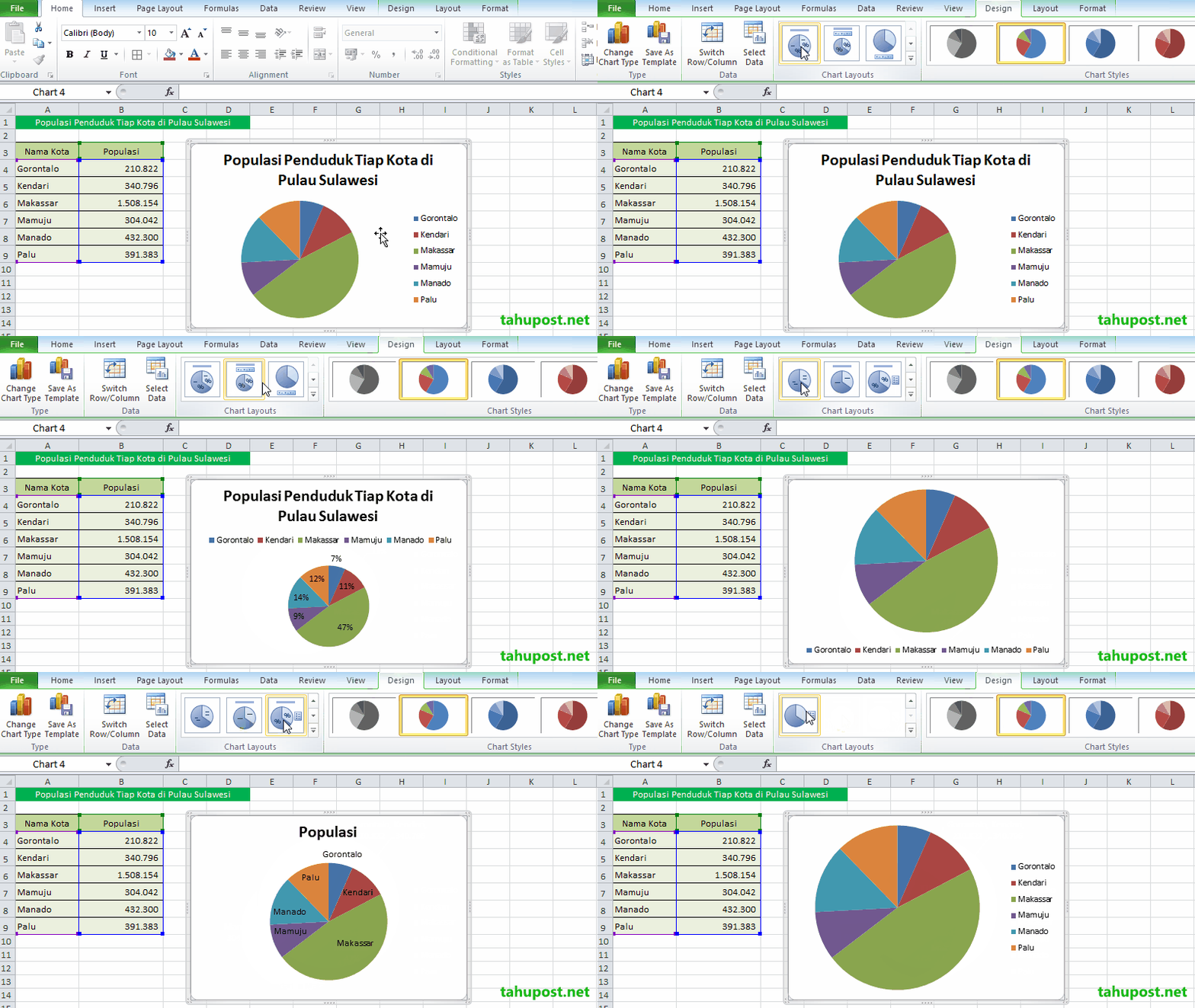
そのためには、レイアウトを変更するダイアグラムボックスをクリックする必要があります。次に、[デザイン]タブに移動し、[チャートレイアウト]グループで、必要なレイアウトを選択します。
したがって、タイトルの変更、レイアウトの変更、円グラフの位置とサイズの変更など、いくつかの変更を加えてExcelで円グラフを作成する方法についての説明。以上でよろしくお願いします。