
こんにちは。現役医学生のゆりまめです。
私の通っている大学では、基本的に授業資料はウェブ上にアップロードされたものをipadでダウンロードして使用しています。
実習では紙の資料をもらうこともありますが、それらもiPadでスキャンをして使用しています!
いつもは、ダウンロードしたものはgoodnoteで、スキャンする場合はAdobe Scanでスキャン→goodnoteで編集していますが、
今回、メーカー様からご提供いただいたので「UPDF」を試してみました
↓UPDFのホームページはこちら

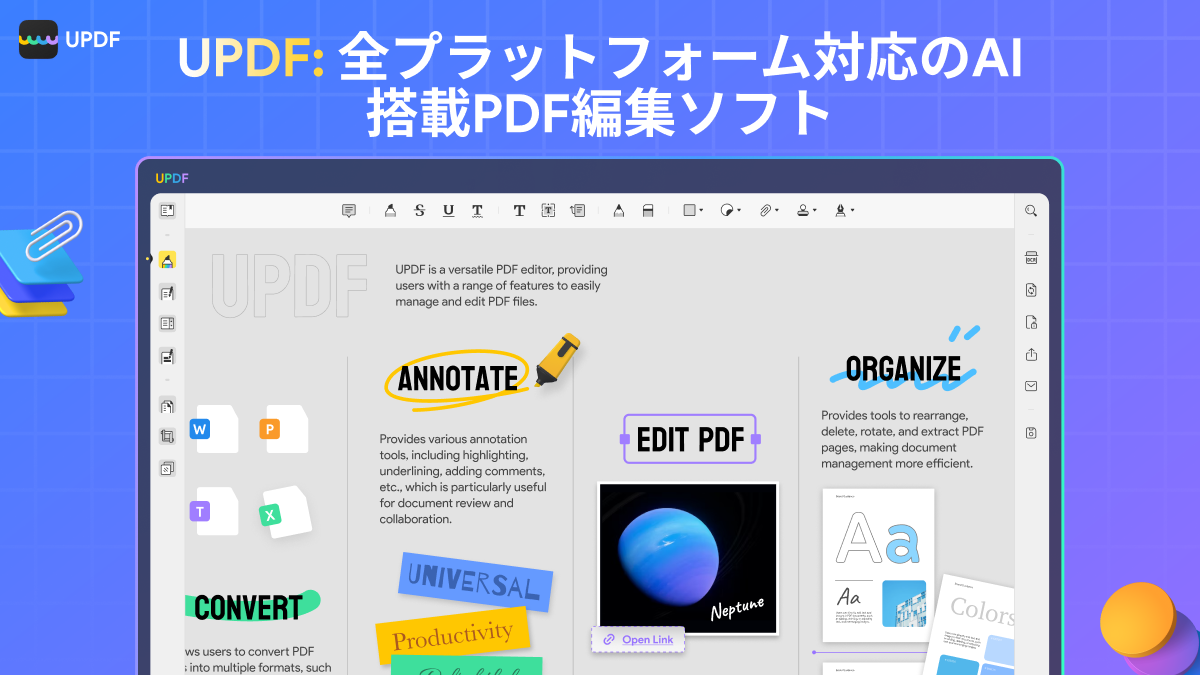
実際に使用して「便利だな~!」「いいな!」と思った点を紹介します
1. WordみたいにPDFを編集できる
私が最初に感動したのはPDFの文字がそのまま編集できるということ!
資料に誤字脱字があったり、調整したいページがあったりしますよね~
UPDFでは、その場所をクリックしてWordのように直接修正できるんです!
しかもフォントもそのまま!
例えば、この線を引いた部分を漢字に直したいというとき

該当箇所を選び、カーソルを当てて、打ち直せちゃいます!

この機能は授業資料の修正にとっても便利でした
2. 署名やコメント、ステッカーなど充実した注釈機能
ハイライトや下線・取り消し、テキストボックス、に加えて100枚以上のステッカーが使用できて、
ipad pencilで直接書き込みもできます
奨学金など、インターネット経由で提出する書類も多くなっているので、手書き&タイピングで署名ができるのは本当に便利です。あとお花やゆる~いキャラクターなど可愛いステッカーがたくさんあるのが個人的に嬉しいです
こちら、署名機能とステッカー機能を使ってみました!(実際にこれで提出したらダメですね笑)

3.AI機能が搭載!要約・説明・翻訳思いのまま


4.1つのアカウントでタブレットでもPCでもスマホでも使える
UPDFでは1つのアカウントで最大4台のデバイスでいつでもどこでも使うことができます。
しかもクラウド同期機能があるので、例えば家でPCで途中まで書き込んだPDFを、学校でiPadで開いて続きからはじめられるんです
さらに異なるデバイスで同時に開くこともできるので、テキストボックスを使うときはパソコン、手書きをしたいときはipadと操作に応じて柔軟に使用できます
5.スキャン資料も編集できる「OCR機能」
普通、スキャンした資料は編集できませんよね。
でもUPDFには「OCR(文字認識)」機能があって。スキャン画像でも文字として認識して編集や検索が可能なんです
これはビックリ!
右上にOCR機能のアイコンが

38種類の言語に対応できるOCR処理で、なんとその精度は99%!
英語の資料にも対応できるのは、医学系には助かるポイントです。
6.なんといってもお手頃!Adobe の約1/6の値段

 」という方にピッタリです。学生にもおすすめです。
なんと今ならキャンペーン中!!
授業の資料は見せられないので、実際に使用している写真を載せられなかったのが無念ですが…
UPDFは編集、注釈、変換、スキャン、AIまですべて1つのアプリで完結するのが魅力です。
この機会にぜひ試してみてください
明日もみなさんにとって良い日になりますように。