パソコンウィルス「Gumblar(ガンブラー)」に注意!


アメブロも被害があったそうです。


独自ドメインでwebサイトを使っていると、、、FTPのパスワードが漏れ、Webサイトが壊されます。大手もがっつりやられてるので注意です!


Gumblar(ガンブラー)の攻撃方法


Adobe Reader、Adobe Flash Playerの脆弱性を悪用して攻撃してきます!


とりあえず、Windowsのアップデートと、プラグインのアップデート、アンチウイルスソフトのインストールはしっかりと!


特に、WindowsのアップデートとAdobe Reader、Adobe Flash Playerのアップデート!


「Windowsのアップデートの仕方」


基本は自動になってると思うので大丈夫だと思います。


もし、気になったら、

Microsoft Windows Update

↑確認してください。


「Adobe Reader、Adobe Flash Playerのアップデートの仕方」

Adobe Reader と Adobe Flash Player (最新版の確認など) からどうぞ!

「Adobe Reader」・・・Adobe PDF を開いて使用するためのツールです。


「Adobe Flash Player」・・・インタラクティブな Web コンテンツやアプリケーションを表示および再生できます。YouTubeなど、いろいろなものを再生するのに使うソフトです。


この2つ大体のパソコンに入っています。


これのアップデートのやり方を説明します。


「Adobe Reader」・・・Adobe Readerを開いて


「アップデートの有無をチェック」を押すだけ!あとは指示に従ってください。

パソコン初心者-1月9日05


「Adobe Flash Player」・・・こっちはちょっとめんどくさいです。


↓でバージョンの確認を行ってください。

http://www.adobe.com/jp/products/flash/about


赤い枠の数字が同じであればアップデートの必要はありません。

パソコン初心者-1月10日01


違ったら、↓でインストールを行います。

http://www.adobe.com/go/getflashplayer_jp


赤い枠の部分のチェックをはずしてから「今すぐインストール」をおすすめします。

パソコン初心者-1月10日02


これで終わりです。

インターネットエクスプローラを開いて、最初に出てくるページの設定の仕方。


googleとかyahooなど、検索エンジンにしてあることが多いかな。


使用したいページを開いた状態で「ツール」→「インターネットオプション」をクリックします。

パソコン初心者-1月9日01


パソコン初心者-1月9日02


んで、「現在のページを使用」を選んで「OK」or「適用」で終わりです。


これで次からインターネット開いたときにその選んだページがでます。


ちなみに、


こんな風に直接URLを2個以上入力すると

パソコン初心者-1月9日03


タブで2個でます。

パソコン初心者-1月9日04


TOPページにおすすめの検索エンジン


Yahoo! JAPAN


MSN Japan


Google


検索デスク

ひらがなが打てない。


2回目です。

                          下のような状態になったら、、、

パソコン初心者-1月8日


Caps Lockを押してください!


以上です。


一ヶ月ぶりにxbox360を動かしかたら、コントローラーの電源が入らなくなってしまいました。。。


どうやら、純正のリチャージャブルバッテリーの寿命がきたらしい、、、しかも半年で、、、さらに2個とも!


どうやら、「メモリー効果」という現象が起きてたらしい。


容量のほぼ全てを使い切らない、電荷が十分に残っている状態で継ぎ足し充電を繰り返すと、電荷が残っているにもかかわらず放電電圧が低下し、結果として容量が減少した様に見える。


という現象らしい。


それでほぼ使えない状態までなりました。。。


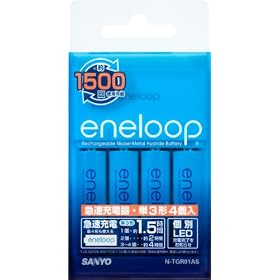
なので、その現象が起こりづらい、充電電池「エネループ」を買ってきました。

これなら3年放置しようが普通に使えるそうです。


さらに、1500回繰り返し使えるそうで、、、


一生使っても、xboxのコントローラー用につかったら使い切れないでしょう。。。


充電も一時間半くらいで終わるみたいなので、とりあえずオススメです!


ちょっと高いけど!


SANYO NEW eneloop 急速充電器セット(単3形4個セット) N-TGR01AS


パソコンを放置していると勝手にスタンバイ状態になってる。


これは「電源オプション」の設定で変えれます。

パソコン初心者-12/24-01

まず、スタートメニューから「コントロールパネル」へ

パソコン初心者-12/24-02


そして、コントロールパネルから「電源オプション」へ

パソコン初心者-12/24-03


そして↑の赤い四角の中の設定を変えるだけ!

ちなみにモニターの電源の設定もココで変えれます。


スクリーンセイバーの時間の変え方。


まず。

デスクトップの何もないところで、マウスの右クリックをしてプロパティを左クリックします。


パソコン初心者-12/24-04

で画面のプロパティで「スクリーンセーバー」をクリックすると↑の画面になります。


ここで、待ち時間の設定ができます。


さらに「パスワードによる保護」もしくは「ようこその・・・」と書いてあるところにチェックを入れると


スクリーンセーバーから動いたときに「ようこそ」の画面になります。


まぁ、邪魔といえば邪魔なので切っておくことをおすすめします。


最近は、デジタルカメラで撮った写真を、ネットで現像してくれるところがあります。


たとえば、【シャシンヤドットコム】ネットで写真プリント とかなんですが、とりあえず楽です。


デジカメで撮った写真をアップロードして、届け先を入力するだけです。


支払い方法は代引決済もできるので、ほんとに楽です。


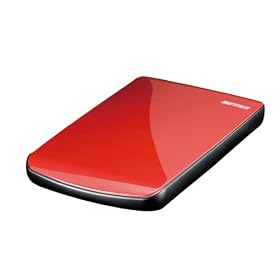
デジタルカメラや音楽のデータが容量オーバーで移せなくなったときは、外付けのHDD(ハードディスクドライブ)が、便利です。


でも、最近のパソコンはHDDの容量が多いので大丈夫だとは思いますが、、、


でも、ちょっと容量の大きいデータを持ち歩いたりしたいときにでも使えますので、持っていて損はないものです。


外付けHDDはいっぱいあるのですが、小さいやつが持ち運びに便利です。


USBにさすだけで使えるので。

BUFFALO ポータブルハードディスク レッド 320GB HD-PE320U2-RD/N


まず、ブラウザとは、簡単にいえば、インターネットをみるためのソフトです。


Windowsの基本は「Internet Explorer」ですね。


「Internet Explorer」はを使うのは基本なのですが、実は結構重いです。


もっとはやいやつがあります。


次世代ブラウザ Firefox – 高速・安全・カスタマイズ自在な無料ブラウザ

↑これは自分が一番使いやすいとおもったブラウザです。

結構早いです。そして使いやすいです。

Google Chrome - ブラウザのダウンロード

↑最近でたブラウザなのですが、とにかく「早い」の一言です。

ほかにもいっぱいあるのですが、とりあえずコノ2つはおすすめです。

というか、インストールしましょう。

ブラウザはいっぱいあっても困るものではないので、