
複数ページのTIFF(マルチページTIFF)を分割したいけん
おひさです。
複合機のスキャナやFAX受信データが複数ページあると不思議なデータになることを今日知りました。
A3用紙20余枚を600dpiで後日画像加工する前提でスキャン&保存する
というミッションを課されたことが発端。
スキャン機能は未だ使ったことのない複合機のオートシートフィーダー使っちゃおうと思いつき
何やかんやでスキャンはさくっと成功。だがしかしファイルが1つしか出来ない。ハテ。
原因は、今まで保存形式をPDFに設定していたので何も思ってませんでしたが、
TIFFファイルも複数ページを保持?できるんですね。
マルチTIFFとかマルチページTIFFとかいうらしいです。
WindowsではFAX&プレビューで開くし見れるけど編集はできない。のかな。
PhotoshopやMacのPreviewでは複数ページのうち1ページめしか表示されません。
…困るし…
というわけで、マルチページTIFFをフツーの1ファイル1画像のシングルページTIFFとやらに変換する方法を。
結論
XnView でできました。動作も軽快。Mac版もあるとは。
XnView Software - Free graphic and photo viewer, converter, organizer
- About XnView
- Download
使い方 何と日本語です。わかりやすかった。
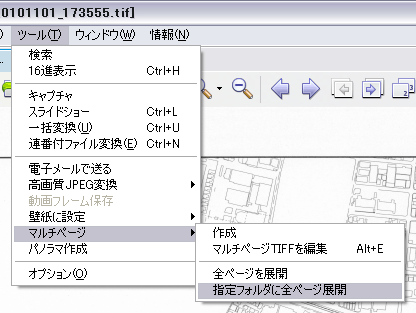
参考
→ マルチTIFFデータの分割 - グラフィックソフト - 教えて!goo
あとGIMPでも開けるか分割できるかだそうです。Photoshopでは未対応。
その前にMultiffを使ってみたところ、モノクロ(2値)ファイルはすんなり分割できましたが、
同じページ数のグレースケールでスキャンしたファイルはメモリ不足でダメでした。
FAX受信データならモノクロなのでこれで十分かも。ご参考まで。
日常的に使う人はシェアウェアを検討されてみてもいいでしょう。
→ 複数ページあるTIFFファイルを分割する-Office編 : 目指せるのかスローライフな生活?
→ Visual T++Builderの詳細情報 : Vector ソフトを探す!
→ TiffSplit マルチTIFF分割プログラム - フラットワールドソフト詳細情報
以上!
複合機のスキャナやFAX受信データが複数ページあると不思議なデータになることを今日知りました。
A3用紙20余枚を600dpiで後日画像加工する前提でスキャン&保存する
というミッションを課されたことが発端。
スキャン機能は未だ使ったことのない複合機のオートシートフィーダー使っちゃおうと思いつき
何やかんやでスキャンはさくっと成功。だがしかしファイルが1つしか出来ない。ハテ。
原因は、今まで保存形式をPDFに設定していたので何も思ってませんでしたが、
TIFFファイルも複数ページを保持?できるんですね。
マルチTIFFとかマルチページTIFFとかいうらしいです。
WindowsではFAX&プレビューで開くし見れるけど編集はできない。のかな。
PhotoshopやMacのPreviewでは複数ページのうち1ページめしか表示されません。
…困るし…
というわけで、マルチページTIFFをフツーの1ファイル1画像のシングルページTIFFとやらに変換する方法を。
結論
XnView でできました。動作も軽快。Mac版もあるとは。
XnView Software - Free graphic and photo viewer, converter, organizer
- About XnView
- Download
使い方 何と日本語です。わかりやすかった。
参考
→ マルチTIFFデータの分割 - グラフィックソフト - 教えて!goo
あとGIMPでも開けるか分割できるかだそうです。Photoshopでは未対応。
その前にMultiffを使ってみたところ、モノクロ(2値)ファイルはすんなり分割できましたが、
同じページ数のグレースケールでスキャンしたファイルはメモリ不足でダメでした。
FAX受信データならモノクロなのでこれで十分かも。ご参考まで。
日常的に使う人はシェアウェアを検討されてみてもいいでしょう。
→ 複数ページあるTIFFファイルを分割する-Office編 : 目指せるのかスローライフな生活?
→ Visual T++Builderの詳細情報 : Vector ソフトを探す!
→ TiffSplit マルチTIFF分割プログラム - フラットワールドソフト詳細情報
以上!
iBookの電源コードが切れたけん
昨日、友人のiBookの電源コードが切れたとのことで夜中に緊急サポートをした経緯を参考までに。
ほとんど友人へ宛てたメールのままなので勢いで読んで下さい。
目的
該当機種対応の電源コードを購入させること
経緯
●スペックと型番を控える
何はともあれ型番を調べるために、例のシール※(バーコードとスペックが印字されているアレ)を探させるも見当たらない。
ググで検索してみると、どうやらキーボードを外した所に貼ってあるらしいのでその旨指示。
写メを送らせて、スペックから型番を調べる。
※型番は製品保証書に貼ってあります。がしかし彼女のことだから保証書なぞ確実に持っていないと推測してのこと。ちゃんと持っている人は話が早い。
●で、結局はスペックと型番を控えて自力で各所へ問い合わせます。
Macの問い合わせの時には必ずと言っていいほど↑の情報が必要なので先に調べたまで。
Apple Store
(電話番号)
↑ここで聞いたら何かしらわかると思うけど、サポート&部品販売も終了してそうな予感
●なので他社製品で型番から使えそうなヤツを調べた
バッファローコクヨサプライ
ACアダプター型番:BSACA02AP24
BUFFALO ノートPC用ACアダプター
※Amazonやヨドバシ等で在庫アリ!¥4,000ぐらい
心配なら購入前に問合せ
(電話番号)
サンワサプライ
PowerBook・iBook用ACアダプタ ACA-A11
※こちらはどこも完売してるっぽい…
(電話番号)
●一応Macに詳しい?中古屋さんもご参考まで
在庫がない製品の質問でもきちんと答えて下さる印象
秋葉館
東京都千代田区外神田1-11-5
スーパービル5F-6F
(電話番号)
●以下も参考まで
バッファローACアダプター対応表
http://buffalo-kokuyo.jp/taiou/data/ac-adapter2/Apple.html
Macの電源コードの種類表
http://support.apple.com/kb/HT1565?viewlocale=ja_JP
Macの型番一覧
http://www.apple.com/jp/support/list.html
以上。
電源は大切にね!
ほとんど友人へ宛てたメールのままなので勢いで読んで下さい。
目的
該当機種対応の電源コードを購入させること
経緯
●スペックと型番を控える
何はともあれ型番を調べるために、例のシール※(バーコードとスペックが印字されているアレ)を探させるも見当たらない。
ググで検索してみると、どうやらキーボードを外した所に貼ってあるらしいのでその旨指示。
写メを送らせて、スペックから型番を調べる。
※型番は製品保証書に貼ってあります。がしかし彼女のことだから保証書なぞ確実に持っていないと推測してのこと。ちゃんと持っている人は話が早い。
●で、結局はスペックと型番を控えて自力で各所へ問い合わせます。
Macの問い合わせの時には必ずと言っていいほど↑の情報が必要なので先に調べたまで。
Apple Store
(電話番号)
↑ここで聞いたら何かしらわかると思うけど、サポート&部品販売も終了してそうな予感
●なので他社製品で型番から使えそうなヤツを調べた
バッファローコクヨサプライ
ACアダプター型番:BSACA02AP24
BUFFALO ノートPC用ACアダプター
※Amazonやヨドバシ等で在庫アリ!¥4,000ぐらい
心配なら購入前に問合せ
(電話番号)
サンワサプライ
PowerBook・iBook用ACアダプタ ACA-A11
※こちらはどこも完売してるっぽい…
(電話番号)
●一応Macに詳しい?中古屋さんもご参考まで
在庫がない製品の質問でもきちんと答えて下さる印象
秋葉館
東京都千代田区外神田1-11-5
スーパービル5F-6F
(電話番号)
●以下も参考まで
バッファローACアダプター対応表
http://buffalo-kokuyo.jp/taiou/data/ac-adapter2/Apple.html
Macの電源コードの種類表
http://support.apple.com/kb/HT1565?viewlocale=ja_JP
Macの型番一覧
http://www.apple.com/jp/support/list.html
以上。
電源は大切にね!
大量の画像をキレイに縮小するけん
Mission
デジカメ撮影写真など、元画像が必要以上に大きい画像をぱぱぱのぱーと縮小して少しでもHDD容量を節約したい
・縮小の際は、できるだけ画質をキレイに縮小したい
・フォルダ分けされてるか否かに関わらず、大量のファイルを一括で変換したい
・上書き可能(元画像はDVDメディアなどHDDの外へ保管済み)
尚、Photoshopにも同様の機能は昔からあるが動作が遅い。
↑うんとこしょー(開く)、どっこいしょー(保存・閉じる)、のリズムで1ファイルが出来る。
1、2、1、2…ぐらいのサクサクさを求めたい。
解決
下記ソフトが有効。
Win → 藤 -Resizer-(wisteria)
Mac → ResizeIt
藤 -Resizer- の使い方
配布元からZIPファイルをダウンロード、展開、起動、適宜設定して、アプリケーションのアイコンでなくウィンドウに、リサイズしたいファイルをドロップ
設定例(長辺1600pxのJPEGファイルにファイル容量そこそこでまあまあキレイに※縮小する場合)
※用途により異なります。本件の場合、平均画素法が一番気に入っただけのこと。尚、元画像は長辺3006pxなので縮小率は約53%。
用語メモ
最近傍補間=ニアレストネイバーのことかね。シャープすぎて私は使ったことがない。
平均画素法=バイキュービックのことかと思ったら違うらしい。ぼんやりするけど自然。
線形補間法=バイリニアのことかね。線画には良い。
Lanczos=初耳です。
あり?バイキュービックは?
あ、藤 -Resizer-のヘルプ見ようとした時
→ CHM形式のヘルプファイルがエラーで表示されない場合の対処方法 - Sakura scope
気絶
参考 Web上のリサイズツール
→ 画像サイズ変換サービス|画像のサイズをきれいに変更
参考 画像リサイズ時の補間方法について
→ 貧乏人のためのCG講座 <なるほど、わかりやすい
→ 画像の変換(目次ページ): koujinz blog
→ 画像縮小について (株式会社ディア Dear inc.)
→ 拡大縮小アルゴリズム(バイキュービックとLanczos) (きっちん)
→ Lanczos 3, Lanczos 4とはなんぞや
参考
藤 -Resizer- について
→ 「キヨたんの裏日誌」:縮小ソフトの比較
ググる前にアップルさんのお墨付き?ソフトから探すのも手ですね
→ アップル - ダウンロード - 画像処理&3D
10.3.9で検証してはりますが
→ PHOTOLIFE with SD10:マック用画像リサイズソフトの検証
デジカメ撮影写真など、元画像が必要以上に大きい画像をぱぱぱのぱーと縮小して少しでもHDD容量を節約したい
・縮小の際は、できるだけ画質をキレイに縮小したい
・フォルダ分けされてるか否かに関わらず、大量のファイルを一括で変換したい
・上書き可能(元画像はDVDメディアなどHDDの外へ保管済み)
尚、Photoshopにも同様の機能は昔からあるが動作が遅い。
↑うんとこしょー(開く)、どっこいしょー(保存・閉じる)、のリズムで1ファイルが出来る。
1、2、1、2…ぐらいのサクサクさを求めたい。
解決
下記ソフトが有効。
Win → 藤 -Resizer-(wisteria)
Mac → ResizeIt
藤 -Resizer- の使い方
配布元からZIPファイルをダウンロード、展開、起動、適宜設定して、アプリケーションのアイコンでなくウィンドウに、リサイズしたいファイルをドロップ
設定例(長辺1600pxのJPEGファイルにファイル容量そこそこでまあまあキレイに※縮小する場合)
※用途により異なります。本件の場合、平均画素法が一番気に入っただけのこと。尚、元画像は長辺3006pxなので縮小率は約53%。
用語メモ
最近傍補間=ニアレストネイバーのことかね。シャープすぎて私は使ったことがない。
平均画素法=バイキュービックのことかと思ったら違うらしい。ぼんやりするけど自然。
線形補間法=バイリニアのことかね。線画には良い。
Lanczos=初耳です。
あり?バイキュービックは?
あ、藤 -Resizer-のヘルプ見ようとした時
→ CHM形式のヘルプファイルがエラーで表示されない場合の対処方法 - Sakura scope
気絶
参考 Web上のリサイズツール
→ 画像サイズ変換サービス|画像のサイズをきれいに変更
参考 画像リサイズ時の補間方法について
→ 貧乏人のためのCG講座 <なるほど、わかりやすい
→ 画像の変換(目次ページ): koujinz blog
→ 画像縮小について (株式会社ディア Dear inc.)
→ 拡大縮小アルゴリズム(バイキュービックとLanczos) (きっちん)
→ Lanczos 3, Lanczos 4とはなんぞや
参考
藤 -Resizer- について
→ 「キヨたんの裏日誌」:縮小ソフトの比較
ググる前にアップルさんのお墨付き?ソフトから探すのも手ですね
→ アップル - ダウンロード - 画像処理&3D
10.3.9で検証してはりますが
→ PHOTOLIFE with SD10:マック用画像リサイズソフトの検証
PhotoCDデータ(.PCD)を見るまたは変換したいけん
会社にあった見知らぬ素材集を見ようとしたら…
何だ拡張子.PCDって…的な事態に遭遇。
結果
・MacではiPhotoが自動で起動するので素直に読み込むと、最大解像度&JPEG変換して取り込まれる。
・Windowsではうんともすんとも言わない場合、専用ビュアやコンバータでなんとかする。
・Photoshopがある人はそれで開く。最大解像度までOK。
参考
CDを読み込むと自動でiPhotoが起動して読み込もうとするので、読み込ませてみると
ドキドキするぐらい遅いですが、一応全て取り込めました。
読み込んでいる間に検索してみると、Kodak独自のデータ形式らしい。初めて知りました。
のでKodakの専用ビューアなどをインストールして…とのことですが、イヤです。
素材CDの配布元がまだ存在していらしたので(失礼な)ファイルの使い方を見てみると、
Photoshopで開いて加工してね、とのこと。
それ以外に方法はないのかな?と調べてみたところ、コンバータとかはあるにはあるみたいですが、Macのはあまりに情報が少ないので割愛。
Windowsのはちらほらあるようです。
だがしかし
→ Photo-CD形式の画像をJPEGに変換 - NOVのブログ - Yahoo!ブログ
その他の参考
→ M2_pictlog : フォトCDで悩む
以上
何だ拡張子.PCDって…的な事態に遭遇。
結果
・MacではiPhotoが自動で起動するので素直に読み込むと、最大解像度&JPEG変換して取り込まれる。
・Windowsではうんともすんとも言わない場合、専用ビュアやコンバータでなんとかする。
・Photoshopがある人はそれで開く。最大解像度までOK。
参考
CDを読み込むと自動でiPhotoが起動して読み込もうとするので、読み込ませてみると
ドキドキするぐらい遅いですが、一応全て取り込めました。
読み込んでいる間に検索してみると、Kodak独自のデータ形式らしい。初めて知りました。
のでKodakの専用ビューアなどをインストールして…とのことですが、イヤです。
素材CDの配布元がまだ存在していらしたので(失礼な)ファイルの使い方を見てみると、
Photoshopで開いて加工してね、とのこと。
それ以外に方法はないのかな?と調べてみたところ、コンバータとかはあるにはあるみたいですが、Macのはあまりに情報が少ないので割愛。
Windowsのはちらほらあるようです。
だがしかし
→ Photo-CD形式の画像をJPEGに変換 - NOVのブログ - Yahoo!ブログ
CDに添付の書類には、KODAK製のPhotoClickViewer v1.0なら読込・表示ができるとのこと。で、この方は結局Photoshopで最大解像度で開いて一件落着された模様。
このソフトウェアで変換したところ、もとの画像が3072×2048ピクセルなのに、どんなに頑張っても1536×1024にしかなりません(画素数で4分の1)..
他にIrfanViewとかViXとか、試しましたが、さらに小さい768×512になってしまい唖然としました。
その他の参考
→ M2_pictlog : フォトCDで悩む
以上
SafariでWebページのページ全体を1つの画像にキャプチャするけん
ミッション
見えてる画面のスクリーンショットはともかく( ⌘+Shift+4+Space 大活躍 )
下に長ーいWebページの全体をまるっと1つの画像にして、プリントしたい。
Web上のスクリーンショット(キャプチャー)サービスは除く。
結果
Paparazzi! で成功。プリントもできる様子。
本件でのプリントは、A4用紙1枚に1画像をプリントしたかったので、Paparazzi!で表示された画像をプレビュー.app にドラッグして用紙サイズに合わせてプリントした。
初起動後、何の加減かで予期せぬ終了をしたので安定版なら作者サイトへ。
その他以下ご参考まで。
Safariで
→ Paparazzi!:ウェブページのスクリーンショットを撮るためのユーティリティ | Bridge 1 Software
補足 アップル - ダウンロード - インターネット&通信 - Paparazzi!
→ Cocoaの日々: Safariでキャプチャ調査(2)~Web Snapper を試してみた
→ Mac用スクリーンショット SimpleCap
↑標準のコマンドでできるスクリーンショットとどう違うのか説明だけではよくわからない(未使用)ので↓
補足 MOONGIFT: » 手軽で便利なスクリーンキャプチャソフトウェア「SimpleCap」:オープンソースを毎日紹介
Firefoxで
Screen grab!
→ 窓の杜 - 【NEWS】広面積なWebページも丸ごとキャプチャーできるFirefox拡張機能「Screengrab!」
Pearl Crescent Page Server Basic
→ ITmedia Biz.ID:Webページのスクロールキャプチャを極める
Windowsで
→ ITmedia Biz.ID:Webページのキャプチャにまつわる7つのワザ
見えてる画面のスクリーンショットはともかく( ⌘+Shift+4+Space 大活躍 )
下に長ーいWebページの全体をまるっと1つの画像にして、プリントしたい。
Web上のスクリーンショット(キャプチャー)サービスは除く。
結果
Paparazzi! で成功。プリントもできる様子。
本件でのプリントは、A4用紙1枚に1画像をプリントしたかったので、Paparazzi!で表示された画像をプレビュー.app にドラッグして用紙サイズに合わせてプリントした。
初起動後、何の加減かで予期せぬ終了をしたので安定版なら作者サイトへ。
その他以下ご参考まで。
Safariで
→ Paparazzi!:ウェブページのスクリーンショットを撮るためのユーティリティ | Bridge 1 Software
補足 アップル - ダウンロード - インターネット&通信 - Paparazzi!
→ Cocoaの日々: Safariでキャプチャ調査(2)~Web Snapper を試してみた
→ Mac用スクリーンショット SimpleCap
↑標準のコマンドでできるスクリーンショットとどう違うのか説明だけではよくわからない(未使用)ので↓
補足 MOONGIFT: » 手軽で便利なスクリーンキャプチャソフトウェア「SimpleCap」:オープンソースを毎日紹介
Firefoxで
Screen grab!
→ 窓の杜 - 【NEWS】広面積なWebページも丸ごとキャプチャーできるFirefox拡張機能「Screengrab!」
Pearl Crescent Page Server Basic
→ ITmedia Biz.ID:Webページのスクロールキャプチャを極める
Windowsで
→ ITmedia Biz.ID:Webページのキャプチャにまつわる7つのワザ