
HDDからSSDへ交換したいけれど、「データ移行は難しそう…」と感じていませんか?
実は無料で使えるクローンソフトを活用すれば、初心者の方でも比較的簡単にSSD換装を行えます。今回は、おすすめの無料クローンソフトと、失敗しないためのポイントをご紹介します。
第1位:4DDiG Partition Manager
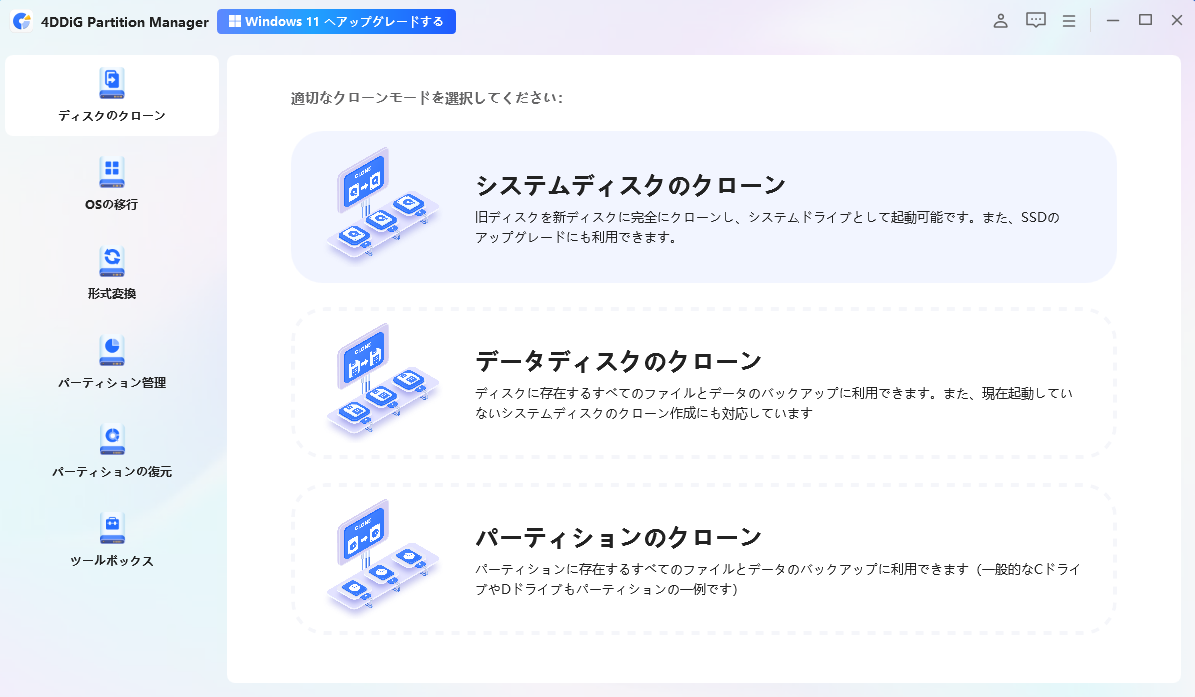
SSD換装やHDDからSSDへのデータ移行を検討している方におすすめしたいのが、4DDiG Partition Managerです。
クローン機能はもちろん、パーティション管理やディスク変換などの機能も搭載されており、1本でさまざまな作業に対応できます。操作画面もわかりやすいため、初めてSSDクローンに挑戦する方でも比較的使いやすい印象です。
また、MBRとGPTの変換、パーティションのサイズ変更、ディスクのクリーンアップなどにも対応しているため、SSD換装後の管理にも役立ちます。
主な機能
4DDiG Partition Managerの魅力は、単なるクローンソフトではなく、ディスク管理に必要な機能がひと通り揃っていることです。
- HDD・SSD間のディスククローン
- パーティションクローン
- アプリケーション移行
- パーティションの作成・削除・サイズ変更・拡張
- ディスクの最適化や空き容量管理
- ディスクの完全消去(データ消去)
- BitLockerの解除
- MBR修復
- 不良セクタのチェックと修復
- WinPE起動ディスクの作成
SSD換装からディスク管理、トラブル対策まで幅広く対応できるため、複数のツールを使い分ける必要がありません。
こんな方におすすめ
- HDDからSSDへ簡単に移行したい方
- OSやアプリをそのまま新しいSSDへ移したい方
- パーティション容量を見直してPCを快適にしたい方
- パソコンのメンテナンスを1つのソフトでまとめて行いたい方
- ディスクトラブルや起動不良に備えておきたい方
クローン機能だけでなく、日常的なディスク管理やトラブル対応にも活用できるため、「とりあえずこれ1本入れておけば安心」と感じられるオールインワンツールです。
第2位:Clonezilla
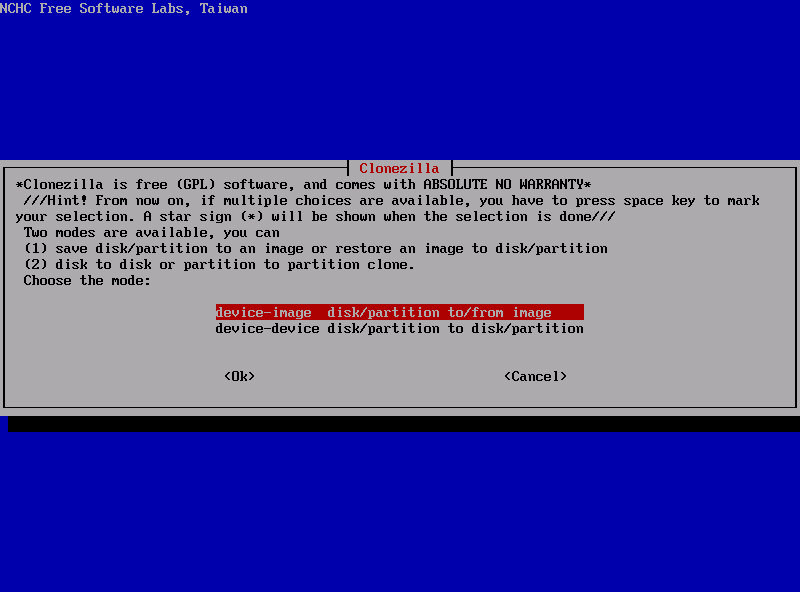
Clonezillaは、ディスク全体やパーティションのクローン作成、バックアップ、復元に対応した無料のオープンソースソフトです。
- HDD・SSDのディスククローン
- パーティションクローン
- ディスクイメージの作成
- バックアップと復元
こんな方におすすめ
- 無料でSSDクローンを行いたい方
- SSD換装やバックアップ作業をしたい方
- パソコン操作にある程度慣れている方
- 高機能なオープンソースソフトを探している方
操作画面はやや専門的ですが、コストをかけずにディスククローンやバックアップを行いたい方には有力な選択肢です。
第3位:Macrium Reflect
Macrium Reflectは、SSDクローンやバックアップ機能で知られる定番ソフトです。大切なデータを保護しながら、ディスクの移行や復元を行うことができます。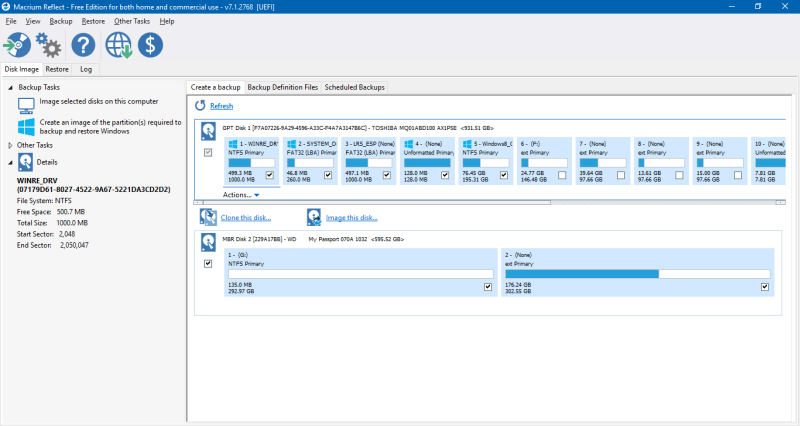
- SSD・HDDのディスククローン
- ディスクイメージの作成
- システムバックアップ
- データの復元
こんな方におすすめ
- SSD換装を検討している方
- 定期的にバックアップを取りたい方
- システム障害に備えたい方
- 信頼性の高いバックアップソフトを探している方
クローン機能だけでなくバックアップ機能も充実しているため、データ保護を重視する方におすすめのソフトです。
第4位:4DDiG Disk Copy
4DDiG Disk Copyは、ディスククローンに特化したシンプルなツールです。OSやデータをそのまま新しいSSDへ移行できるため、SSD換装時に便利です。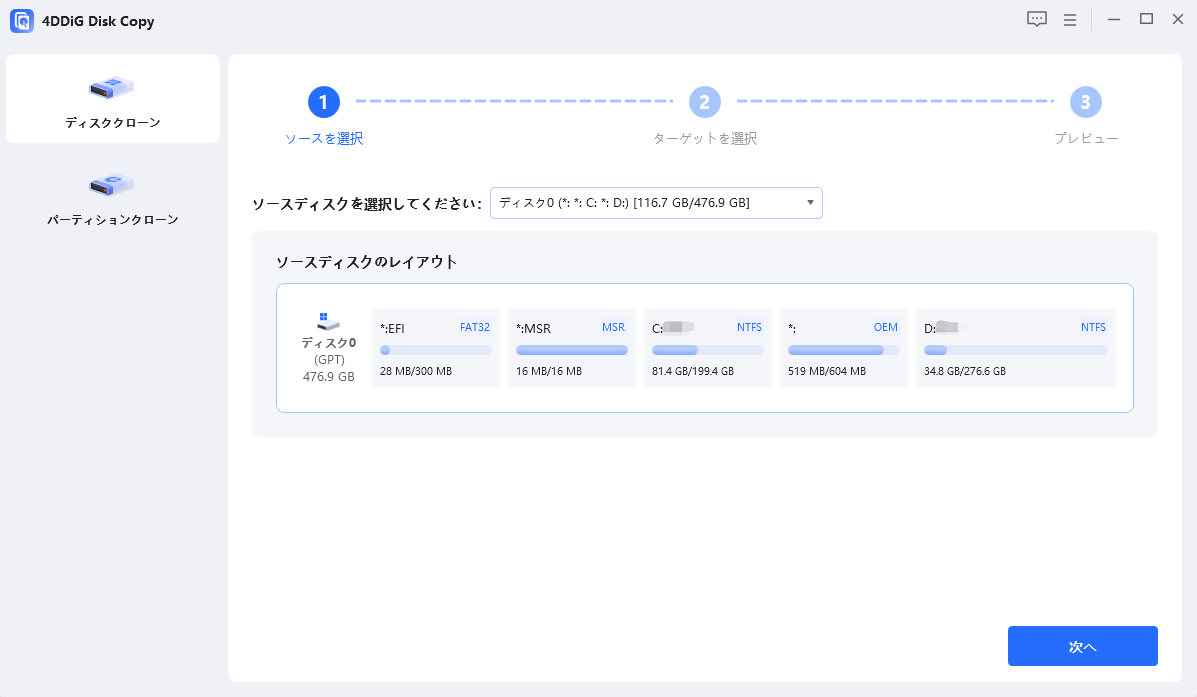
- システムディスクのクローン
- パーティションのクローン
- ネットワークディスククローン
- ディスク健康診断
こんな方におすすめ
- HDDをSSDに交換したい方
- 初心者でも簡単にクローン作業を行いたい方
- SSD換装の手間をできるだけ減らしたい方
操作手順がわかりやすく、ディスク移行に必要な機能がまとまっているため、初めてSSDクローンを行う方にも使いやすいソフトです。
第5位:Acronis Cyber Protect Home Office
Acronis Cyber Protect Home Officeは、ディスククローン機能に加えて、バックアップやセキュリティ機能も搭載した総合保護ソフトです。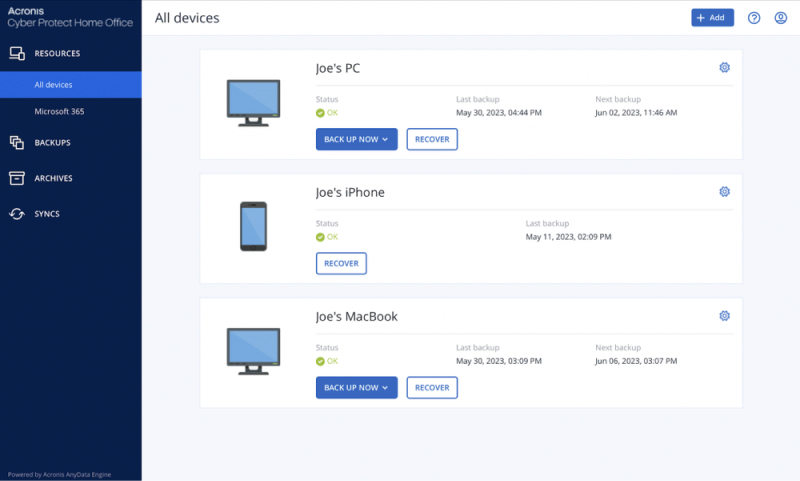
- HDD・SSDのディスククローン
- システムバックアップ
- データ復元
- マルウェア対策
- クラウドバックアップ
こんな方におすすめ
- SSD換装とバックアップを同時に行いたい方
- 大切なデータをしっかり保護したい方
- セキュリティ対策も重視したい方
- 個人事業主や在宅ワークの方
クローン作成だけでなく、バックアップやセキュリティ機能も利用したい方に適した高機能ソフトです。
第6位:Samsung Magician
Samsung Magicianは、Samsung製SSD向けに提供されている公式管理ソフトです。SSDの状態確認や最適化に加え、データ移行をサポートする機能も利用できます。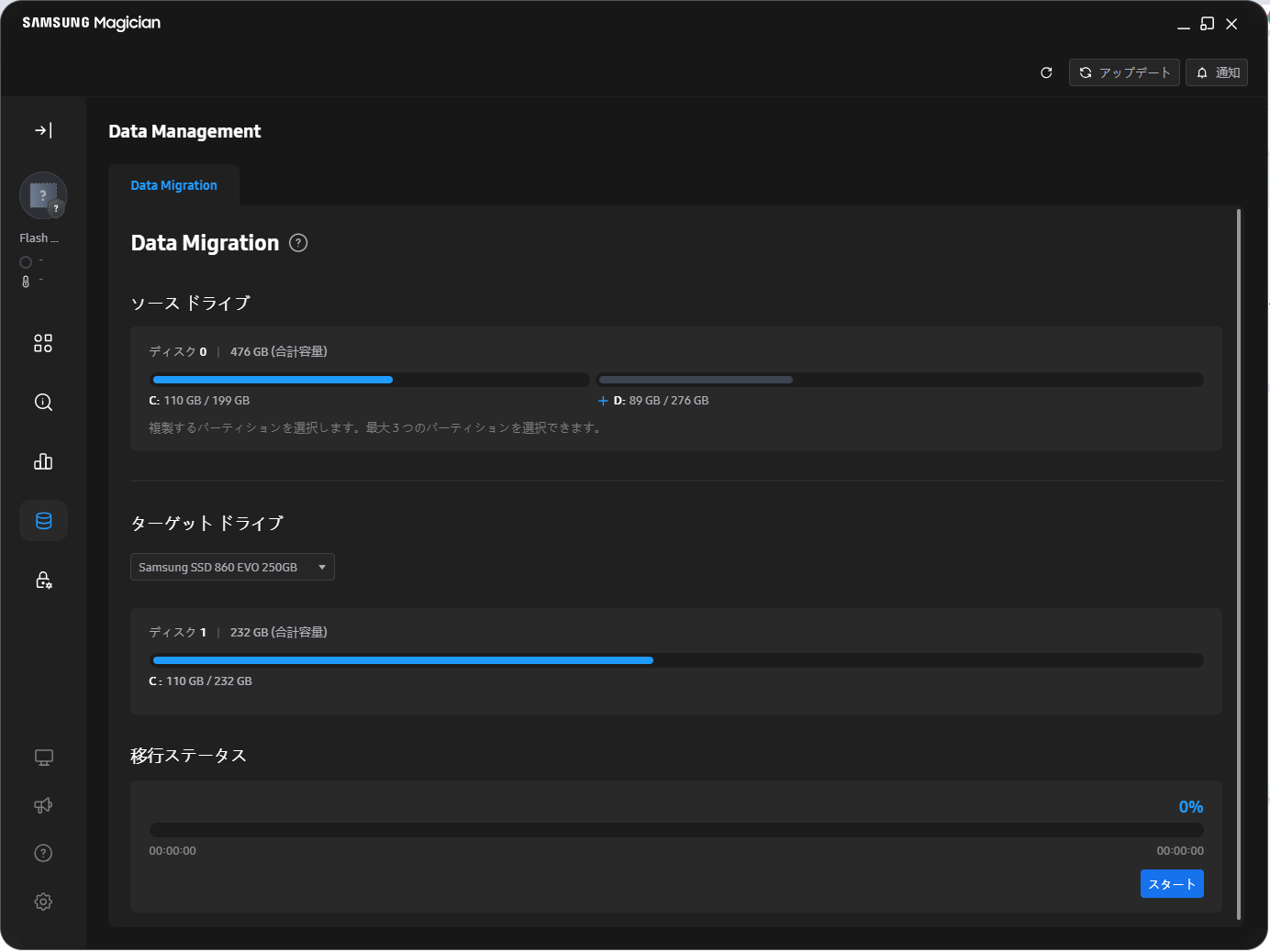
- Samsung SSDの状態監視
- パフォーマンス最適化
- ファームウェア更新
- データ移行サポート
- 安全データ消去
こんな方におすすめ
- Samsung製SSDを使用している方
- HDDからSamsung SSDへ移行したい方
- SSDの健康状態を管理したい方
- メーカー純正ツールを利用したい方
Samsung製SSDとの相性が良く、SSDの管理やメンテナンスを手軽に行いたい方におすすめのソフトです。
第7位:Paragon Backup&Recovery
Paragon Backup & Recoveryは、バックアップや復元機能に強みを持つソフトです。ディスククローンやイメージバックアップにも対応しており、万が一のデータ損失に備えることができます。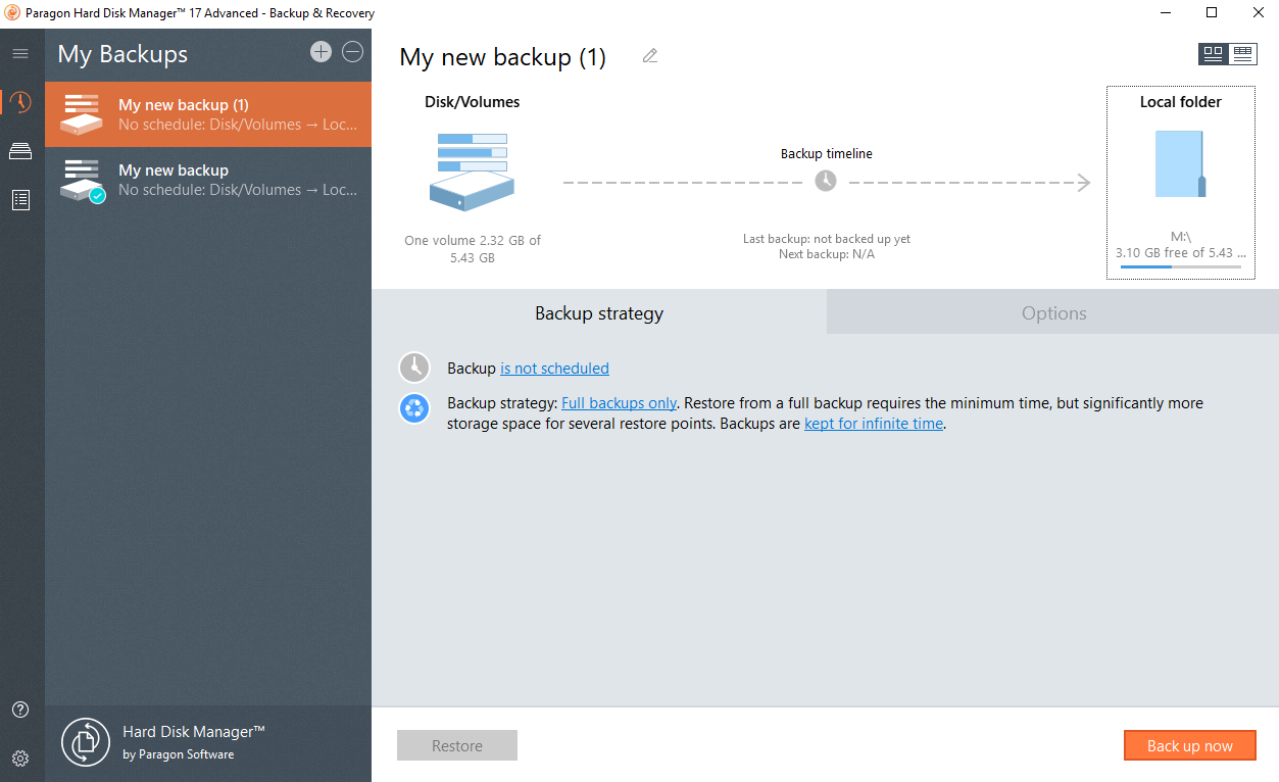
- HDD・SSDのディスククローン
- システムバックアップ
- ディスクイメージの作成
- データ復元
- パーティションのバックアップと復元
こんな方におすすめ
- SSD換装とバックアップを行いたい方
- 重要なデータを安全に保存したい方
- システム障害やデータ消失に備えたい方
- バックアップ機能を重視する方
クローン作成だけでなく、バックアップや復元機能も活用したい方におすすめのソフトです。
第8位:HD革命/CopyDrive Lite
HD革命/CopyDrive Liteは、日本語環境で使いやすいディスクコピーソフトです。ウィザード形式で操作できるため、初心者でもSSD換装やデータ移行を進めやすいのが特徴です。
- HDD・SSDのディスククローン
- システム移行
- データディスクのコピー
- バックアップ作成
こんな方におすすめ
- HDDからSSDへ移行したい方
- 初めてクローン作業を行う方
シンプルな操作でディスクコピーを行えるため、パソコン初心者やSSD換装が初めての方にも使いやすいソフトです。
まとめ
SSD・HDDクローンソフトにはさまざまな種類がありますが、使いやすさと機能性を重視するなら4DDiG Partition Managerがおすすめです。
ディスククローンだけでなく、アプリ移行やパーティション管理、ディスク修復などの機能も搭載されているため、SSD換装から日常的なディスク管理まで幅広く活用できます。
「どれを選べばいいかわからない」という方は、まず4DDiG Partition Managerを試してみてはいかがでしょうか。