⑤イラストを入れる


●イラスト挿入
「素材」から「イラスト」をクリックします。
検索欄に「花 sketch」と入力して検索します。


表示された検索結果の中から使いたいイラストをクリックすると文書内に挿入されます。(王冠のマークがついているものは有料です)


挿入されたイラストを右クリックし、表示されたメニューの中から「詳細」をクリックします。


「似ているアイテムを表示」をクリックすると、このイラストに似ている雰囲気のイラストが表示されますのでこの中から選ぶと全体の雰囲気が統一されます。


いくつかのイラストを挿入したら、位置や大きさ、傾きなどを変更します。


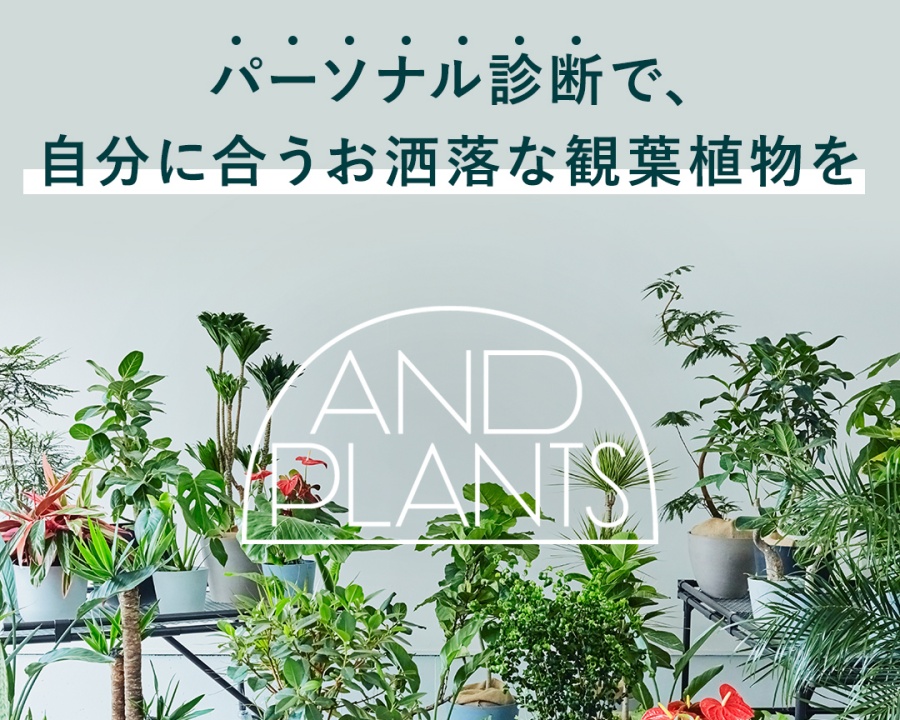
AND PLANTS


④QRコードを入れる


●QRコード挿入
「素材」をクリックし検索欄に「QRコード」と入力して検索します。


QRコードを作成する画面が表示されますので、URLを入力して「コードを作成」をクリックします。


文書内にQRコードが挿入されたら、大きさと位置を変更します。


テキストボックスを追加し、QRコードの説明の文章を入力します。
文字を太字、右揃えにして、テキストボックスの位置を変更します。


③地図にマーカーを入れる


●地図上にマーカー挿入
地図のパーツをロックしておきます。


テキストボックスを追加し「大手町駅/C13a出口」と入力します。


文字の配置を左揃えにして「エフェクト」からスタイルを「背景」にします。


詳細を以下のように設定します。
丸み 30
スプレッド 30
透明度 90


カラー グレー


「テキストの色」を白に変更します。


位置を変更します。


「素材」の「図形」から直線を挿入します。


「ストロークスタイル」で「ストロークの太さ」を2にします。


直線の長さと位置を変更します。(画面が小さくて見づらいときはズームで拡大できます)


直線と「大手町駅C13a出口」のテキストボックスをまとめて選択し、グループ化します。


これを複製して文字を書き換え、地図上のそれぞれの出口のあたりに配置します。


直線の長さや角度を変えたいときは一度グループ化を解除します。


地図のロックを解除してから、


地図と地図上のパーツをまとめて選択しグループ化し、


位置を調整したらロックします。