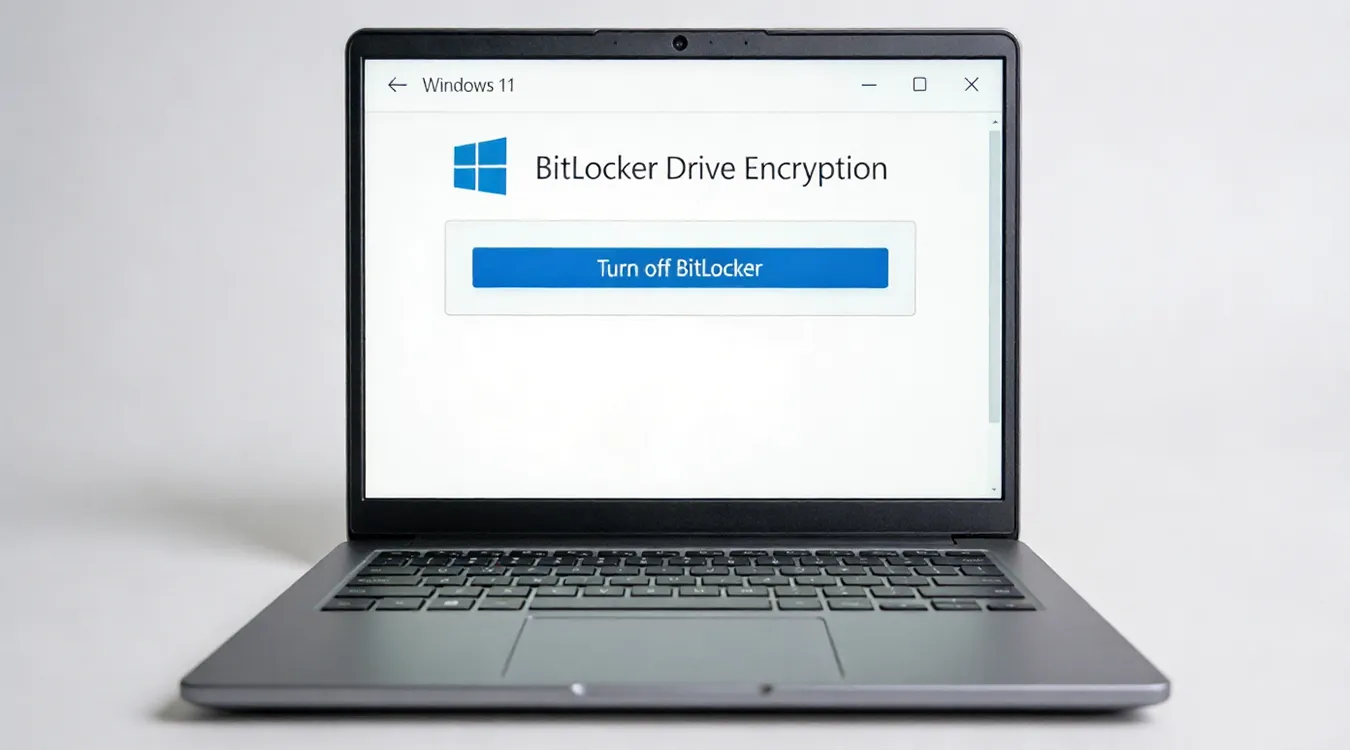
みなさん、こんにちは~(^^)/ 今日はWindows 11でBitLockerをオフにする方法について、超分かりやすくお話ししますね!私も最近、PCを買い替える時にBitLockerを解除する必要があって、色々調べたんです♡ とてもカンタンだったので、ぜひシェアしちゃいます!
💡BitLockerをオフにする前に知っておきたいこと
BitLockerは大切なデータを守ってくれる優れものですが、PCを買い替えたり、修理に出す時、または単に暗号化を解除したい時にはオフにする必要があります。でも、焦って操作するとデータが失われる危険も…(>_<)
必ず確認してほしいポイント ✓ 重要なデータは事前にバックアップを取る ✓ 復号キー(48桁の数字)を用意しておく ✓ ノートPCは充電器を接続してバッテリー切れを防ぐ ✓ 時間に余裕を持って作業する(大きいドライブは時間がかかるよ!)
💻【画像付き】Windows 11でBitLockerをオフにする手順
方法1:設定アプリからオフにする(一番カンタン!)
-
まず、Windowsの「設定」を開きます ※「スタート」ボタン→「設定」(歯車のアイコン)をクリック
-
「システム」→「ストレージ」の順にクリック
-
画面を下にスクロールして「詳細なストレージ設定」→「ディスクとボリューム」をクリック
-
BitLockerがかかっているドライブの「…」(三点リーダー)をクリック
-
表示されるメニューから「BitLockerを管理」を選択
-
「ドライブの暗号化を解除」ボタンをクリック ※ここで復号キーの入力が求められる場合があります
-
確認メッセージが表示されたら「暗号化の解除」をクリック
-
画面に進捗状況が表示されるので、終わるまで待ちましょう ※大きいドライブだと1時間以上かかることも!コーヒーブレイクのタイミングです♡
方法2:コントロールパネルからオフにする
-
スタートメニューから「コントロールパネル」を検索して開く
-
「システムとセキュリティ」→「BitLockerドライブ暗号化」をクリック
-
オフにしたいドライブの「BitLockerをオフにする」をクリック
-
管理者権限の確認が表示されたら「はい」をクリック
-
復号プロセスが開始されるのを待つ
🌟復号キーが見つからない時の対処法
私も経験ありますが、本当に焦りますよね…(汗) こんな時は… ★ Microsoftアカウントにログインして「デバイス」から探す ★ メールボックスを検索(「BitLocker 暗号化」などのキーワードで) ★ USBメモリやクラウドストレージに保存したキーを探す ★ 印刷して保管した紙を探す(家のどこかにあるはず!)
万が一、復号キーがまったく見つからない場合は、Magic Recovery Keyが救世主になってくれます。友人がPC修理屋さんで教えてもらって、大事な写真データを救えたんです♡
⚠️絶対にやってはいけないこと
× 復号中にPCの電源を切る(データが完全に失われる危険が!) × 復号中はスリープや休止状態にしない × 無料の怪しい解除ツールをダウンロードする × 複数の解除ソフトを次々と試す × 焦ってドライブをフォーマットする
これらの行動は、データを永久に失う原因になります!慎重に作業してくださいね♡
💡BitLockerをオフにした後の注意点
- セキュリティの低下に注意:BitLockerをオフにするとセキュリティレベルが下がります
- バックアップの確認:データが正常にアクセスできることを確認
- 再暗号化の検討:必要な時だけオフにして、後で再びオンにするのもアリ
- 復号キーの削除:不要になった復号キーは安全に削除
🤔BitLockerをオフにするべきか?私の考え
PCを売却する時や修理に出す時は必須ですが、普段使いではオンにしておくことをおすすめします!特にノートPCをカフェや図書館で使う場合は、データを守るためにもオンが安心♡
私も今は、外出時はオン、家で使う時はオフという使い分けをしています(^^) 柔軟に使い分けるのが、安全と便利の両立の秘訣です♪
💕まとめ&私の体験談
BitLockerをオフにする作業は、手順を知っていれば本当にカンタンです!ただ、復号キーの管理と作業中の電源確保が超大事♡
一度、復号中にバッテリーが切れてドライブが壊れた友人がいて、ほんと気をつけなきゃって思いました(>_<) 今は、Magic Recovery Keyをインストールして安心しています。万が一に備えて、信頼できるツールがあるだけで心強いですよ~
みなさんも、焦らずゆっくり手順通りに進めれば大丈夫!何か質問や困ったことがあれば、コメント欄でお気軽にお尋ねくださいね(^^) いつも応援しています♡
参考元: