
圧縮ファイルをダブルクリックしただけでデスクトップに展開 #ALZip
ALToolsfanの皆さん、こんにちは^^
PCのアイボウ、ALToolsです。
昨日は悲しいニュースが・・・
音楽好きな方などは知ってらっしゃると思うのですが
nujabesが交通事故で亡くなったとのことでした。36歳でした。。。
私が彼を知ったのは、5,6年前だと思うんですが
世界的にも有名なトラックメーカーなんですよね。。。
(音楽関係の仕事をしていた時に知りました)
1枚だけですがアルバム持ってます。ものすごくかっこいいアルバムです。
昨日の夕方、twitterで繋がっている海外のファンからこの知らせを聞いて
先に海外ファンが知るくらい有名だったんだなぁと改めて思いました。
と、悲しいニュースはここまでにして。。。
--------------------------------------------------------


今日は、「最高のフリーソフト2010永久保存版」で紹介していただいたので
それを少しブログでもご紹介したいと思います。
今回、
■圧縮ファイルをダブルクリックしただけでデスクトップに展開される設定
を詳しく説明していただきました。
=====================================================
①インストーラを起動する

付録CD-ROMメニューを起動したら、「CD-ROM取り扱い説明」をクリックして、
「ALZip」フォルダを開こう。「ALZip7.0.exe」があるので、
ダブルクリックしてインストーラを起動する。
②「デスクトップアイコン作成」にチェックを入れる

指示にしたがってインストール作業を進める。
「次へ」ボタンをクリックするだけの手順は割愛するが、
上記写真の手順では、「デスクトップアイコン作成」にチェックを入れておこう。
③いざインストール

「インストール」ボタンをクリックして、インストールを済ます。
④オプションを設定

オプションを設定できる画面が開く。「コンテキストメニュー」タブを開き、
「基本フォルダに解凍」のラジオボタンにチェックを入れよう。
⑤フォルダを指定

続いて「フォルダ」タブを開く。「解凍先」欄では「ユーザ指定フォルダ¥書庫名¥」
にチェックを入れ、「解凍先のユーザ指定フォルダ」ではデスクトップを指定しておこう。
また、ここでは「圧縮後書庫検査」に「検査しない」を指定した。
「OK」ボタンをクリックすれば、オプション画面が閉じる。
⑥READMEが表示

オプション画面を閉じると、このような画面が表示されるが、
「次へ」ボタンをクリックしていき、インストーラを閉じよう。これで、
圧縮ファイルをダブルクリックしただけでデスクトップに展開される設定になる。
===================================
- 最高のフリーソフト 2010 永久保存版 (INFOREST MOOK PC・GIGA特別集中.../著者不明
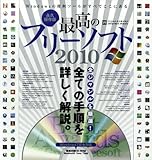
- ¥1,290
- Amazon.co.jp
新定番圧縮解凍ソフトALZipの無料ダウンロード
http://www.altools.jp
Windows 7 対応! ZIP/RAR /7zなど36種の圧縮形式に対応し多機能・簡単・安心
の圧縮・解凍ツール
動作OS Windows 7,Vista,XP,WinMe,Win2000,Win98,WinNT
各製品マニュアルについて #ALTools
ALToolsfanの皆さん、こんにちは^^
PCのアイボウ、ALToolsです。
クリスピークリームドーナツが名古屋にオープンしたらしいですね!
私が初めてこのドーナツを食べたのは韓国でだったんですけど
柔らかくてものすごく美味しくてびっくりしました。
ただ甘いものが苦手な人はダメだと思いますけど。
で、日本にもクリスピーができると知った時は嬉しかったですねー!
最初の頃はほんと長蛇の列で私も4,50分待ったことがあります。
場所によっては、待ってる間1つドーナツがもらえるんですよね、
オリジナルのものが。
それ以外のドーナツもいろいろあるんですけど、やっぱし私はオリジナルが
好きで、ダース買いをする時もオリジナルのみを選択することが多いです。
-----------------------------------------------------------

さて。
今日はお問い合わせの多い、各製品のマニュアルについて
ご説明したいと思います。
ALTools製品にはダウンロード用などのマニュアルは特にない代わりに
各製品メニューに「ヘルプ」というところがあります。
たとえばALSongの場合

「ヘルプ」には各製品の名称・機能など細かい説明がしてあります。
その「ヘルプ」画面がそれぞれの「製品マニュアル」になりますので
そちらをご参考ください。
(各製品ともメニューバーの一番右に「ヘルプ」があります)
それでも、困ったことや希望、要望などありましたら
サポートメールに、ユーザー様のPC環境をはじめ、状況を
詳しく書いてメールでご連絡ください。
(☆を@に変えてください)
内容によっては、開発チームの調査が必要になるものもありますので
すぐお返事できない場合があります。
大変申し訳ございませんがご了承ください。
ALTools製品に関するよくある質問↓
http://www.altools.jp/support/faq/alzip.aspx
ご要望はフォーラムでも受付中↓
http://www.altools.jp/forums/forums.aspx
無料製品ですが、出来る限りサポートさせていただきますので
どうぞよろしくお願い致します。
ALZipでフォルダのまま解凍する! #ALZip
ALToolsfanの皆さん、こんにちは^^
PCのアイボウ、ALToolsです。
だいぶ暖かくなってきましたね。
桜も咲き始めたところがあるとか!お花見の季節はテンションあがります。
(ただ花粉症の皆さんは大変そうですが・・・私は花粉症ではないと
信じていますが、鼻がかゆいです・・・元々アレルギーは持ってるので
多少影響を受けているものと思われます(笑))
あ、昨日マクドナルドのカリフォルニアバーガーを食べました!
感想は・・・今までのモノの方が美味しかったなぁ・・・っていう。
最後の最後、個人的にあまり好きな味ではなかったです^^;
でもテキサスバーガーまたアンコールで食べれるんですよね!
テキサスはかなり好きな方だったので嬉しいです♪
-------------------------------------------------
さて、
今日はVectorのコメントに対する回答を、こちらでもご説明したいと思います。
ALZipの解凍方法は、いくつもの選択肢があります。
そんな中でも人気がある解凍方法は、
圧縮ファイルを、一瞬ですべて解凍できるということ。
→フォルダの中身を全部自分が保存したい保存先に一発解凍できる、
というところにあります。ダイレクト解凍ですね。
ただ中には、フォルダはフォルダのまま解凍して
中身はそのフォルダに入っていて欲しい、そんな風に思われる方も
いらっしゃると思います。
その時は、オプションの設定で設定を変更することができます。
設定→オプション→フォルダの上から2番目
「書庫と同じフォルダ¥書庫名¥」にチェックをすると、
フォルダごとの解凍が可能になります。
(青で囲んでいる部分にチェック)

また、コンテキストメニューからも「ファイル名に解凍」を選ぶと
フォルダごとの解凍が可能です。
(青で囲んである部分にチェックしてコンテキストメニューを使用にチェック)

因みに、赤で囲んである部分にチェックしていろいろ設定を変えて
自分が決めた場所などにどういう形で保存するか選んだりすることができます。
使う人の好みにあった方法で、解凍の仕方を決めることができますので
上級者の皆さんは、是非ご自分のスタイルにあった形で、解凍の処理を
選んでみてください。
ALZip専門DTIブログ
ALZip「最高のフリーソフト2010」収録!
http://www.altools.jp/ETC/NEWS.aspx?mid=231&vidx=45
--------------------------------------------
現在アフィリエイト好評実施中!「ALToolbar」
ALToolbarカテゴリー(アメブロ)
http://ameblo.jp/altools/theme-10008717247.html
ALToolbarオフィシャルHP機能説明
http://www.altools.jp/product/altoolbar/intro.aspx