
圧縮ファイルをダブルクリックしただけでデスクトップに展開 #ALZip
ALToolsfanの皆さん、こんにちは^^
PCのアイボウ、ALToolsです。
昨日は悲しいニュースが・・・
音楽好きな方などは知ってらっしゃると思うのですが
nujabesが交通事故で亡くなったとのことでした。36歳でした。。。
私が彼を知ったのは、5,6年前だと思うんですが
世界的にも有名なトラックメーカーなんですよね。。。
(音楽関係の仕事をしていた時に知りました)
1枚だけですがアルバム持ってます。ものすごくかっこいいアルバムです。
昨日の夕方、twitterで繋がっている海外のファンからこの知らせを聞いて
先に海外ファンが知るくらい有名だったんだなぁと改めて思いました。
と、悲しいニュースはここまでにして。。。
--------------------------------------------------------


今日は、「最高のフリーソフト2010永久保存版」で紹介していただいたので
それを少しブログでもご紹介したいと思います。
今回、
■圧縮ファイルをダブルクリックしただけでデスクトップに展開される設定
を詳しく説明していただきました。
=====================================================
①インストーラを起動する

付録CD-ROMメニューを起動したら、「CD-ROM取り扱い説明」をクリックして、
「ALZip」フォルダを開こう。「ALZip7.0.exe」があるので、
ダブルクリックしてインストーラを起動する。
②「デスクトップアイコン作成」にチェックを入れる

指示にしたがってインストール作業を進める。
「次へ」ボタンをクリックするだけの手順は割愛するが、
上記写真の手順では、「デスクトップアイコン作成」にチェックを入れておこう。
③いざインストール

「インストール」ボタンをクリックして、インストールを済ます。
④オプションを設定

オプションを設定できる画面が開く。「コンテキストメニュー」タブを開き、
「基本フォルダに解凍」のラジオボタンにチェックを入れよう。
⑤フォルダを指定

続いて「フォルダ」タブを開く。「解凍先」欄では「ユーザ指定フォルダ¥書庫名¥」
にチェックを入れ、「解凍先のユーザ指定フォルダ」ではデスクトップを指定しておこう。
また、ここでは「圧縮後書庫検査」に「検査しない」を指定した。
「OK」ボタンをクリックすれば、オプション画面が閉じる。
⑥READMEが表示

オプション画面を閉じると、このような画面が表示されるが、
「次へ」ボタンをクリックしていき、インストーラを閉じよう。これで、
圧縮ファイルをダブルクリックしただけでデスクトップに展開される設定になる。
===================================
- 最高のフリーソフト 2010 永久保存版 (INFOREST MOOK PC・GIGA特別集中.../著者不明
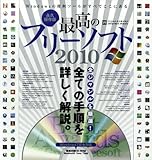
- ¥1,290
- Amazon.co.jp
新定番圧縮解凍ソフトALZipの無料ダウンロード
http://www.altools.jp
Windows 7 対応! ZIP/RAR /7zなど36種の圧縮形式に対応し多機能・簡単・安心
の圧縮・解凍ツール
動作OS Windows 7,Vista,XP,WinMe,Win2000,Win98,WinNT