
NINTENDO3DSがもらえる!簡単イベント参加方法♪
ALToolsfanの皆さん、こんにちは^^
PCのアイボウ、ALToolsです。
週末すっごく暖かかったのに、昨日はうってかわって・・・真冬逆戻りでしたね。。。
なんか日曜日よりも気温差15度以上あったとか?!
びっくりしました・・・まだ春はやってこないのでしょうか~?
そして今日、明日など卒業式の学校も多いのではないでしょうか?
別れの涙かなぁ・・・というような雨が降ってたりします。
もう3月なんですね~早いなぁ!
そうそう、今日郵便局に行って口座を作ったのですが、
実は先週、某郵便局で同じように口座を作ろうとしたのです。
そこで、書類に不備があると言われ、作れなかったのですが
同じように同じ書類を今度は別の郵便局に持っていったら、すんなり作れました。
場所や人によって、本当にこういうのって違うんだなと思った瞬間でした(笑)
やはり小さいところよりも、少し大きめのところや、自分がしたい手続きについて
詳しそうなところに行くのが一番ですね。特にめんどくさい内容は
大きいところに行った方が逆にスムーズに事が運ぶと思います。
さて、ちょっと話がずれましたが・・・
-----------------------------------------------------------
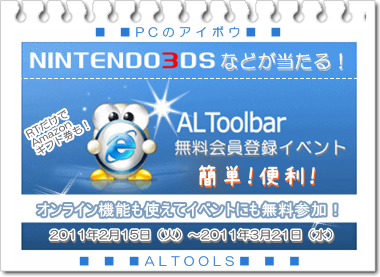
現在NINTENDO3DSなどが当たる
ALTools無料会員登録イベントを実施中です!
会員登録はすっごく簡単です!
そして、会員登録をすることにより、使えることになるALToolbarの機能があります。
これはオンラインでIDやパスワードやブックマークを保管しているので、
例えば普段自分が使っているPC以外のPCを利用する時に便利な機能です^^
イベントへの参加方法は~!
1:まずALToolbarをダウンロード
2:会員登録する
3:自動的にイベントにエントリー!
これだけです。
イベントに応募するために、何かいろいろアンケートに答えたり
何か情報を細かく入力する必要はありません!
単純に、ALToolbarを利用するためには皆さんだいたいが登録することになる
会員登録をしていただければ、自動的にイベントにエントリーしたことになります。
メールアドレスで会員登録をしていだたくので、もしイベントに当選した時は
そのメールアドレス宛てに連絡が行くことになります^^
会員登録の方法も簡単です。
一応説明を下に書いておきます!
■登録方法
1、ALToolbarより登録
ALToolbarでログイン機能を利用しようとすると、以下の画面が出できます。
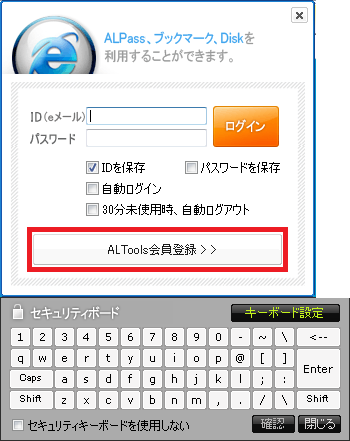
ここからALTools会員登録を行います。
2、ALToolsホームページより登録
このリンクをクリックすると、ALTools会員登録ページ
にジャンプします。
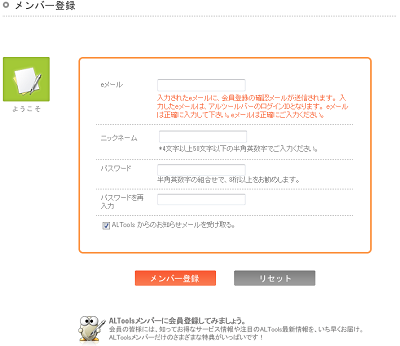
ここよりメールアドレス等の記入を行い、会員登録を行ってください。
※会員登録メールが届かない場合
<原因>
ALTools会員の登録メールが届かない原因は、
・ALToolsからのメールが迷惑メールフォルダに入ってしまっている。
・もしくはプロバイダ様側でALToolsからの自動返信メールがフィルタリングされている。
<対策方法>
・プロバイダ様側でALToolsからの自動返信メールがフィルタリングされてしまっている場合は、
yahooメールやGmailなどのフリーメールでのご登録を推奨しております。
・もしくはユーザー様ご自身でプロバイダ様側に(support@altools.jp
)からのメールが
フィルタリングされていないかお問い合わせください。
イベントはとにかくALToolbar使うために会員登録したら
その時点で応募したことになります^^
詳しくはこちらをご覧ください↓
http://ameblo.jp/altools/entry-10816046808.html
ダウンロードはこちらから

twitterフォローはこちらから!

フォローしている方、是非話かけてください^^
Twitter機能を追加|ALSee1.83公開
ALToolsfanの皆さん、こんにちは^^
PCのアイボウ、ALToolsです。
昨日は東京マラソンでしたね。
東京の街中もなんだかソワソワしていました。
今年もかなりの倍率になっていたようですね。
来年は申し込むだけ申し込んでみようかと思いますー。
【目次】---------------------------
ログインを利用する機能
-ALPass
-ブックマーク
-Disk
-会員登録方法
ログインを利用しない機能
-スピード検索
-マウスジェスチャー
-ダウンロード
-キャプチャー
-Twitter
(v1.83以降)
-Shopping
(v1.83以降)
-翻訳
(v1.83以降)
ALToolbarの「Twitter」についてお話します。
「Twitter」

■概要
・ShortURL機能
・画像追加機能
・@、RT、DM、お気に入りなど多様なタイムライン
■ログイン方法
•TwitterはALToolbarログインの有無に関係なく利用が可能ですが、ALToolbarアカウントと連動させるとより便利で安全です。
•ALToolbarボタンのログインメニューまたはTwitter、ALPass、お気に入り、Diskアイコンをクリックしてログインすることができます。
•まだALTools会員ではない方はまずALToolsサイトにいくか、ALToolbar"ログイン" ウィンドウ下段の [ALTools会員加入] ボタンをクリックしてご加入ください。

■Twitter認証方法
1.ALToolbar領域のTwitterアイコンをクリックします。
2.保安警告ウィンドウが表示された場合、 [いいえ] ボタンをクリックします。
3.Twitterに登録されたアカウント名またはEmailアドレスとパスワードを入力した後、 [許可する]のボタンをクリックします。

■ツイート作成方法
1.ツイート入力欄に内容を作成します
2.ツイート入力欄の右下にある[Tweet]ボタンを押します。
3.作成したツイートが自分のタイムラインに表示されます。

■画像アップロード(追加)方法
1.ツイート入力欄の下にある[画像アップロード]ボタンを押します。
2.自分のPCからアップしたい画像を選択した後[開く]ボタンを押します。
3.選択した画像のWebリンクアドレスを作成し、ツイート入力欄に自動で入力されます。

■現在のページ追加方法
1.ツイート入力欄下にある[現在のページを追加]ボタンを押します。
2.Internet ExplorerのアドレスウィンドウにあるアドレスをWebリンクアドレスとして作成し、ツイート入力欄に自動で入力します。
IEのウィンドウが複数ある場合、最後に利用したIEのアドレスを基準に追加します。

■短縮URL機能案内
1.機能ON(作動中)
・短縮URLボタンがONになっている状態なら機能を使える状態です。
・URLを入力したり貼り付けた後、スペースを入れると自動でURLを短縮します。
・URL短縮後、ツイート入力欄の上にでる吹き出しの'中止する'を押せば本来のURLに戻ります。
一度中止したURLはもう一度短縮することができませんので注意してください。
2.機能OFF(未作動)
・短縮URLボタンがOFFの場合は機能を使うことができません。
・URLを入力したり貼り付けても本来のURLをそのまま維持します。


-------------------------------------------------------------------
ダウンロードはこちらから
ALToolbarの無料会員登録イベントはこちらから
⇒http://ameblo.jp/altools/entry-10802105050.html