
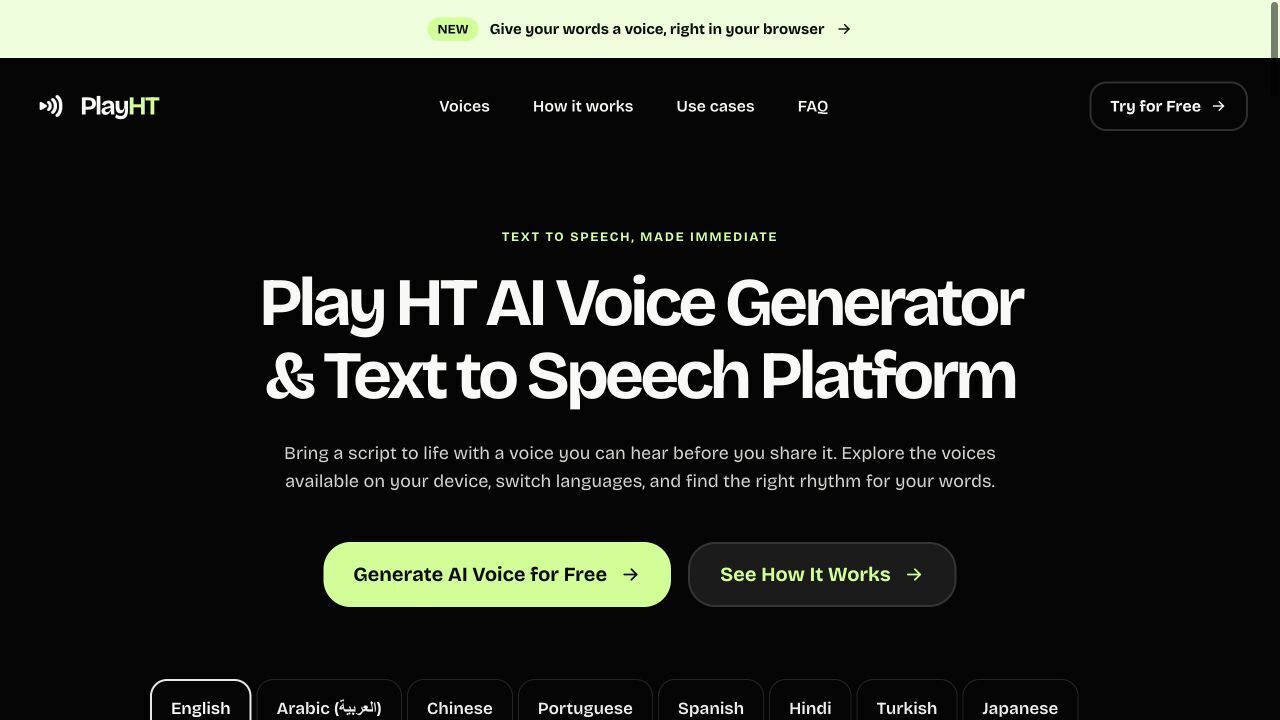
動画の説明文や短いナレーションは、画面で読むと自然でも、耳で聞くと情報が多すぎることがあります。機能の説明と操作の案内を一文に詰め込むと、聞き手は次に何をすればよいか分からなくなることもあります。Play HTの現在の公開ページには、短い原稿を確認するためのブラウザ音声プレビューがあります。言語、入力文、利用できる音声、再生操作を同じ編集画面で確認できます。
この記事は製品運営者のために作成した機能紹介です。2026年9月28日に公開画面とFAQを確認しました。音質を比較した実験や、利用者の成果を報告するものではありません。以下は原稿を見直すための作業例であり、自動採点や自動修正の機能を意味するものではありません。
長い台本から一文だけ取り出す
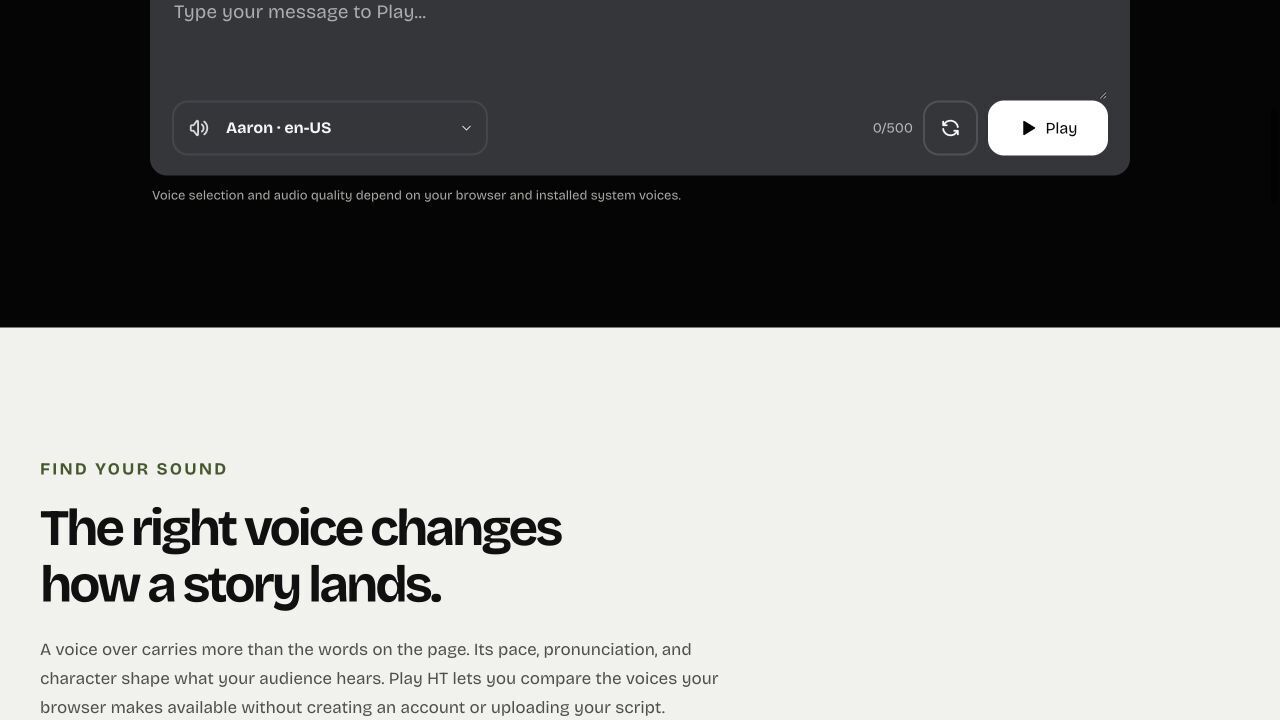
入力欄の上限は500文字です。長い動画の台本をまとめて入れるより、冒頭の説明や、読み方が気になる言葉を含む短い部分に絞ると、確認する目的がはっきりします。台本全体は自分の文書に保管し、見直したい部分だけを編集欄に入れます。
たとえば「プロジェクトを開き、視聴者の言語を選び、最初の説明を確認してください」という文は、作業の順番を考えるための例です。製品が生成した結果ではありません。情報が多いと感じたら、最初の操作を一文にし、その理由を次の文で説明する方法もあります。
音声を次々に変える前に、何を確認したいかを決めておくことが大切です。冒頭で要点が伝わるか、専門用語の後に少し間が必要か、操作の順番を聞き取れるか。一つの問いに絞ると、原稿の修正も小さく進められます。
日本語を選んだ後に音声一覧を確認する
現在の公開画面には、英語、アラビア語、中国語、ポルトガル語、スペイン語、ヒンディー語、トルコ語、日本語の選択肢があります。ただし、利用できる音声はブラウザと端末にインストールされたシステム音声によって変わると説明されています。
日本語のタブがあることと、すべての端末で同じ声が使えることは別です。別のパソコンで一覧を開くと、音声名や選択肢が異なる場合があります。記事の画像に写っている一つの声を、誰でも必ず選べる声として紹介することはできません。
共同で原稿を見直すなら、使った言語と音声名もメモしておくと話が通じやすくなります。最終的に別のナレーターや音声制作サービスを使う場合は、その声で発音と間をもう一度確認する必要があります。
一度に変えるのは一つの要素
ホームページには、ナレーション、製品デモ、学習用の短い例文があります。入力する文章の長さを考える参考にはなりますが、自分の企画を確認するときは、機密情報を含まない実際の文章に置き換えます。
文章を短くするときは、選んだ声を変えずに比べます。声を比べたいときは文章を変えずに確認します。両方を同時に変えると、どちらの変更が伝わり方に影響したのか分かりにくくなるためです。
確認した公開画面には、自動で台本を書き直す機能や、発音の点数、共同編集の仕組みは示されていません。入力、選択、再生を使いながら、人が自分で見直す流れです。修正した一文とその理由は、元の台本文書に残しておきます。
音声ファイルを作る段階は別に考える
現在のFAQには、ブラウザのプレビューは直接再生するもので、音声ファイルを書き出すものではないと明記されています。動画編集に使うMP3などのファイルが必要な場合は、書き出しに対応した制作ツールや録音方法を別途用意します。最終的な音質、利用条件、タイミングも、その制作工程で確認する項目です。
FAQは、このページが保存されたPlay.htホームページのレイアウトを参考にした新しいプレビューであることも説明しています。以前のサービスの独自モデル、アカウント、API、契約、音声ライブラリを再現するものではありません。見覚えのある名前だけで、以前の機能が引き継がれていると考えないことが大切です。
まずは収録予定の冒頭文を一つ用意し、端末で使える言語と音声を確認してみます。プレビューを原稿の見直しに役立て、修正した文章を手元に保存します。その後、実際に公開する声と制作方法で最終確認を進めると、工程の役割が明確になります。