
皆さん、またまた来てくれてありがとの~
前回はウォーターカラーフィルターで、写真がまるで絵の具で描いたみたいになって感動したわい
今回はその続きじゃ!ほかのフィルターも試してみたら、どれもこれも個性があって楽しいんじゃよ
さて、今日はどんなフィルターで写真が変わるか、一緒に楽しんでいこうや
AI Ease👇

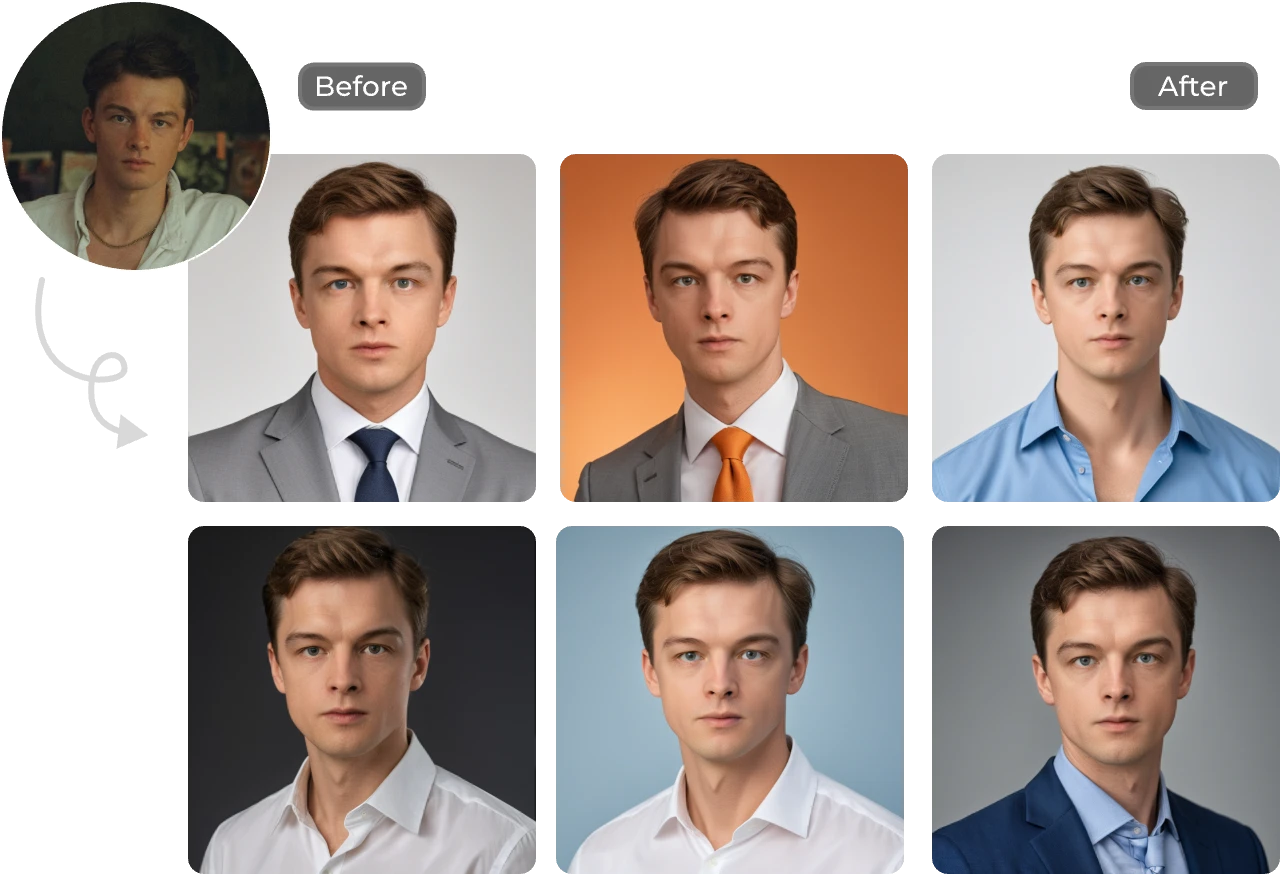
使い方は前回と同じじゃよ!!
AI Easeを開いたら一番下まで行くじゃろ?

んで、注目機能の下から2番目、AIフィルターをクリック...。

無料のAIフィルターをポッチって開くんじゃ!!
前回は、猫の写真で試してみたと思うんじゃが、今回は人でやってみようじゃないの!!
この画像でやってみるよ!!!

この画像なんとおじいさんの机の引き出しから出てきたんじゃ
こんなものを隠し持ってたなんて...
みんなに見せちゃおうとおもってなっ!!!わっはっは!!
アップロードを押してこの画像を選択っと!!

今日は、まず「Oil Painting」から試してるよ~!

選択したら「ジェネレート」をくりぃぃぃっく!!!👆
できた画像↓

んんんんんんん!!!!なんと!!
ちょっと怖くなってしまったが、(まぁ、もともとの画像がちょっと怖いもんね)
わしも画家になれるのぉ!!!ダヴィンチちゃんにも負けんぞ
なんだかルネサンス!って感じだと思わないか
すばらしいぞ!!
次じゃ!!!
これ気になるのぉ「Clay」!!!クレイってなんじゃ??
調べてみると粘土らしい!!

面白そうじゃないの!!
「Clay」を選択して、「ジェネレート」👆
完成した画像↓

なんと!!!!!
ざ・芸術って感じじゃな!!!
元の画像よりぱいぱいが大きくなってやしないか???まぁいいか...
特徴もすごくつかめておるしのぉ!!すごいもんじゃ!!
こりゃあ、面白い!!
よし!!次で最後にするかね!
最後は!一番下にある「Ghost」じゃ!!おばけじゃな!!
「ジェネレート」をクリックするのじゃ!!
これは皆さん、ちょっと覚悟をするんじゃな...。。
どどん!!

ううおおおおお!
結構ホラーじゃのぉ。。こ、こわい、ちびってしまったわい
ハロウィンにはぴったしじゃ!!この画像を爺さんの部屋に貼っとくとするかっ!!
いやーーー良い画像ができたもんじゃ!!
おわり
今日も最後まで読んでくれてありがとの~
今回使ったAIフィルターはこっち👇
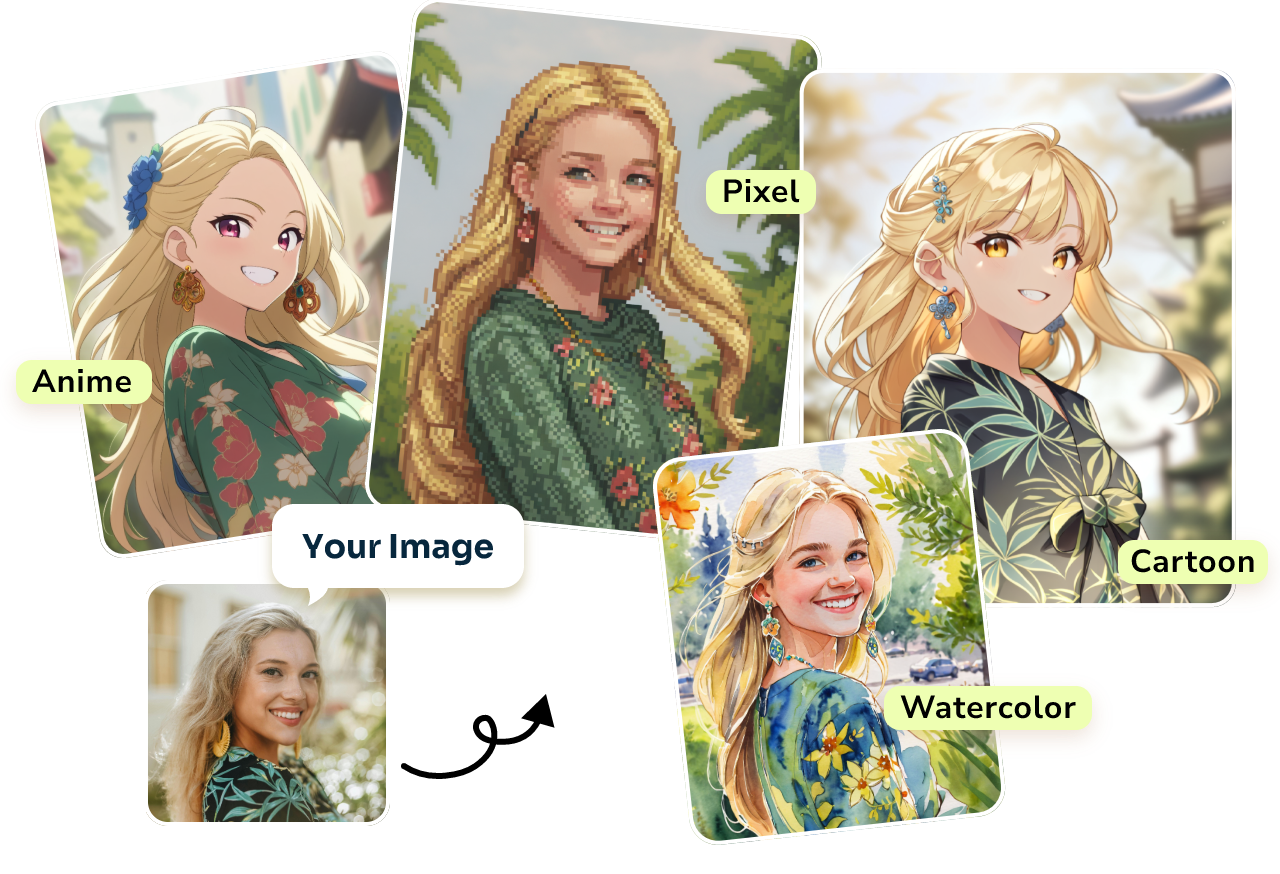
前回に続いてAIフィルターで遊んでみたけど、ほんにどのフィルターもおもしろくて驚きじゃったわい
写真ひとつでこんなにも表情が変わるなんて、AIの力は底知れんの~
さて、次はどんなデジタル技に挑戦するか、わしもワクワクしとるけん、また遊びに来ておくれよ!!!!
ほな、またのお~