
どうも高橋です、今日のお題は、
実際にイラストを描くとき、
特にパソコンで絵を描くデジタル絵をするときに、
一番悩むのがどの制作ソフトがいいのか悩みますよね、
そこでご紹介するのはこちらになります。
イラスト制作ソフト
イラスト制作をするときにスケッチブックと鉛筆で描きますが最近
はパソコンで描いたりしています。
「じゃあパソコンでどうやってかくの?マウスを動かしてペイントで描くのか?」
そう思ったことありませんか?実際私は、そう思っていました。
ですがマウスを動かして描くのはとてもじゃないけど無理がありますよねそこでイラスト制作に向いてるソフトは、何かないかなと探していました。
その中に「CLIP STUDIO PAINT PRO」(クリックスタジオペイントプロ)というソフトを見つけて初心者でも優しいソフトです。

CLIP STUDIO PAINT PROとは、セルシス社のペイントツールです。そしてもう一つパソコンで絵を描くのに必要なものがあります。
それは「ペンタブレット」です。ペンタブレットとは、ワコム社のパソコンでペンと紙を再現するタイプの入力装置のことです。
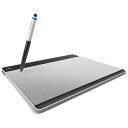
マウスのかわりに、まるでペンとノートのような使いやすさで、パソコンの操作やお絵描きをはじめとするいろいろなソフトを豊かな表現力で楽しむ事ができます。
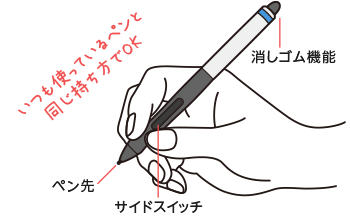
ポイント1:ペンの持ち方
鉛筆やボールペンと同じように持つだけです。持ちやすいように少し傾けてください。
※通常のマウスをお使いになるときは、ペンをタブレットの上に置かないでください。ポインタの操作ができなくなることがあります。
ポイント2:モニター画面でのポインターの動作
タブレット上で少し浮かせながらペンを動かすと、 画面のポインタが移動します。
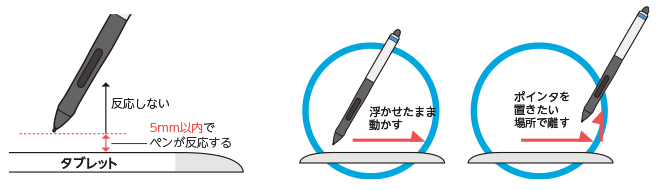
ペン先がタブレットから5mm以内の高さにあると、ペンがタブレットに認識されます。
5mm以内で浮かせたまま動かすことで画面のポインタを操作できます。
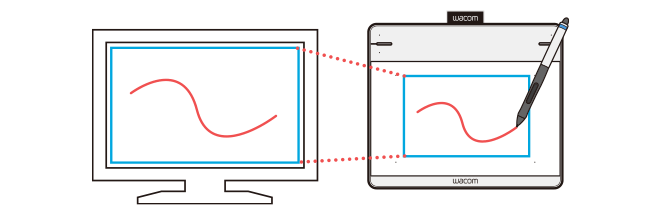
タブレットの読み取り面とパソコンモニターは1:1で対応しています。
例えばタブレットの真ん中をペンで指せば、ポインタはパソコンモニター画面上でも真ん中に。指したい場所にペン先を置けば、そこにポインタが現れます。
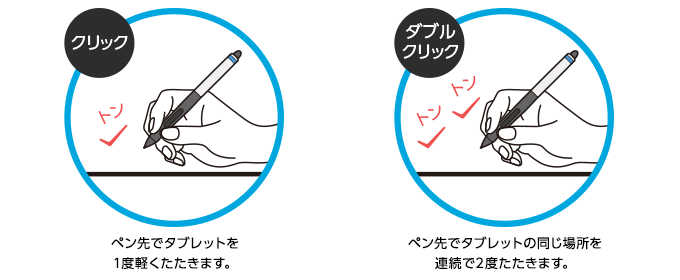
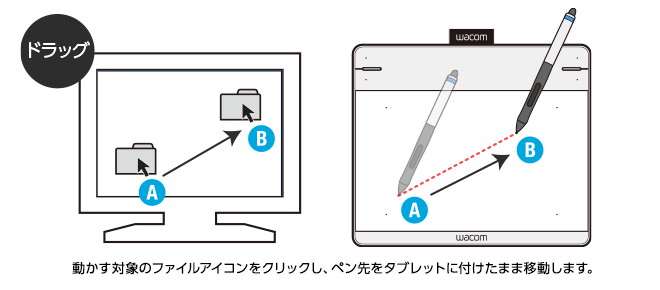
ポイント3:クリック、ダブルクリック、ドラッグなどの操作方法
タブレット上で少し浮かせながらペンを動かすと、 画面のポインタが移動します。
ポイント4:サイドスイッチ
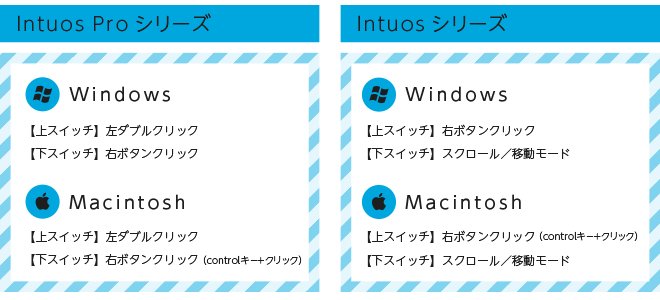
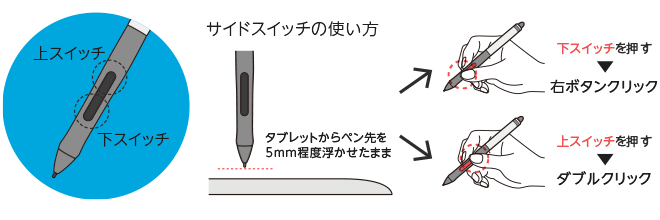
ペンの側面にはサイドスイッチがあります。
タブレット上で少しペン先を浮かした状態でスイッチを押します。
ペンタブレットの特長
ワコムのペンタブレットは、本物のペン感覚で自然な操作ができます。
電磁誘導方式によるコードレス&電池レスなので、使いやすくメンテナンスの必要もありません。
さらに、筆圧感知によってマウスではできない豊かな表現が可能です。

ポイント5:筆圧感知機能
鉛筆や筆、マーカーペンのように、ペン先にかける筆圧の強さによって線の太さや色の濃淡が細やかに変化します。
マウスではできない感覚的なコントロールが可能になり、水彩画や絵手紙、写真加工やデザインまで、
あらゆる繊細な作業が直感的に行え、表現や造形のパフォーマンスが格段にアップします。
※筆圧対応のアプリケーションソフトで機能します。
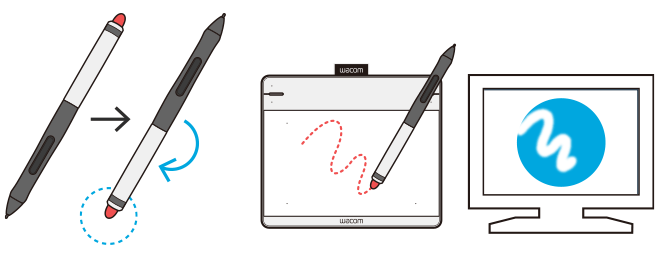
ポイント6:消しゴム機能
ペンをひっくり返してすぐに消せる、かんたん消しゴム機能が搭載されています。
ペン先と同様の筆圧感知機能に対応しており、消す太さや濃淡も自由自在です(※)。
ワープロ、表計算、ドローソフトなどのテキストやセル、オブジェクトの選択消去にも使えるので便利です。
※消しゴムに対応したアプリケーションソフトで機能します。
以上になりますここまで読んで下さりありがとうございました。