
自作カードの作り方の流れです。
これは、私小津真実のブログの転載です。
自作オラクルカードの作り方 です。

どうやって作っているのかって
おおかた想像はつくと思うんですよね。
予想を裏切らない作り方はこれです!
① ネタ考える
② 絵を描く
③ レイアウトをする
④ 印刷
⑤ ラミネートする
⑥ 裁断する
できあがり ばんざーい
ね、単純でしょうw
ほぼこの流れです。この流れしかない。
てなわけで
オラクルカード作成の話終了。
っておい!(笑)ヽ(`Д´)ノ
いやいや、ジョークです。
まず、必要なもの、先に準備がいる大物から(金額のかかるもの)
①PC
②プリンター
(家庭用でよし。ただ写真がソコソコ綺麗ほうが良い。)
③ラミネーター
これも家庭用でいいですが、
某ホームセンターで売っている安いものは
たいてい2本のローラーでラミネートしてます。
このローラー 数が増えれば出来上がりも違ってきます。
(微妙なラミネーターの波うちが目立たない。)
で、私のブログの多くの人は
パステル和アートのインストラクターさんが多いので
+αとして必須なのは
④スキャナー
(複合機ならプリンターと一体ですな!)
⑤フォトレタッチソフト
フォトレタッチソフトはフリーでもいいので手に入れておきましょう。
最近ならwebでできちゃうものもありますね。
アナログの作品をデジタルにするには結構手間で
印刷をした時に、作品と印刷物に大きな色の違いがでます。
スキャナーで取り込んだ後、補正をする必要がでてきますし
カードを作るためにレイアウトをするにはこの類のソフトが必要。
普通はね!
ここまできて、多分、
「やっぱりPC作業かよ」↓↓
って吐き気したと思うんですよね。
私は、このカードを作るのに
一切、パソコンを利用しておりません。
じゃぁ、何を使ったか・・・。
これです。
これでやっちゃいました。
意外となんとかなるもんです。
ということは
もしかすると
iphoneでも行けちゃう??
ってことです。
てなわけでこの続きは次回!
ちなみに4本ローラーのラミネーターは
こちらを使ってます。意外によかった。
これは、私小津真実のブログの転載です。
自作オラクルカードの作り方 です。
どうやって作っているのかって
おおかた想像はつくと思うんですよね。
予想を裏切らない作り方はこれです!
① ネタ考える
② 絵を描く
③ レイアウトをする
④ 印刷
⑤ ラミネートする
⑥ 裁断する
できあがり ばんざーい
ね、単純でしょうw
ほぼこの流れです。この流れしかない。
てなわけで
オラクルカード作成の話終了。
っておい!(笑)ヽ(`Д´)ノ
いやいや、ジョークです。
まず、必要なもの、先に準備がいる大物から(金額のかかるもの)
①PC
②プリンター
(家庭用でよし。ただ写真がソコソコ綺麗ほうが良い。)
③ラミネーター
これも家庭用でいいですが、
某ホームセンターで売っている安いものは
たいてい2本のローラーでラミネートしてます。
このローラー 数が増えれば出来上がりも違ってきます。
(微妙なラミネーターの波うちが目立たない。)
で、私のブログの多くの人は
パステル和アートのインストラクターさんが多いので
+αとして必須なのは
④スキャナー
(複合機ならプリンターと一体ですな!)
⑤フォトレタッチソフト
フォトレタッチソフトはフリーでもいいので手に入れておきましょう。
最近ならwebでできちゃうものもありますね。
アナログの作品をデジタルにするには結構手間で
印刷をした時に、作品と印刷物に大きな色の違いがでます。
スキャナーで取り込んだ後、補正をする必要がでてきますし
カードを作るためにレイアウトをするにはこの類のソフトが必要。
普通はね!
ここまできて、多分、
「やっぱりPC作業かよ」↓↓
って吐き気したと思うんですよね。
私は、このカードを作るのに
一切、パソコンを利用しておりません。
じゃぁ、何を使ったか・・・。
これです。
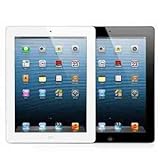
- アップル 第4世代 iPad Retinaディスプレイモデル Wi-Fiモデル 32GB MD.../アップル
- ¥価格不明
- Amazon.co.jp
まぁ、厳密いえば、これじゃないですけど
ipadです。
これでやっちゃいました。
意外となんとかなるもんです。
ということは
もしかすると
iphoneでも行けちゃう??
ってことです。
てなわけでこの続きは次回!
ちなみに4本ローラーのラミネーターは
こちらを使ってます。意外によかった。
