まず、今回紹介するものは、連打やマクロなどのような特殊な操作をマウスボタンに設定する方法になります。
またOSに非対応であっても使えるようになるということで意外と重宝するものです。
マウスが思うように動作しない、使えない、捨てるしかないのかぁと諦めてしまわず、最後の望みとして今回のものを使って「うわ、復活だ!」とよろこんでもらえればいいなぁと思ってます。
(ただしマウスが多ボタン(10ボタンとか24ボタンとか)の場合は、割り当てられる数に限りがあります)
マイクロソフト製のマウスで、Windows 10に対応していないものが多くあるわけで、その例として
- Microsoft IntelliMouse OpticalのWindows 10 ドライバ
- Microsoft Pro IntelliMouseのWindows 10用ドライバ
- Microsoft Trackball OpticalのWindows 10用ドライバ
- Microsoft Trackball ExplorerのWindows 10用ドライバ
- Microsoft Wireless IntelliMouse ExplorerのWindows 10ドライバ
などが対応するドライバがないのです。(う~む、IntelliMouse Explorerは今でも対応しているのに‥)
ロジクール(Logicool)やRazer(レイザー)、SteelSeries、バッファロー(Buffalo又はメルコ)、エレコム(Elecom)といったものでも一部Windows 10に対応していないものがあるため、独自のボタン割り当てができなくがっかり来ている方は多いかと思います。
SteelSeriesは値段がお高いのでAmazonで特売になったときを狙ってます♪
こういうとき価格変動を知るためにAmazonで使える「Keepa」のアドオンが役立ちます♪前に書いたブログを参考にね~
‥
話を戻して・・・
Win10非対応だからといって、落胆してあきらめるのはまだ早いですよ!Windows 10に非対応のIntellimouse Opticalのような製品でも、(カスタマイズできないOS標準ではなく)独自にマウスボタンの割り当てができるソフトウェアがあったりします。
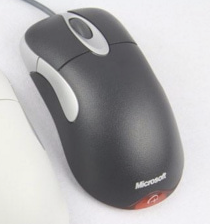


上の写真左から
IntelliMouse Optical
Trackball Exporer
Trackball Optical
X-Mouse Button ControlというソフトがWindows 10非対応でありながらも、マウスのボタン割り当てができるソフトなのです!(ただし、5ボタンを超えるボタン数で、その超えたところのボタンには割り当てることはできません)
X-Mouse Button Controlを使うと幸せになれます♪
では、さっそくダウンロードサイトからダウンロードしましょう。
インストールバージョンかインストールしないポータブルバージョンかになりますが、通常インストールバージョンを使います。
なので、ダウンロードはLatest Versionをクリックしましょう。(Latestは最新ということですからね)
★ダウンロードとインストールが終わればさっそく起動させましょう。
うっ!英語です。
日本語化をしていきましょう。

「Settings」をクリックします。

「Language」タブをクリックして、
Language項目からプルダウンして「日本語(Japanese2)」を選択します。
そして「OK」にします。

「Apply」で適用させ「Close」にして一旦X-Mouse Button Controlを終了させます。
一度終了することで次回から日本語表示されるようになります。

★再起動させましょう
X-Mouse Button Controlを再起動させるわけですが、
既に常駐しています。
ですので常駐しているところから起動させましょう。
タスクバーにある↓のアイコンを右クリックします。
(一度でできないこともありますので、言語が反映されない場合は何度か起動や終了→起動をためしてください)

「設定」を選びます。(今後後述の割当ての再設定でもこの方法を採るといいでしょう)

日本語になっているでしょうか?
なってないようなら再度設定しなおしてみてください。(管理者として実行も含めて)

マウスを使ってどこかで右クリックしたり右ボタン(ボタン5)などを押すと↓の画面のようにハイライトで表示されます。目的のボタンを設定するときの目印にもなります。

★ボタン4を割り当ててみましょう。
IntelliMouse Opticalを例に取ってみます。ボタン4をキャンセルなどで使うエスケープキー「ESC」を割り当ててみます。

4 ボタン4(戻る)の項目で「Esc」を選びます。

以下のようになりました。そして「適用(K)」にして動作を確認してみましょう。

どうでしたか?うまく動作しましたか?
「ESCはどこで使うのかわからない!」なんてことはないでしょうが、たとえば
タスクマネージャを起動させてマウスで割り当てた「ESC」のボタンを押す、なんてことをすればいいかと。ちゃんとESCが割り当てられているならタスクマネージャはエスケープ(終了)しますのでね。
★ 次はボタン5の設定をしてみましょう。

キーボード「CTRL」+「W」という、現在アクティブ画面を終了するというもの。とても便利なショートカットでとろにゃんにとってこれは外せないショートカット!
ウェブブラウザ(タブ終了)だけでなく、エクスプローラー(画面終了)でも使えるショートカットだ。
5 ボタン5(進む)より、「キー・シミュレーション:(未定義)」を選択します。

↓の画面が出てきます。

以下の手順で「CTRL」を選択します。

すると、{CTRL}が登録されました。

{CTRL}の}の後ろにカーソルを持っていき、キーボード「w」をキーインします。

以下のようになります。

次に、2 キーストロークの項目では動作タイミングを選びます。
動作させるタイミングは通常「2 マウスボタンが放されたとき」です。よって2を選びます。「1 マウスボタンが押されたとき」はキーボードを押すときの動作ですので、マウスであれば2のほうがいいかと思います。1か2かはお好みに合わせて選んでください。そして「OK」にします。

(ちなみにデジタル信号の電源スイッチを押したりマシンを動かすスタートボタンを押したりする場合でも放したときに動作しますよね)
↓のようになっていると思います。
そして「適用(K)」で動作を確認してみましょう。

ちなみに、「ボタン5のところが思った動作と違う!再度設定したい」、または「今とは別の動作をさせたい」とき等は、 アイコンを押すことで、設定を見直すことができます。

設定が完了すれば、「適用(K)」で動作を確認してみてください。
すべての設定が終われば「閉じる(Z)」にします。
なお、この設定を残しておきたい場合はデフォルトの「設定の保存(S)」で保存ができます。

以上がだいたいのやり方となります。
「キー・シミュレーション」はいろんな割り当てができるものとなっていますので、各自で試してみてください。けっこう楽しめます。
「こんなことができるんだぁ」と思うものもありますからね。
たとえばマウスで連射したい!とか^^
なお「変更しない(インターセプトしない)」はOS標準の動作をします。特に割当てる必要がないならその設定のままにしておきます。
‥

★特定アプリケーションでのみの割当て方法
さて、デフォルトでの設定、つまりOS上ですべて同じ動作するマウスボタンの割当てを説明しましたが、今度は特定のアプリケーションにおいてデフォルトとは別の動作(割当て)をさせたいこともあるでしょう。
その時は「追加(A)」を使って特定アプリケーションを登録してデフォルトとは別の動作(割当て)をさせることができます。
「追加(A)」からアプリケーションを選択画面を出します。

今回はPaintTool SAIというお絵描きソフトを独自設定にしようと思います。
PaintTool SAIを起動しているなら、アプリケーションを選択画面のリストに載っています。起動していない場合は目的のソフトを起動させて「更新(R)」を押すとリストに現れます。
PaintTool SAIである「sai.exe」を選びます。

「説明(D)」の項目では目的のソフト名を書いておくと後からわかりやすくなるので、ここはしっかり入力しておきましょう。そして「OK(K)」にします。

左ペインにPaintTool SAIが追加されました。
あとは先に述べたデフォルトのマウス設定のように右ペインで"PaintTool SAI"が選択している状態からボタンを割当ててください。


そのあとエクスポートやインポートを使うことでマウス設定を入出力できます。
いろいろさわって自分に合ったカスタマイズを試みてください。
他にもマウスボタン2つ同時押しの設定やゲーミングマウス特有の設定なども可能です。
おしまい