
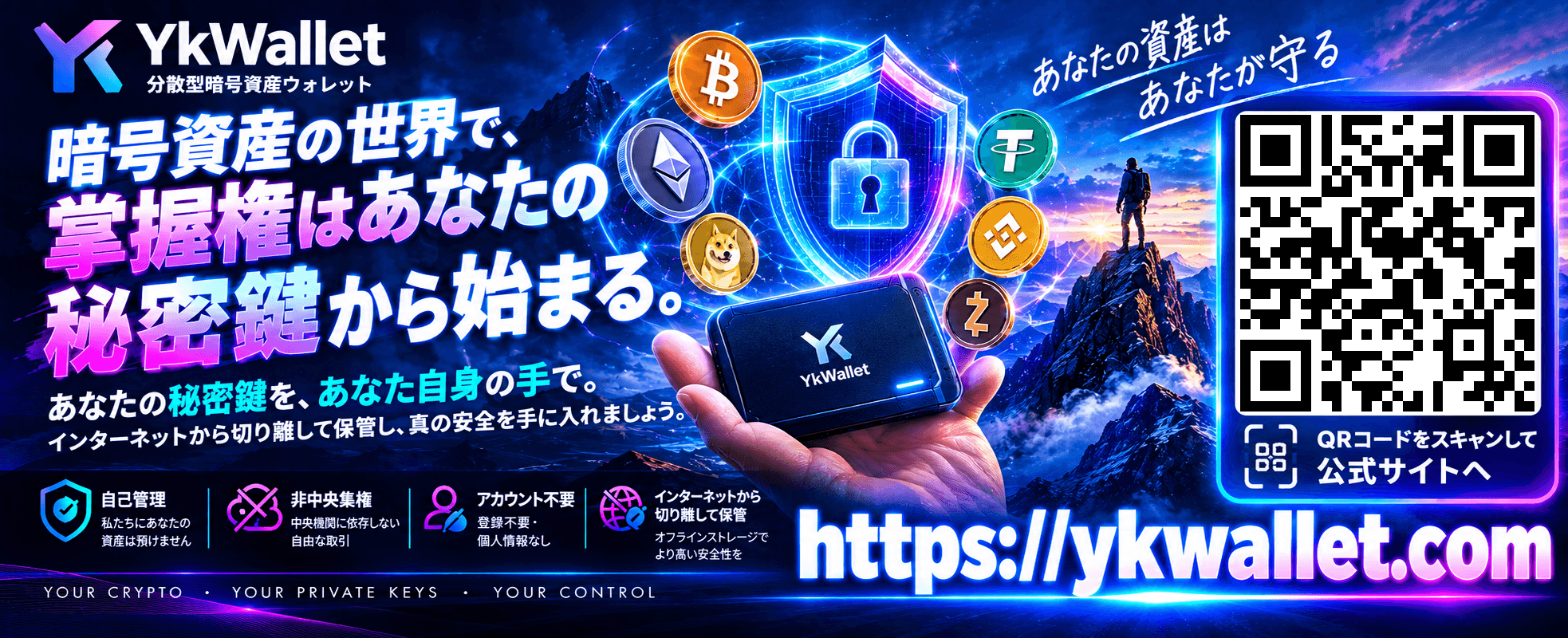
あなたの暗号資産。あなたの秘密鍵。あなた自身のコントロール。
暗号資産の世界では、本当のコントロールはあなた自身の秘密鍵から始まります。
🔐 秘密鍵を自分自身で管理
あなた自身でデジタル資産を直接管理し、中央集権的なカストディサービスに依存することなく、ウォレットをコントロールしましょう。
🛡️ セキュリティは自己管理から始まる
あなたの秘密鍵は、あなた自身のもの。
あなたの資産も、あなた自身のもの。
その管理権限も、あなた自身が持つべきです。
🌐 中央集権的な管理から一歩離れる
暗号資産を管理する際に、より分散化されたアプローチを取り入れ、あなた自身のデジタル資産と未来に対する主体性を高めましょう。
🚀 YkWalletで、自分の資産を自分でコントロール
プライバシー、自由、そして自己管理を重視した考え方で、あなたの暗号資産を管理しましょう。
あなたの秘密鍵。あなたの資産。あなた自身のコントロール。
👉 YkWallet公式サイトはこちら:
MetaMaskを日常的に利用していると、アップデート後にログインできなくなるというトラブルに直面することがあります。私自身もその経験を通じて感じたのは、慌てずに原因を見極め、対処法を順序立てて行うことの大切さです。この問題は一見すると技術的な壁のように見えますが、冷静に対応すれば解決できる場合がほとんどです。本記事では、MetaMaskのアップデート後にログインできなくなった際の具体的な対処法を、段階的に詳しく解説していきます。各セクションで原因や注意点も触れつつ、安心して手順を進められるよう配慮しましたので、ぜひ最後までお付き合いください。
1. MetaMaskログイン問題の主な原因とは?
MetaMaskのアップデート後にログインできなくなる原因は、実はいくつかのパターンに分類されます。最も多いのはアップデートに伴うブラウザやスマホアプリのキャッシュ不整合です。これにより、古いデータと新しいシステムがうまくマッチせず、正常な認証処理が妨げられます。
また、秘密鍵やパスワードの入力ミスや、ウォレットの紐づけ設定変更も見逃せません。特に複数のウォレットを管理している場合は、間違ったアカウントを選んでしまうケースもあります。さらには、アップデート自体で不具合が生じ、ソフトウェアの動作に支障が出ている可能性も考慮すべきです。
このように原因は多岐にわたるため、対処法も状況によって柔軟に変える必要があります。
2. まず試すべき基本のキャッシュクリアとブラウザ再起動
最初に行うべきは、ブラウザのキャッシュクリアと再起動です。私も初めてこの問題に遭遇した際、焦って他の複雑な方法を試すよりも、わかりやすいこの手順が功を奏しました。
ブラウザのキャッシュとは、一時的に保存されたWebページやデータのことで、これが古い情報を持っているとアップデート後に正常に反映されません。特にChromeやFirefoxを使っている場合、MetaMaskの挙動に影響を与えやすいので確実に実行しましょう。
手順は以下の通りです:
ブラウザの設定メニューから「履歴」や「閲覧データの消去」を選ぶ。
キャッシュされた画像とファイル、Cookieなどを選択して削除する。
ブラウザを完全に閉じて、再度起動する。
この基本対処だけで問題が解決するケースは非常に多く、まずは試しておくべきステップです。
3. 秘密鍵や復元フレーズの確認・再入力の重要性
ログインできない場合、秘密鍵(プライベートキー)や復元フレーズ(シードフレーズ)の誤入力がないか再度確認しましょう。これらはMetaMaskウォレットを復元・認証する際の核心情報です。
パスワードを忘れた場合でも、復元フレーズがあればウォレットを別の環境で再セットアップ可能ですが、逆にこの情報を紛失すると資産にアクセスする手段はほとんどなくなります。実際に私も友人から秘密鍵の管理が甘いことでトラブルが起きた話を聞きましたので、初心者の方は特に慎重に扱うことをおすすめします。
また、複数のウォレットを登録している場合、どのウォレットの復元フレーズを使うべきか混乱しやすいので、こちらも事前に整理しておくとスムーズです。
4. MetaMaskアプリやブラウザ拡張機能の再インストール
上記の基本対処を試しても改善されない場合、MetaMaskアプリやブラウザ拡張機能の再インストールも効果的です。アップデートファイルが正常に適用されていなかったり、インストール中にエラーが発生した場合は、再インストールで環境をクリーンにできます。
ただし、アンインストール前に必ず秘密鍵や復元フレーズを安全な場所に控えておくことが絶対条件です。アプリや拡張機能を消すとローカルのアカウント情報も消えるため、このデータがないと復旧不可能になります。
再インストール方法としては:
ブラウザ拡張なら、一旦アンインストール。
公式Webサイトやストアから最新版をインストール。
ウォレットの復元手順に従い復元フレーズを入力しログイン。
この一連の流れで、多くのログイン問題が解決します。
5. セキュリティ面の注意点と公式サポートへの問い合わせのすすめ
MetaMask利用時のトラブルは、セキュリティを維持しつつ解決することが非常に重要です。第三者からのフィッシング対策や偽サイトに注意し、秘密鍵や復元フレーズを安易にネット上に入力しないことは基本中の基本です。
もし、本記事で挙げた一般的な対処法でも解決せず、しかも資産にアクセスできなくなった場合は、公式サポートに連絡するのが適切な行動です。公式フォーラムや公式サイトのヘルプセンターには、同様の不具合事例や修正情報が掲載されていることが多く、迅速な解決につながる可能性があります。
また、日頃からバックアップを怠らず、複数の保存場所に情報を分散保管する習慣をつけることが、長期的な安心につながることを強調しておきます。
最後に:焦らず冷静に、そして備えを忘れずに
MetaMaskのアップデート後にログインできない事態は決して珍しいものではなく、私自身も過去に何度か経験しました。最初は不安や焦りもありましたが、冷静に原因を分析し、一つずつ丁寧に対処することでほとんど解決できました。
何より重要なのは、秘密鍵・復元フレーズといった資産管理の根幹をなす情報をしっかり守ること。そしてシンプルな操作から始めて、徐々に高度な手段へと段階を踏むことです。今回の内容が、MetaMaskのログイントラブルに悩む方の一助となれば幸いです。
日々進化するブロックチェーン技術と共に、ユーザー自身も賢く安全に情報を管理し、これからも安心してMetaMaskを活用していきましょう。