
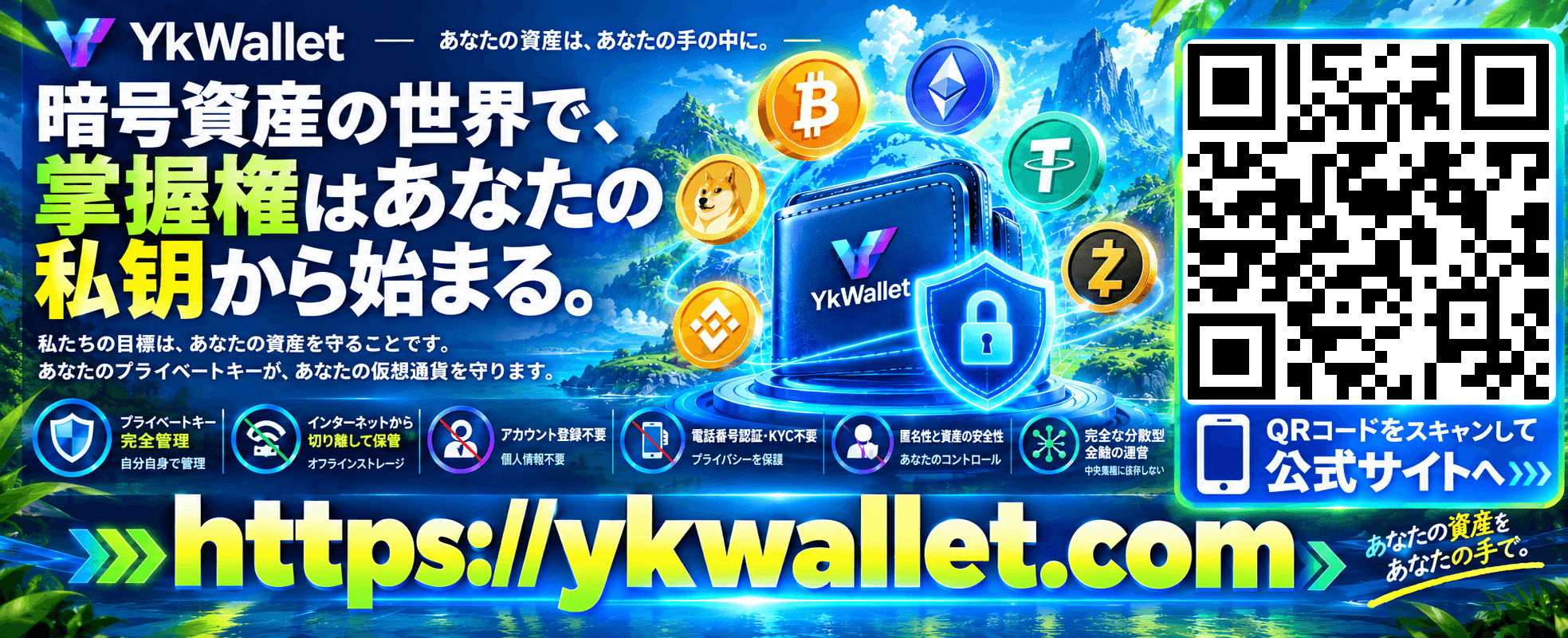
あなたの暗号資産。あなたの秘密鍵。あなた自身のコントロール。
暗号資産の世界では、本当のコントロールはあなた自身の秘密鍵から始まります。
🔐 秘密鍵を自分自身で管理
あなた自身でデジタル資産を直接管理し、中央集権的なカストディサービスに依存することなく、ウォレットをコントロールしましょう。
🛡️ セキュリティは自己管理から始まる
あなたの秘密鍵は、あなた自身のもの。
あなたの資産も、あなた自身のもの。
その管理権限も、あなた自身が持つべきです。
🌐 中央集権的な管理から一歩離れる
暗号資産を管理する際に、より分散化されたアプローチを取り入れ、あなた自身のデジタル資産と未来に対する主体性を高めましょう。
🚀 YkWalletで、自分の資産を自分でコントロール
プライバシー、自由、そして自己管理を重視した考え方で、あなたの暗号資産を管理しましょう。
あなたの秘密鍵。あなたの資産。あなた自身のコントロール。
👉 YkWallet公式サイトはこちら:
NFTの魅力に惹かれてMetaMaskを使い始めた方にとって、保有しているNFTが画面に表示されないという問題は非常に困惑するものです。私自身も初めてMetaMaskでNFTを管理した際、同じようなトラブルに見舞われました。その時の焦りや戸惑いを思い出しながら、この問題の原因を解明し、解決策を一つひとつ丁寧に探していくことにしました。MetaMaskは利便性と安全性が高いウォレットですが、NFT表示においてはいくつかの注意点が存在します。本記事では、MetaMaskのNFT表示がされない場合の総合的な解決策を詳しく解説し、初心者から上級者まで役立つ内容を網羅していきます。
1. MetaMask(MetaMask)とは?NFT管理における基本理解
まずはMetaMaskの基本的な特徴と、NFT表示に関わる仕組みを理解しておきましょう。MetaMaskはイーサリアムをはじめとした複数のブロックチェーンに対応するウォレットで、ブラウザ拡張機能やスマホアプリとしても利用可能です。NFTは「非代替性トークン」として取引履歴や所有情報がブロックチェーンに保存される独自性の高いデジタル資産です。
MetaMaskのNFT表示はブロックチェーン上の情報をウォレット内に読み込むものですが、表示されるためには正確なトークンのコントラクトアドレスやユーザーアドレスの連携が必要になるため、トラブルが生じやすい部分でもあります。
2. MetaMaskでNFTが表示されない主な原因
NFTが表示されない原因は多岐にわたりますが、主に以下のポイントに集約されます。
表示対応の遅延:MetaMaskは全てのNFTを自動で表示するわけではなく、一部のNFTは手動で追加しなければならない場合がある。
トークンの未追加・誤追加:NFTのコントラクトアドレスやトークンIDが正しく登録されていないこと。
ネットワークの誤設定:NFTが発行されているネットワーク(例:Ethereumメインネット、Polygonなど)とMetaMaskの接続ネットワークが異なる。
ウォレットの同期エラー:一時的な読み込みエラーやキャッシュ問題。
アップデート不足やバグ:MetaMaskのバージョン古さや特定のバグによりNFT情報が取得できない。
自分のエラーの内容を見極め、この原因別に適切な対処を行うことが重要です。
3. NFTが表示されない時の対処法詳細
31. ネットワーク設定を確認し正しいものへ切り替える
NFTは発行されたブロックチェーンネットワークでしか表示されません。例えばPolygon(Matic)上で発行されたNFTは、MetaMaskのネットワークがEthereumメインネットのままだと表示されません。接続ネットワーク変更方法:
MetaMask画面上部にあるネットワーク選択ドロップダウンメニューから、NFT発行のネットワークに切り替える。
ネットワークが未登録場合はカスタムRPCを追加。
正しいネットワークに接続されていないことが最も多い原因なので、ここは必ず初めにチェックすべきポイントです。
32. 手動でNFTコレクションを追加する
MetaMaskは自動的に全てのNFTを認識しません。特に新規やマイナーなNFTコレクションは手動追加が必要です。
MetaMaskの「NFT」タブに移動。
「NFTをインポート」あるいは「Add NFT」ボタンを押す。
コントラクトアドレスとトークンIDを正確に入力。
情報が正しければNFTが表示されます。
コントラクトアドレスやトークンIDはOpenSeaやEtherscanなどの信頼できるサイトから取得可能です。なお、正確なIDの入力が必須で誤入力が表示されない原因となるので、丁寧に確認しましょう。
33. キャッシュのクリア・再起動を試す
ウォレットアプリの不具合で表示が遅延する場合もあります。ブラウザ版であればキャッシュ削除・ページ再読み込み、アプリ版では一旦ログアウトし再ログインなど基本動作を試してみてください。またMetaMaskのバージョンが最新かも併せて確認し、問題が繰り返される場合は新版へのアップデートを実施してください。
34. 対応しているウォレットの確認と連携の見直し
MetaMask以外のウォレットと連携したマーケットプレイスやツールを使っている場合は、アクセス権限やウォレット接続設定を見直す必要があります。連携解除と再接続の繰り返しも効果的な場合があります。
4. NFTがMetaMaskで表示されにくいケースと注意点
プライベートコレクション NFT:非公開設定や限定配布のNFTはMetaMaskには簡単に認識されず手動追加が必須です。
複数ネットワーク NFT:クロスチェーンNFTは各ネットワークごとに表示が分かれるため管理が複雑。
スマホアプリの制約:MetaMaskスマホアプリはPCブラウザ版に比べてNFTの表示UIが限られていることがあります。
トークンIDのユニーク性:同一コントラクトでも異なるトークンIDが正しくないと表示されません。
こうした仕様上の制約を含め、日々アップデートしていくMetaMaskの動向にも注目する必要があります。
5. よくある質問とトラブルシューティングまとめ
Q1:NFTを手動追加したが「No NFT」になるのはなぜ?
→コントラクトアドレスやトークンIDが間違っているケースが多い。正確性を再度確認。
Q2:表示されていたNFTが急に消えた?
→ネットワーク設定が変わっていないか、ウォレットの同期状況・バージョンアップのタイミングをチェックする。
Q3:対応ネットワークを増やしたい場合は?
→MetaMaskのネットワーク追加設定(カスタムRPC)を行い、必要なブロックチェーンを追加。
Q4:複数ウォレット間でNFTを見たい時は?
→それぞれのウォレットで同様にネットワーク・トークン追加を行う必要があるため、手間がかかることを理解。
まとめ
MetaMaskでNFTが表示されないという問題は、私も体験した身として非常にストレスフルでしたが、焦らず一つひとつ原因を潰していくことで必ず解決します。正しいネットワーク設定の確認、NFTコントラクトアドレスとトークンIDの正確な手動追加、そしてアプリのキャッシュクリアやアップデートは必須の操作です。MetaMaskはNFT管理における便利なツールですが、現状では全自動で完璧に表示されるわけではない点に注意が必要です。
本記事で紹介したステップを一通り実践すれば、多くの場合問題が解消されるはずです。NFTの世界はまだまだ進化途中であり、MetaMaskも日々改善が続いています。最新情報をキャッチしつつ、ユーザー自身の知識をアップデートすることがNFT体験の快適化に繋がるでしょう。あなたがMetaMaskでNFTを美しく表示し、より楽しく運用できる一助となれば幸いです。