100式 備忘録

100式 備忘録

ブログの説明を入力します。

Amebaでブログを始めよう!

ラズベリーパイ4を使用したDirettaターゲット(Geentoo編)


ホストの次はターゲットです。自身の環境では、Orio targetPi と Sforza DTS-があり、動作確認は取れておりましたが、もう一台DACを追加するにあたり、ラズパイ4でGeentooを試してみたくなりました。


※23年1月現在 秋月では新品が14500円で入手可能でした

ケースはOrio targetPiと同じ SilverStone SST-PI02B を選びました。(見た目では区別つきません)

microSDは32GBを用意し、該当のリンクよりダウンロード、同ソフトで書き込みます。


完了後、NETケーブルを接続して、電源ケーブル差し込みますと、すぐGeentooが立ち上がります。

初回はまた、ハードキーを送付して、Geentooキーをいただかなければならないのはホストと同じです。


1.設定編

1)ダックを選択 

 Raspberry Pi 用の Geentooでは、04 DACを選択画面で、3 DAC-USBを選びます。


2)05ソフトウェアの有効化/無効化

ここでは、ウエブインターフェイスのみ有効で、他はすべて無効でOKです。


3)06プレーヤー/オーディオ設定

ここでディレッタターゲットを選択、

2) Activate/Buy Diretta Target 選択しリンクより、100€でライセンスを購入いたします。

購入後しばらくすると、ライセンスが自動的に有効になり、Direttaターゲットとして使用できます。

 接続したいDACをUSBポートに接続しますとROONからオーディオデバイスとして認識されますので、デバイス設定で有効にして、わかりやすい名前つけ再生いたします。


※注意①

同一ネットワーク上に複数のDirettaターゲットがある場合、Roon(Geentoo)側からターゲットを誤認識してしまいます。

(①番で再生したいが、Geentooは②番として認識、②を選ばないと再生できない等)

回避策として、別のネットワークグループを作成しそれぞれを認識させる方法等ありそうですが、試せておりません💦


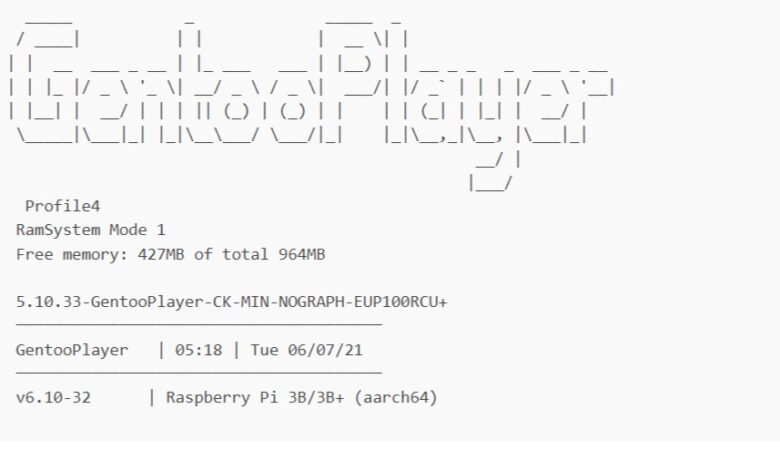
GentooPlayer


以前、Intel NUCを使用したROON ROCK使用中に、Linux(Ubuntu)でRoonコアを実践したのですが、知識なくDirettaのドライバがインストールできませんでした。その際開発者原田様よりGentooPlayerおよび、AudioLinux にそれぞれドライバが実装されており利用可能ですとのこと伺っておりました。

 その後はオリオスペック(オーディオPC 「canarino fils9 +JCAT NET Card XE)WINPCでROONコア+Direttaで実践しておりWINでも高音質で楽しんでおりました。

そんな折、オリオ社長酒井様より、「WINPC販売の弊社がゆうのもなんだけど、Geentooが音良いよ」とのお勧めにより、試してみようと思いインストールしてみました。


ROONコアとDirettaが一つのPCに同居、高音質に再生する選択としてGeentooplayerとゆう選択、Linuxの知識なく構築できるとあっては試さないわけにはいきません。早速下調べどうやら、トライヤルは無償ですが、有償(寄付)をすることによって、Direttaホストの機能使えるようです。


インストール導入には下記ブログ参考させていただきました。


1.インストール


1)下記リンクよりOSイメージをダウンロード


比較的新しいPCであれば、上から2段目UEFIのバージョンを選びます。


GUI(Xfce4)は一切必要ございません。


2)下記OSイメージライティングソフトでイメージ作成


リンクよりソフトダウンロード→インストール→OSイメージ書き込み


3)UEFI(BIOS)設定画面にて、BOOT優先順位をUSBを最優先にし、電源投入します。


2.設定


1)Geentooplayerは別PCよりブラウザで設定を行います。 スマホの家庭内IPアドレスを調べるアプリ(Fing)等で該当のIPアドレスを調べます


2)ブラウザアドレスバーに   192.168.1.○○:5000/     (○○はご自宅環境をお調べください)


3)インストールが成功してますと下記画面が出てまいります(便宜上chrome翻訳を貼り付けていきます)


4)0 IPアドレスを固定します

GP で IP PC サーバーを選択  192.168.1.1等 ルータのサーバアドレスを選びます

GPでIP PCプレーヤーを選択  先ほど調べたIPアドレスを選択し、実行するボタン押します。


5)00 登録する

 Geentooplayer PCキーをコピーし  gentooplayers @gmail.com へ  「試用キーを送ってください」とメールします。

24時間以内にGeentooplayerキーが送付いただけますので、キー、ユーザー名を貼り付け実行します。

(試用でもキー頂けないとアプリ実行できません)


6)使用するアプリを選択します


ここではROONサーバー稼働と、Direttaホスト+Hqplayerが目的でしたので、


ネットワークオーディオ (NAD)

HQPlayer 組み込み

RoonServer


をenableにします。もちろん他サービスは後でも選択可能です。


7)Direttaホストの稼働


06.プレーヤー/オーディオ設定

1-1-1 (マルチ)

1-1-2(シングル) での選択です。


8).Direttaホストプロトコル設定

スレッドモードを「5」から「1」へ

※Ver8.0では最初から「1」になっておりました。


9).ローカルディスクをマウントします


08システムベース構成 

 ローカルディスクのマウント 


10)サンバシュア(マウントディスクの共有)

08.システムベースの構成

 サンバシュア


ローカルディスクマウント出来たら、外部のPCからアクセスできるようサンバシュアを設定します。

共有ディレクトリは media、共有名はmusic

共有できて、書き込み禁止のメッセージが出てきたら、

07.のHome systemから、 06.Excute command1へ start_script_editを選択 その後editを選ぶため3を、2回押し リンクに飛びます。
nanoの画面になれば、 Ctrl+Rを押して開くファイルの選択にして /etc/samba/smb.conf と打ちまして 最後の行に force user = root と書き加えます。


以上でGeentoo側の準備は完了です


3.稼働

1)Roonコアの設定を開始します。


コアは都度変更しても影響ございません。バックアップがある場合は復元いたします。


4.寄付に関して

1)試用で問題なければ、寄付いたします。1ライセンス69€ 3ライセンス109€ですが注意が必要です。

1ライセンス購入後、ターゲット欲しさに3ライセンス購入したのですが、PCとラズパイは併用できない、それぞれのライセンスがひつようとのこと、29€追加で寄付して、それぞれ、69€×2ライセンス購入しました。阿漕な商売ですね。


2)支払いはPaypalで可能ですが、国内のPaypalでは「あなたの国では・・・」とのメッセージが 自分は米Paypalアカウントにて支払いできましたが、海外決済ができるアメックスカード等があれば寄付可能かと思います。

もしくは、個人銀行口座をPayPalに支払い先として登録する必要があるそうです。


ROON初期設定


ROONコアサーバー (以下コア) INTEL NUC


1.電源投入

 電源ケーブル、NETWORKケーブルのみ接続でOKです

モニターにHDMIケーブルでつないで、OSの立ち上げを確認できますが、IPアドレス確認するだけで

コマンドプンプト出てきて、後することがありません。基本待機電力は微細なので電源つけっぱなし

でOKですが、都度切ってもかまいません。電源ボタンでシャットダウンします。

(IPアドレスは別途、スマホフリーアプリ等でも確認できます)


操作はあくまで、ほかのPC、iPhone、Ipad、Android等で行います。すべての機器にインストールするのがおすすめです。

(近く手元にあるもので操作する、途中で操作器がかわっても問題ありません)

1つのroonコアで、複数の機器を別の場所で同時に鳴らすことができます。


            ー リビング ー 据え置きDAC ー 真空管アンプ ー B&W

再生機(コア)ー

             ー リビング ー 2go ー ポタアン ー ヘットホン


このときも操作機1台で複数の機器を鳴らし分けします。2台2箇所でも当然OKです。TIDALも2カ所で別の楽曲鳴らすことも可能です。


2.アプリインストール 初期設定

設定、アカウントの登録等ありますので、最初はPCにRoonをインストールして初期設定するのがおすすめです。

PCにRoonアプリインストールする前にコア、Roonready機器(Hugo+2go)に電源入れておきます、(1分ぐらいで起動します)ネットワークケーブルも接続しております

PCに操作アプリインストールすると、ID、Passの初期設定があり、(2goの2ヶ月お試しIDは使わなかったのでどの場面で入力するか解りません)

現在では、月額$10もあり、年間ライセンス約$100、生涯ライセンス約$700もありますが、7年後では情勢どう変わるか? 年間ライセンス、月額ライセンスでも良いかと思います。


アカウント登録が完了しますと、アプリがコア(再生機)自動的に探しに行きます。探し終えると、コアがどの機器を鳴らすかを設定いたしま

す。Roonready機器(Hugo+2go)を下記画面にて選びます


設定ーオーディオー2go 有効 にて鳴らす機器選びます


ここまで書いててなんですが


下記ブログによくまとまって記載ありますね


http://www.yoshidaen.com/pcnyuumon/pcnyuumon04.html


Raspberry PiをRoon Bridgeに


  • ラズパイにRoon Bridgeを入れて、M-CR611とS/PDIFでつなげたい。
  •  光/同軸出力のサウンドカードを買ってラズパイに装着
  • ラズパイのOSとしてVolumioを入れ、管理画面からRoonを有効化
  • ラズパイのOSとしてhifiberryを入れ、Roonを有効化
1.購入したもの
 
① HiFiBerry より1式 送料含め $218(追跡なし)

1x

HiFiBerry Digi2 Pro

1x

Steel case for HiFiBerry Digi, Pi 4, V2 (Guide)

1x

Raspberry Pi 4B 2GB

1x

Heatsink for Pi CPU (Guide)

1x

SD card 32GB

1x

Raspberry Pi 4 power supply 5.1V/3A

1x

USB-C power switch


② North Fox Digi (音比較の追加)

  音質が良いと評判のTakazine様 配布


2.Volumio(ラズパイのOS)


2-1.OSの書き込み

PCにmicroSDカードを差し込みます。
 RaspberryPi Image Writerを実行、ダウンロードしたvolumio-2.917-2021-10-06-piを書き込みする


RaspberryPiの電源を入れてしばらく待ち http://volumio と入力します。

RaspberryPi OS」のホームページ


参考ブログ


2-2.Volumioの設定

プレイバックオプション

 オーディオ出力-それぞれ

   HiFiBerry Digi2 Pro ― Digi2+ を選択

   North Fox Digi - Allo DigiOne / DigiOne Signatureドライバを選択


2-3.Roon Bridge インストール


プラグイン  Roon Bridge インストール

Volumio プラグインの画面から「roon Bridge」を選んでインストール


3-1.hifiberryインストール(ラズパイOS 2)

HiFiBerry Digi2 Pro


Webブラウザでhttp://HiFiBerry.localにアクセスし、セットアップエージェントをフォローするだけです。


3-2.Roon Bridge 有効化


NUCにROCK (Roon Optimize Core Kit)をインストール

参考にしたブログ


公式サイトのインストールガイド


・補足・準備物

1.ブラウザ Chrome (英語サイトを日本語に同時翻訳)
2.32GB USBメモリ (FAT32 フォーマット)
3.AC電源3口→2口へ変換コネクタ

・PCの準備~インストール

1.インストール用USBメモリ作成

2.M2 SSD 512GB  2.5SSD(2TB) 16GBメモリ取り付け

3.HDMI-モニタ(TV)、 USBマウス、キーボード 接続

4. AC電源3口(2口へ変換コネクタ取り付け)電源投入

5.F2を押しBIOS設定画面だし設定の変更

5-1 intel NUC 10 シリーズで レガシーブート (Legacy Boot) を有効にする

6.USBメモリ差し電源入れる

7インストール完了

8.管理画面確認
9.Internal Music Storage ボタンにて 2TBのSSD選びFomate

10.コーデック 該当フォルダにてコピー

11.ネットワーク該当フォルダにアクセスしデータのコピー

12.ROON APPSを操作側 WIN PC、iPhone、他 にインストールする


1.インストール用USBメモリ作成


2.M2 SSD 512GB  2.5SSD(2TB) 16GBメモリ取り付け
 箱下+ドライバーで緩める 蓋は勢いよく引っ張らない(フラットケーブルついてます)
ふら裏返しに隣置き、
    1)M2 SSDビス固定  
    2)メモリ奥(下)に取り付け
     3)2.5インチ SSD (コネクタに刺すだけ)

3.HDMI-モニタ(TV)、 USBマウス、キーボード 接続

4. AC電源3口(2口へ変換コネクタ取り付け)電源投入

5.F2を押しBIOS設定画面だし設定の変更

  5-1 intel NUC 10 シリーズで レガシーブート (Legacy Boot) を有効にする


 5-2.Secure Boot をDisable にする


6.USBメモリ差し電源入れる

  1. NUCをオフにします
  2. 接続した可能性のあるUSBストレージをすべて取り外します。インストール後にプラグインし直すことができます
  3. 前に準備したUSBフラッシュドライブをNUCの前面に挿入します
  4. NUCをオンにして、キーボードのF10キーを押します。どのデバイスから起動するかを尋ねるメニューが表示されるまで、F10キーを押し続けます。
  5. USBフラッシュドライブを選択します
  6. 指示に従ってRoonOSをインストールします。この手順は、USBフラッシュドライブとインストール先のSSDのパフォーマンスによっては、数分かかる場合があります
  7. インストールが完了したら、USBフラッシュドライブを取り外し、Enterキーを押して再起動します
  8. 次回の起動時には、F10を押さないでください。NUCはSSDから起動し、数秒後、NUCのIPアドレスを示すRoonメッセージが表示されます。ROCKのセットアップ(コーデックのインストール)を完了するには、このIPアドレスを(別のコンピューターの)Webブラウザーに入力する必要があります。


7インストール完了

8.別 WINPCにて ブラウザに //rock/(192.168.1.○○)と入力 エンター インストール成功してれば
管理画面が出てきます

9.Internal Music Storage ボタンにて 2TBのSSD選びFomate

10.コーデック 該当フォルダにてコピー


11.ネットワーク該当フォルダにアクセス

別PC Windowsエクスプローラーで、「\\ ROCK \」と入力します

`ROCK`をRoonOSデバイスのIPアドレスに置き換えることもできます。


音楽をインポートする場合は、RoonOSの `/ Data`ディレクトリに接続し、` Storage`フォルダで音楽をコピーするフォルダを見つけて、音楽をコピーします


11-1 共有フォルダにアクセスできない時の対処方法


•WIN10 PCの設定は

•「対処4: SMB1.0/CIFSファイル共有のサポート機能を有効に」すると「対処11: グループポリシーでゲストログオンを許可する」を設定し、Rock共有フィルターにアクセスできるようになります。


11-2 Windows 10 ネットワーク ドライブにアクセスできない場合の対処方法


11-3 WIN11 標準ではSMB無効になっております。有効化しないとROCK内共有フォルダにアクセスできません