way のブログ -2ページ目

way のブログ

~ようこそ いらっしゃいませ~

 なにかと お役に立てれば・・・
 お世話が出来れば・・・・・・・・と
 思いつくまま・気の向くまま、を
 ブログります。
 どうぞよろしくお願いいたします。

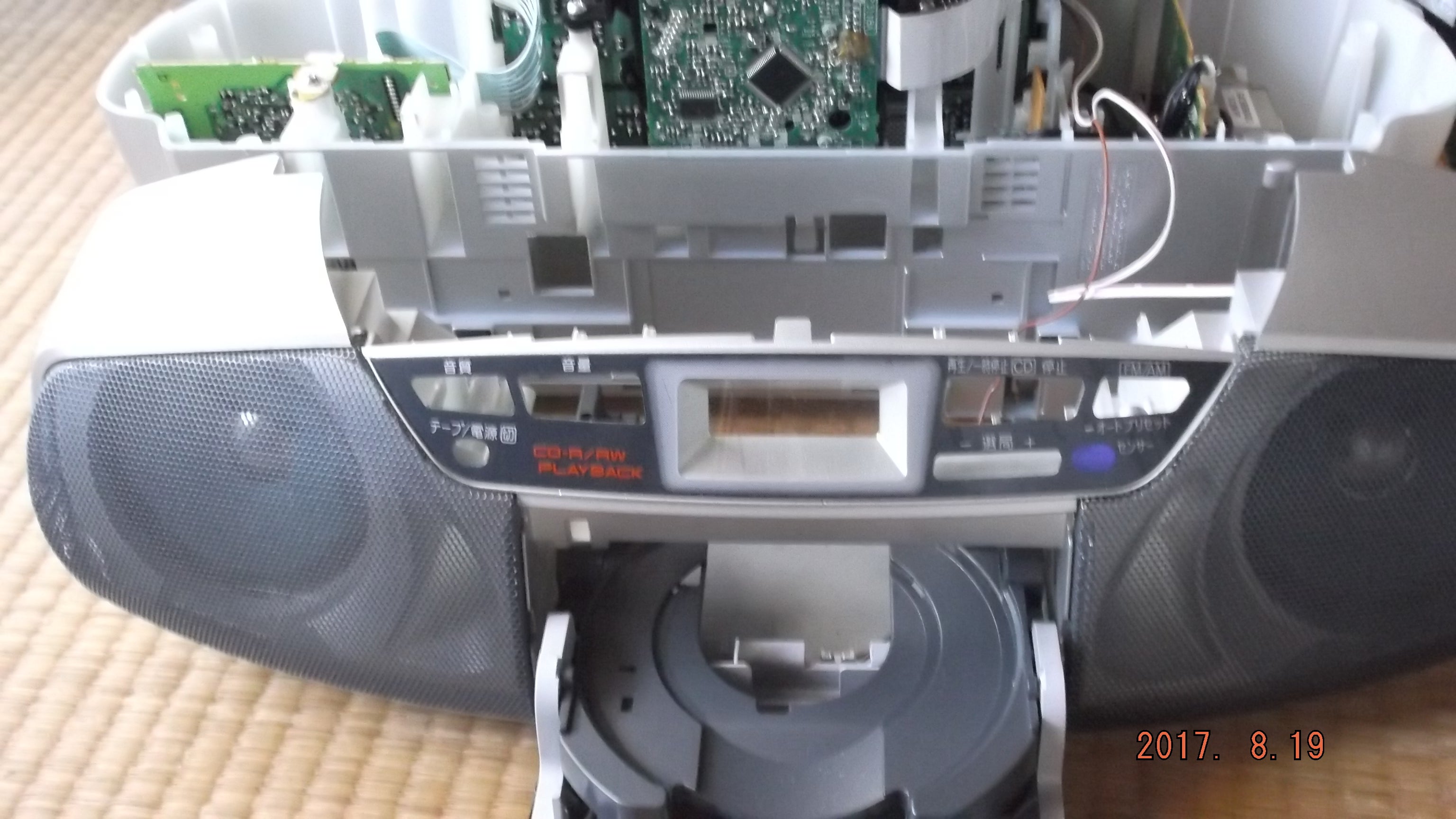
友人のCDラジカセを預かり修理

すでに新しい物を購入済みなので、直れば・・・っといった具合だ。


預かりっぱなしになっていたので、本日修理を手がけた。


まずはカバーを外す。

背面にある6箇所のネジを外したら思ったより簡単にCDトレー部分が見えるようになった。


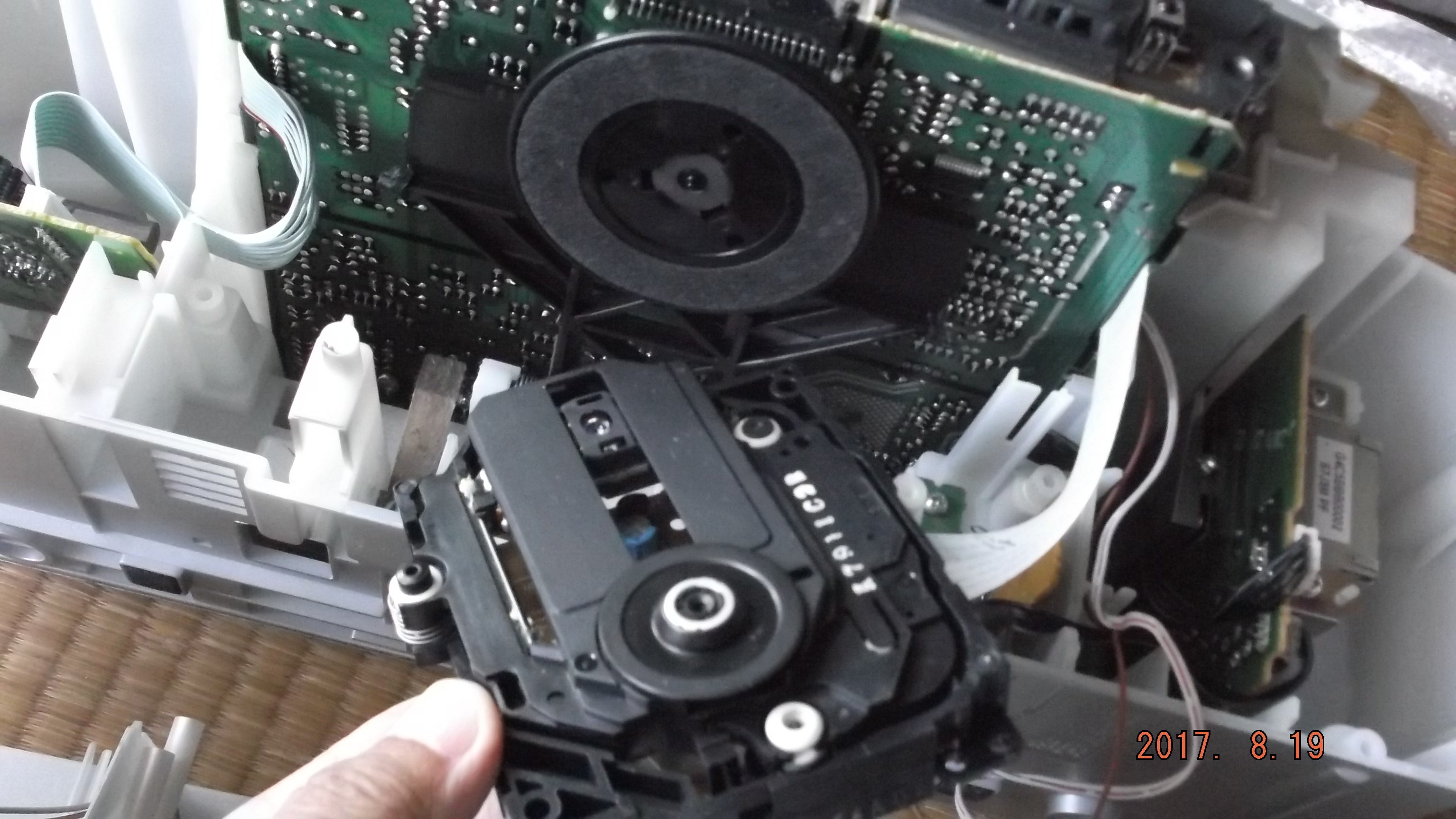
CDのレンズ部はネジ2箇所で止まっていた

レンズ部が回転盤hから離れた位置で止まっている。

レンズ部の駆動ギア(スクリューネジ部)がうまく動作していない。

基盤の隙間から指を突っ込み、ギアをすこし強めに回転させ、ロック状態を解除

下の左側レンズ部の位置が回転盤に近くなっているのがわかると思います。

この状態で分解していたものを再組み立てして動作確認をする。

そして、確認が取れたところでネジ止めを施して完了とする。

くみ上げた本体 もちろんCDを入れて動作再確認!!

FUJIFILM JX700 (オークション品で入手品)の修理


ご覧のとおり レンズが飛び出たまま・・・

1.バッテリー欲しさに、

2.分解したら修理できるかも・・・

衝動で入札。


届いたので、まず動作チェック


電源は入るが操作不能です。通電ショックでレンズが引っ込むか?

この期待は見事にはずれ!!


ネジ類をなくさないよう机の上を整理して早速分解開始

モニター画面側の下のネジを順次外し、レンズアッセンブリーを

取り出し、レンズの伸縮構造を確認する。

小型モーターからの駆動が小さな歯車によってドライブコントロールされていた。


どうやらこの歯車の結合に不都合がありそうだ。

ギアの重なり合う中間部のものを一旦外し、レンズ内のコントロールガイド部

をドライバーの先でスライドさせることでうまくレンズが収縮状態になった。


そこで、一旦取り外していたギアを元の位置に挿入し、レンズを組み付けます。

ネジ類を取り付けて修理完了!


カバーを取り付ける前にバッテリーを挿入、動作チェック

おっ!

うまく動くではないか。

日付設定ほかセットアップ項目は問題なくできる。

カバーを取り付け修理完了。


190円+送料で お遊びが出来ました。  

撮影テスト                    撮影済み画面


AQUAなんですが・・・

キーレスボタンが反応しない・・・!?

あれー?とばかりに手動でドアを開けたがなんか変!!

バッテリー上がり!?


まったくエンジンがかからない!

パネルの電気はもとより時計すら動作していない。

明らかにバッテリー上がりだ。

リアーハッチもまったく開かないので工具すら取り出せません。

仕方なく自宅から工具を用意し、後部座席下のバッテリーを外して充電することにした。


12ボルトの電源につなぎ、テスターを当てながら少しづつ電圧を上げて

14ボルトくらいにセットし小1時間ほど充電した。


供給電源を外した状態で12ボルトを超えたことを確認して、充電を終了。

そして、車に取り付けエンジン始動を確認した。やれやれ・・・である。


ところがどっこい

ナビゲーションの起動が確認できない。

時計はおろかラジオも聞けない。

当然カーナビは動作しない(させられない)状態なのです。

パスワードを要求されていますが、「ペットの名前は?」のヒントにまったく覚えがなく

どうしようもありません。


カーショップに相談したところ、ディーラーに持ち込むしか解除手続きが出来ないことに

なってしまいました。


仕方なくディーラーに出向き、パスワード解除の手続きをしてもらった。

ここでは盗難等の対称品でないことを書類に基づき、確認検査の後作業が進められた。


小1時間待った後に、「解除作業が完了しました」と報告を受け、再設定の方法の説明を受け、自宅に戻り、パスワード設定をしたところでナビゲーションシステムの完全復活です。


元は、中古で購入した車両であったため前所有者の設定していたパスワードがわからない

ことがことの始まりなんですね。


◎今回の事態で気づいたこと

 1.中古車量のナビゲーションは動作しているうちに、改めて、自らで再設定しましょう!!

 2.バッテリー上がりには注意!十分気をつけて管理のこと!!


Win7で動作していたアプリがWin10で動作しない。

古いプリンターのドライバーが当たらない。

このため、Win10に完全移行できないでいます。


・・・不便な点を解消するために・・・


この解決策としてOSをデュアルブートすることにして、いいとこ取りしようと思います。

以下、おおよその流れを記載いたします。

参考にされるのはかまいませんが、実行は自己責任でお願いいたします。


デュアルブートの選択画面

左 win7                右 win10

Win7のエクスペリエンス


1.Windows7のパーテーションをコンピュータの管理メニュー/ディスク管理とすすみ

  Cドライブを縮小して、Windows10用のパーテーションサイズを確保します。

2.上記縮小して出来た削除パーテーションにWindows7のクローンを作成します。

3.この作成には無料パーテーション操作ツールを利用させていただいた。

  アオメイ パーティション アシスタント スタンダードAOMEI Partition Assistant Standard のfreeダウンロードを利用
  Cドライブのパーテーションをコピー(クローン)を削除パーテーション上に作成し終了
  Windows10(新しく用意するOS)は、無償アップグレード時にDownloadして作成しておいた  メディアを利用する。
4.上記のメディアをセットしてWindows10(Pro,Homeを選択)セットアップ
  慎重にパーテーション(コピーして出来た)を選び、オプションインストールとします。
5.Windows7の状態を引き継ぎながらのセットアップが始まります。
6.認証のプロダクトキーはファイル名を指定して実行の「slui 3」コマンドでライセンスキー
  を入力して認証されるのを確認します。


友人のノートPCがkey入力不調に・・・

キーパッドを外してごみ掃除をしたりとメンテナンスしてきましたが、どうにも入力が不調となりました。

最終的に新しいキーボード(部品調達して)に入れ替えました。

順調に入力・変換することが出来るようになりました。


分解中のPC内部

構造上キーボード交換は、PCを分解しないとキーボード取り付けの

爪を外すことができない。

入力できないkey(パットを外した部分)  キーボードを外した底側

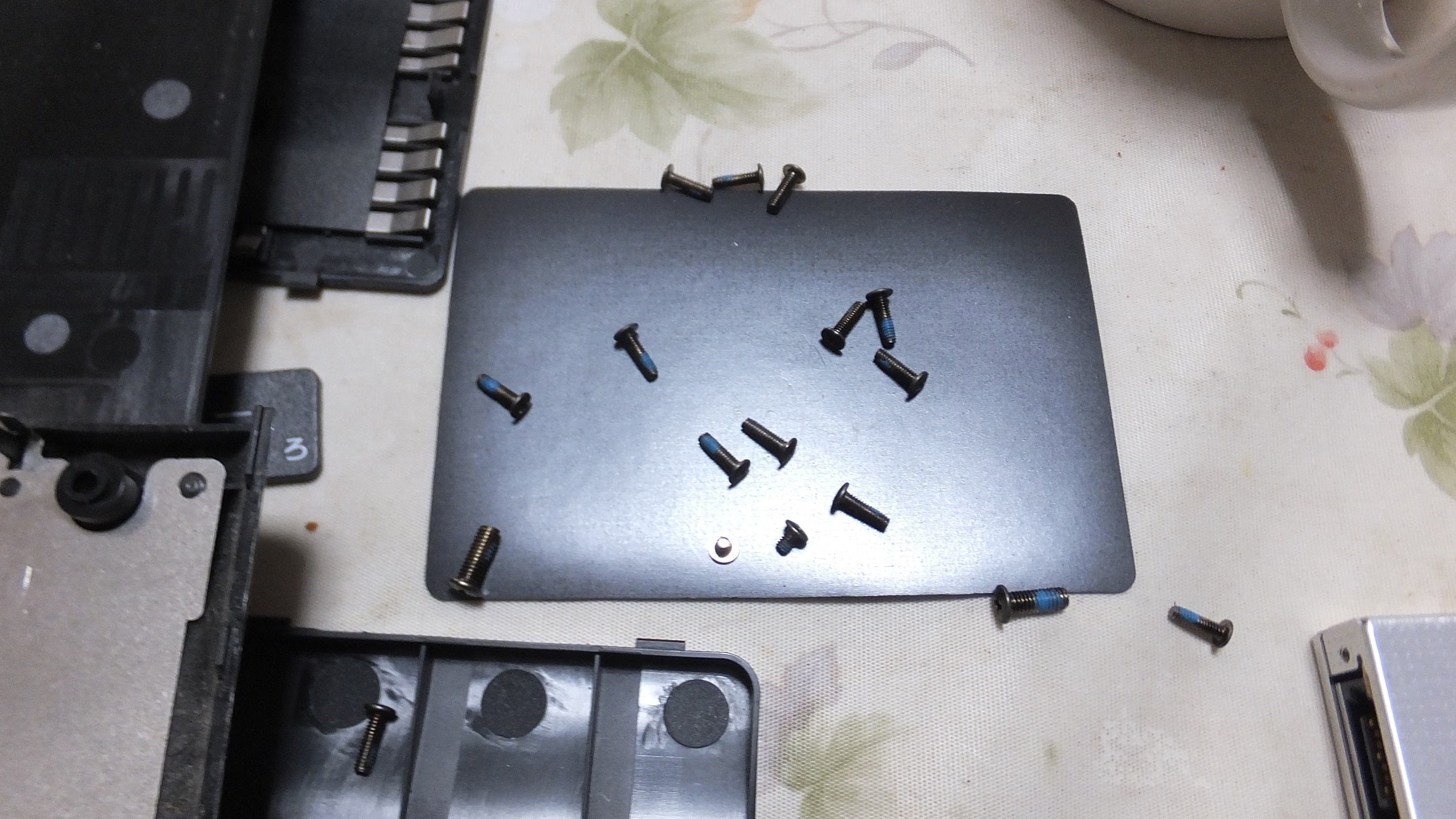
分解時の螺子(外した位置にあわせ磁石パッドの上に一時置き)

修復(清掃)完了して組み付けた状態

入力に少し癖があり(出来たり、出来なかったりの)

だましながら使うのも・・・という事で、このキーボードは新品に交換!!

ストレスなく入力可能となった。

上記は交換前(修復時の)キーボードをつけている状態です。