



こんにちは!
自由で豊かな
アラフィフ成幸起業サポート
馬橋 明里です
GWはじまりましたね
10連休の方も多いでしょうか?
ふだんの疲れを癒す時間
楽しいGWをお過ごしください♪
【無料】仕事が取れる名刺講座、受付スタート!
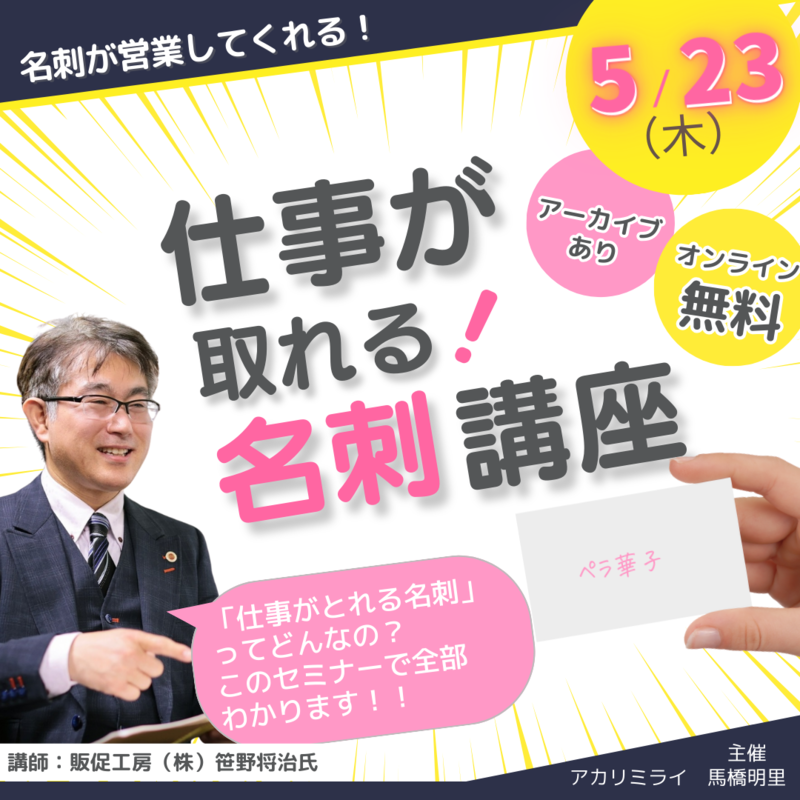
ペライチ愛知県サポーターの笹野将治さんを講師にお招きし、
/
仕事が取れる名刺講座
\
開催します!
会社員の方は会社が名刺を作ってくれますが
個人で仕事している方は
自分でつくりますね。
じつは、「損する名刺というものがあります」
と笹野さんは言うのです。
え?私の名刺、大丈夫かな?
って気になりました
(;^ω^)
Canvaのテンプレを使って作った名刺
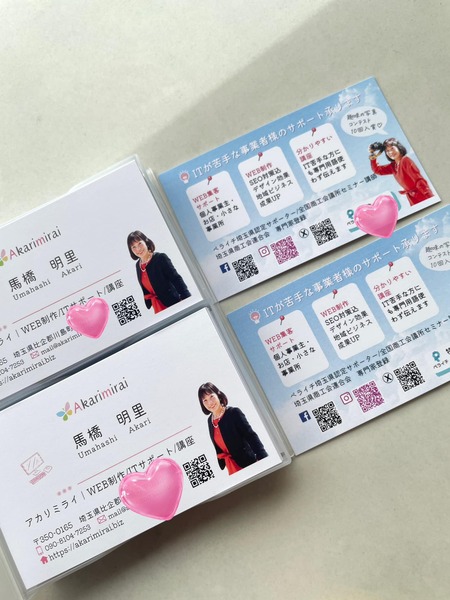
知らずに損してたらどうしよう
(-_-;)
なんだか落ち着かない気分
得しないのはともかくとして
損していたら困ります~(;'∀')
名刺で仕事が取れるとしたら、すごくないですか?
\(^o^)/
「話がはずむ名刺」ってあるのでしょうね
そんな名刺が仕事を取るのかな?
名刺で仕事が取れるって
どういうこと?
/
笹野さんの名刺講座で謎が解き明かされる
\
あなたもこの講座で学びませんか?
なんと無料開催
「仕事が取れる名刺講座」
講師:
ペライチ愛知県サポーター 販促工房
笹野将治さん

申込の方全員に、アーカイブ動画をお届け
✔「仕事の取れる名刺」に変えたい方
✔ 今の名刺でソンしていないか知りたい方
リアル参加・アーカイブ視聴どちらもOK
お申し込みはこちら >>
講師:
ペライチ愛知県サポーター 販促工房
笹野将治さん

申込の方全員に、アーカイブ動画をお届け
✔「仕事の取れる名刺」に変えたい方
✔ 今の名刺でソンしていないか知りたい方
リアル参加・アーカイブ視聴どちらもOK
お申し込みはこちら >>
Canvaの先生を育てる講座を準備中
学びたい方は多いのに、教える人が少ない。
Canvaの先生は足りていない現状・・。
「Canva」を教える人を育てる講座をつくります♡
あなたも、Canvaの先生になりませんか?^^
おしらせはメルマガ先行です
ご登録くださいね♪

ライフワーク起業を楽しむメルマガご登録はこちらから>>
 アラフィフ起業女子さんへ無料でプレゼント
 アメブロ花枠線 人気!
愛され起業家度診断
アラフィフ起業成功♡ロードマップ 無料メール講座
いいね!と言われるステキな写真の作り方
制作実績/メディア一覧 /ホームページ/

