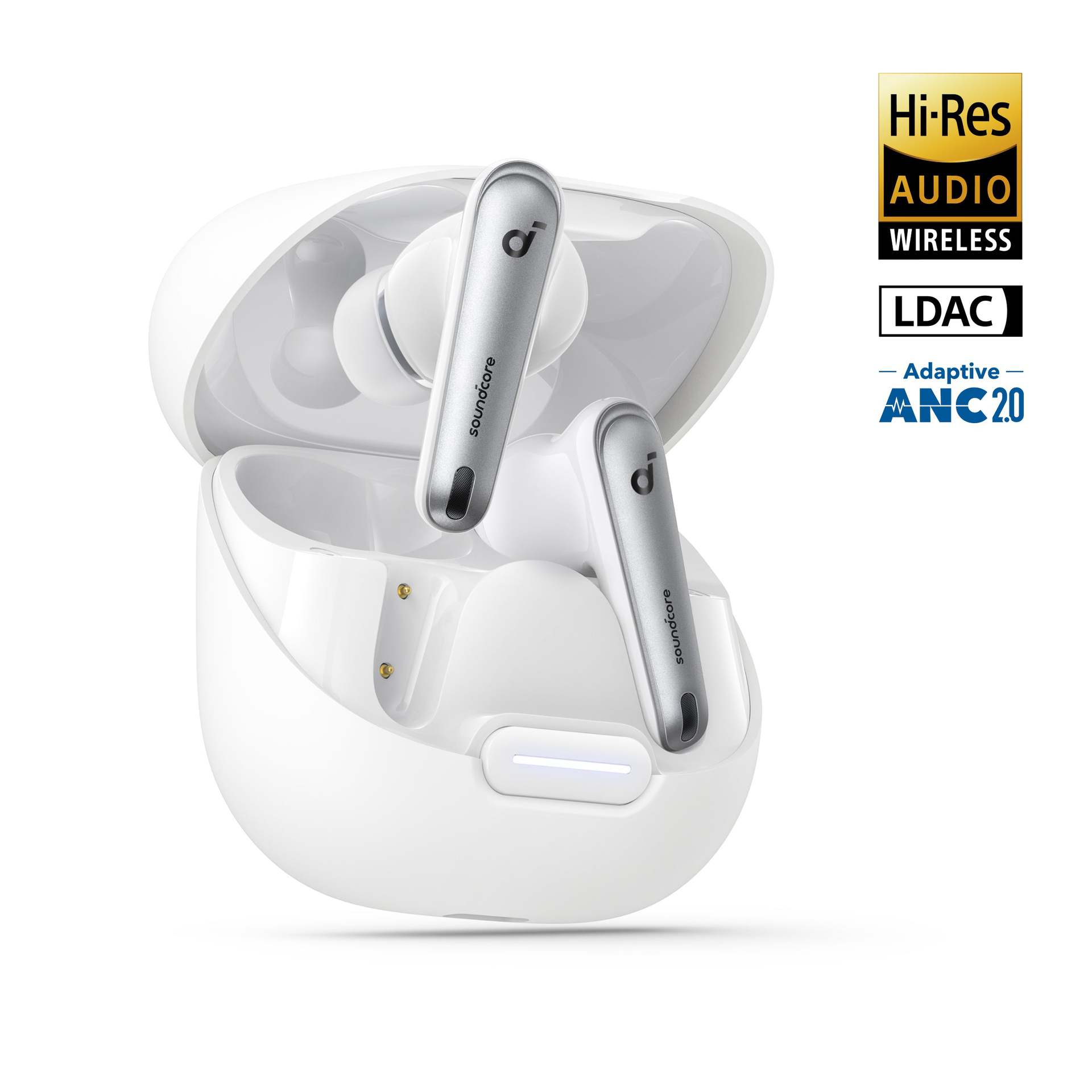
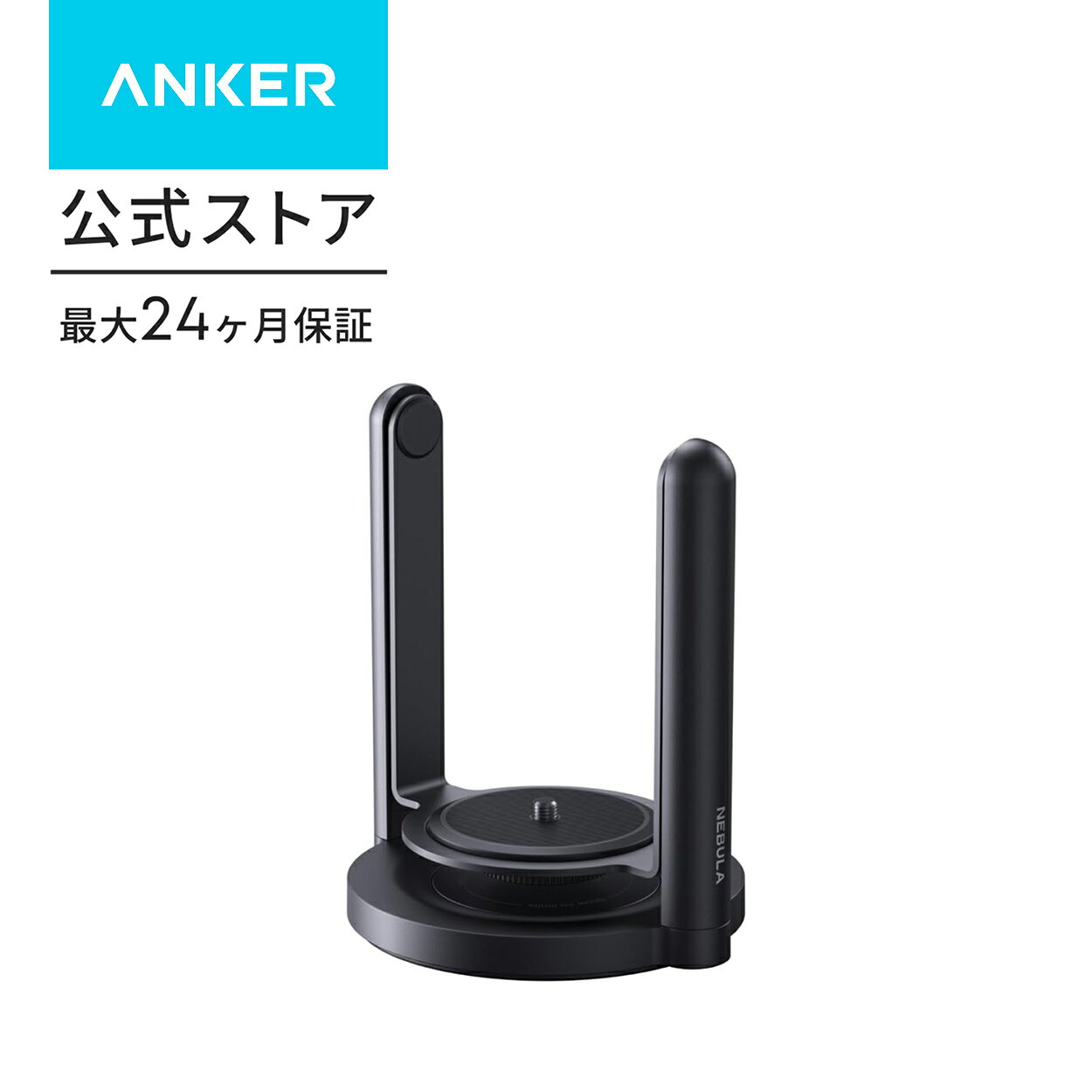
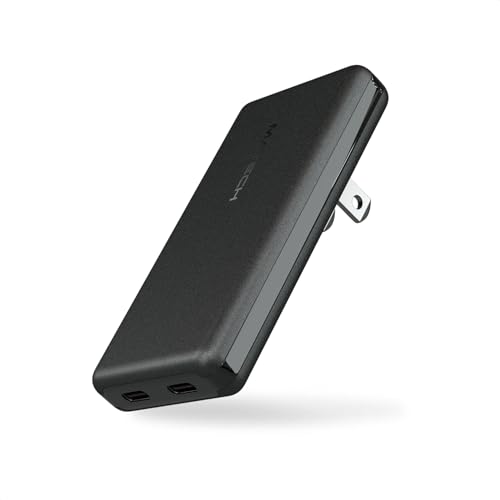
この記事では、MATECH MagOn Watch Slim 5000を実際に購入した方の口コミ・評判を徹底調査しました。


「iPhoneとApple Watchを1台で充電できるって本当に便利なの?」
「厚さ8.5mmって聞くけど、実際の使い勝手はどうなの?」


MagOn Watch Slim 5000は、「1台でiPhoneもApple Watchも充電できて荷物が減る」「残量が数字で見えて安心」といった高評価が多い一方で、「Apple Watchの充電速度に制限がある」という指摘も見られました。


全体としては、旅行や出張の持ち物をできるだけ減らしたい人から高く支持されている印象です。


▼MagOn Watch Slim 5000の主な口コミ▼

  • 1台でiPhoneとApple Watchを同時充電できて便利という声
  • 厚さ8.5mmと薄型でスマホ操作の邪魔にならないという口コミ
  • 残量が1%単位でディスプレイ表示されて安心という評価
  • 強力な磁石でズレずにしっかり固定できるという声
  • Apple Watchの充電速度に制限があるという指摘
  • 同時充電時は出力が最大15Wに制限されるという口コミ

詳しい口コミや評判はこの記事で紹介しているので、ぜひ最後まで読んでみてください。


▼実際に購入した人の口コミを見てみる▼


MagOn Watch Slim 5000の気になる口コミ

■①Apple Watchの充電速度について

「Apple Watch充電モジュールがMFi未認証のため、充電速度に制限があり超急速充電には対応していない」という口コミが見られます。
Apple純正の充電ドックほどの速さは期待できないという声もありました。

とはいえ、外出先で最低限の充電ができれば十分という用途であれば、実用面で困ることは少ないという評価が中心です。

■②同時充電時の出力制限について

「複数機器を同時充電する際の合計出力が最大15Wに制限される」という口コミが見られます。
スマホとApple Watchを同時に急速充電したい場合は、有線単体で充電した方が速いという声もありました。

同時充電はあくまで“ながら充電”の利便性を重視した機能と捉え、急いでいるときは片方ずつ充電するのがおすすめです。


▼実際に購入した人の口コミを見てみる▼


MagOn Watch Slim 5000の良い口コミ

■①1台でiPhoneとApple Watchを充電できる利便性

「1台でiPhoneとApple Watchの両方を充電でき、旅行や出張での持ち物を大幅に削減できる」という口コミが多く見られます。
Apple Watch専用の充電ケーブルを別に持ち歩かなくて済む点が高く評価されています。

外周部の磁気パッドでスマホを、中央部の磁気パッドでApple Watchを、同じ面に置くだけで充電できる構造が使いやすいという声が目立ちます。

■②薄型ボディと視認性の高いディスプレイ

「厚さわずか8.5mmと極薄かつ軽量なため、スマホ背面に吸着させたまま操作しても邪魔にならず手が疲れない」という口コミが多く見られます。
残量が1%刻みの数字やリアルタイムW数でディスプレイ表示されるため、給電状況がひと目でわかり安心という声もあります。

Qi2対応でしっかり最大15W給電され、強力なネオジウム磁石でズレずに固定できる点も好評です。

■③スタンド機能による置き方の自由度

0〜80°の無段階調整が可能な格納式スタンドを搭載しており、縦置き・横置きどちらの掛け立てモードにも対応しています。
「動画を見ながら充電したいときに角度を自由に調整できて便利」という口コミが見られます。

スマホを吸着させるだけで自動的に充電がスタートする「Wake-Up機能」も、ボタン操作が不要で使いやすいと評価されています。

▶Amazonで「MagOn Watch Slim 5000」を見てみる◀


MagOn Watch Slim 5000がおすすめな人

口コミや製品特徴を踏まえると、MagOn Watch Slim 5000は特に次のような人におすすめです。

  • iPhoneとApple Watchの両方を日常的に使っている人
  • 旅行や出張で充電ケーブルの本数を減らしたい人
  • 残量を数字でしっかり確認しながら使いたい人
  • 動画視聴などで角度をつけて充電したい人
  • ボタン操作なしで手軽に充電を始めたい人

逆に、Apple Watchを超急速充電したい人や、複数機器を同時に最大出力で急速充電したい人には、有線での個別充電の方が向いている傾向があるため、用途に合わせて検討すると失敗しにくいです。


▼詳しくチェックしてみる▼


MagOn Watch Slim 5000のデメリット(使用上の注意点)

▼ 使用上の注意点(デメリット) ▼

  • 1Apple Watch充電はMFi未認証のため超急速充電には対応しない
  • 2複数機器の同時充電時は合計出力が最大15Wに制限される
  • 3容量5000mAhのためスマホをフル充電できるのは1回分程度

MagOn Watch Slim 5000のメリット

▼ この製品ならではのメリット ▼

  • 11台でiPhoneとApple Watchを同時に充電できる
  • 2厚さ8.5mmの薄型ボディで持ち運びやすい
  • 31%単位のデジタルディスプレイで残量が一目瞭然
  • 40〜80°無段階調整の格納式スタンドで角度自由自在

MATECHの他モデルとの違い

MATECHのモバイルバッテリーにはApple Watch充電に対応しないモデルもあり、スマホの薄さ・軽さだけを最優先するなら「MagOn Ultra Slim 5000」(厚さ6.9mm)の方が向いています。
Apple Watchユーザーで荷物を1台にまとめたい人にはWatch Slim 5000が候補になります。

より放熱性・安全性を重視した半固体電池モデル(SemiCore)もラインナップされているため、発熱が気になる人はそちらもあわせて検討してみるとよいでしょう。


▼あわせてチェックしてみる▼


MagOn Watch Slim 5000のよくある質問

Q: パススルー充電に対応していますか?

A: 対応しているとされています。本体を充電しながらデバイスへワイヤレス給電できるという情報があります。


Q: iPhoneとApple Watchを同時に置いても充電できますか?

A: 外周部の磁気パッドでスマホ、中央部の磁気パッドでApple Watchを同時に充電できるとされています。ただし同時充電時の合計出力は最大15Wに制限される点に注意が必要です。


Q: 有線充電の出力はどれくらいですか?

A: USB-Cポートの有線給電出力は最大20W(PPS利用時最大22W)とされています。本体充電の入力は最大18Wという情報があります。

MagOn Watch Slim 5000の口コミまとめ

MagOn Watch Slim 5000は「1台2役の充電」「薄型ボディ」「視認性の高いディスプレイ」で高く評価されている一方、「Apple Watchの充電速度」「同時充電時の出力制限」には気をつけたい製品だとわかりました。

  • iPhoneとApple Watchをまとめて充電したい人
  • 旅行や出張の荷物を減らしたい人
  • 残量を数字で確認しながら使いたい人

といった方にはぴったりの1台といえそうです。
充電速度や同時出力の制限を理解した上で使えば、日常使いの満足度は高いアイテムです。

▼詳細情報と口コミをチェック▼



「充電しながら映画を見ても大丈夫なのかな?」
「バッテリーの劣化が早まらないか心配…」

そんなふうに気になる方は少なくありません。


結論からお伝えすると、30W以上の出力の充電器を使えば充電しながらの使用は可能です。ただし発熱によるバッテリー劣化には注意が必要とされています。


この記事では、Nebula Capsule 3を充電しながら使う際の注意点と、劣化を抑えるコツ、充電が遅いと感じたときのチェックポイントを分かりやすく解説します。


▼Anker Nebula Capsule 3をチェックする▼


Nebula Capsule 3は充電しながら使える?

■①30W以上の出力があれば充電しながら使用可能

Nebula Capsule 3は、30W以上(できれば45W以上)のUSB PD対応充電器やモバイルバッテリーを接続することで、充電しながらの動画再生・使用が可能とされています。

本体の内蔵バッテリー容量は14,500mAh/52Whで、動画再生時間はエコモード使用時で約2.5時間、標準モード(最大輝度)では約1.5〜2時間程度に短縮されるという情報があります。

■②充電しながらの使用がバッテリーに与える影響

プロジェクター動作とバッテリー充電を同時に行うと最大電力入力が大きくなり、本体やバッテリーの発熱の原因になるとされています。

スマートフォンやパソコンと同様に、発熱を伴う充電はバッテリーの劣化を早める可能性があるため、過度な加熱は容量へ永久的なダメージを与えるリスクがあるといわれています。


バッテリー劣化を抑えるための使い方

■①満充電後は充電ケーブルを外す

満充電状態でコンセントに挿しっぱなしにする過充電は、バッテリー寿命を縮める要因の一つとされています。
可能であれば、満充電になったタイミングでケーブルを外すのが望ましいといわれています。

逆に0%まで完全に放電した状態で長期間放置するのも劣化を早める原因になるため、保管時や未使用時は電源を切ってプラグを外しておくのがおすすめです。

■②長時間の連続使用は満充電後に行う

2時間を超える長編映画など長時間の連続視聴をしたい場合は、あらかじめ満充電にしておき、充電しながらではなくバッテリー駆動で見るという使い方も選択肢の一つです。

どうしても充電しながら見たい場合は、発熱しやすい環境(直射日光の当たる場所など)を避けて使用すると、劣化のリスクを抑えやすくなります。

▼Anker Nebula Capsule 3をチェックする▼


充電が遅い・動作中にバッテリーが減る場合のチェックポイント

■①充電器・ケーブルの出力を確認する

5V/1Aや5V/2Aなどのスマートフォン用小型充電器では出力(電力)が不足し、動作中の消費電力に追いつかずバッテリーが減っていくことがあります。

USB PD対応で15W以上、できれば30W〜45W以上の出力に対応した充電器やモバイルバッテリーを使うことが推奨されています。
細く長いケーブルやタコ足配線は電圧降下を引き起こすため、高品質なPD対応ケーブルで壁コンセントから直接給電するのが確実です。

■②本体設定とファームウェアを見直す

標準モード(最大輝度)からエコモードへ変更すると、輝度が抑えられて消費電力が減ります。
不要なバックグラウンドアプリを終了させておくことも、バッテリー消費を抑えるポイントです。

システムを最新のファームウェアにアップデートしておくと、バッテリー管理動作が最適化される場合があります。
USB-Cポートにホコリやゴミが溜まっていると接触不良の原因になるため、定期的な清掃もおすすめです。

高熱を感知すると自動で輝度を下げる保護機能も搭載されているとされているため、動作中に急に画面が暗くなった場合は、本体の熱がこもっていないか周囲の環境を確認してみるとよいでしょう。

Nebula Capsule 3のよくある質問

Q: 3時間充電して3時間しか見れないのは普通ですか?

A: エコモード時の動画再生時間は約2.5時間、満充電までの時間は約3.5時間とされているため、大きくかけ離れた数値ではないといえます。標準モード(最大輝度)ではさらに再生時間が短くなる傾向があります。


Q: 充電しながらの使用は本体劣化が早いですか?

A: スマホやPCと同様、発熱を伴う充電は長期的なバッテリー劣化を早める可能性があるとされています。満充電後はケーブルを外す、発熱しやすい環境を避けるといった対策が推奨されています。


Q: どのくらいの出力の充電器を選べばいいですか?

A: 30W以上、できれば45W以上のUSB PD対応充電器が推奨されています。5V/1A・5V/2Aなどのスマホ用小型充電器では出力不足になる場合があるという情報があります。


Q: モバイルバッテリーで給電しながら屋外で使えますか?

A: 30W以上のUSB PD出力に対応したモバイルバッテリー(20,000mAh程度の大容量モデルなど)を接続すれば、屋外でも充電しながら長時間の視聴が可能とされています。コンセントが近くにないキャンプやアウトドアのシーンでも活用しやすい使い方です。

Nebula Capsule 3の充電しながら使う際のまとめ

Nebula Capsule 3は30W以上の充電器があれば充電しながらの使用が可能ですが、発熱によるバッテリー劣化には注意が必要という点がポイントです。
満充電後はケーブルを外す、長時間視聴はあらかじめ満充電にしておくといった工夫で、劣化のリスクを抑えられます。

充電が遅いと感じたときは、まず充電器の出力とケーブルの品質を疑ってみるのがおすすめです。
正しい充電方法を知っておけば、長く安心して大画面シアターを楽しめます。

▼詳細情報をチェック▼


「電車や職場で音漏れしていないか気になる…」
「カナル型だから大丈夫だと思うけど、実際どうなの?」

そんなふうに不安に思う方は少なくありません。


結論からお伝えすると、正しく装着していれば音漏れはほぼ発生しないというのが、実際の購入者の口コミからわかる傾向です。

この記事では、Soundcore Liberty 4 NCの音漏れの実際の程度と、気になる場合の具体的な改善方法を分かりやすく解説します。


▼Anker Soundcore Liberty 4 NCをチェックする▼


Soundcore Liberty 4 NCの音漏れは実際どの程度?

■①カナル型(密閉型)構造による遮音性

Soundcore Liberty 4 NCは耳栓のように耳穴を塞ぐカナル型(密閉型)のイヤホンです。
「正しく装着していれば音漏れはほぼ発生しない」「自宅や静かな場所で使っていても周囲から漏れていると指摘されたことがない」という口コミが大多数を占めています。

「耳にピッタリハマるため普通に使用する分には音漏れの心配がない」という声も多く、標準的な使い方であれば過度に心配する必要はなさそうです。

■②音漏れが気になるケースの共通点

一方で、「イヤーチップが耳にフィットしにくい」「装着が甘い」と感じている人ほど、遮音性が落ちて音漏れやノイズキャンセリング効果の低下につながりやすい傾向があります。

つまり音漏れの多くは製品自体の欠陥ではなく、フィット感の問題であるケースが多いといえます。次の章で具体的な改善方法を紹介します。


イヤーチップの選び方で音漏れを防ぐ

■①付属の5サイズから自分に合うものを選ぶ

Liberty 4 NCにはXS/S/M/L/XLの5サイズのイヤーチップが付属しています。
耳穴に隙間なくフィットし、完全な密閉感が得られるサイズを選ぶことが、音漏れ対策の基本です。

左右で耳穴の大きさが異なる人も多いため、「左はM・右はL」のように左右で別サイズを組み合わせるのも有効な方法として紹介されています。

■②サードパーティ製イヤーピースへの交換

付属のシリコンイヤーチップが柔らかすぎると感じる場合や、耳にフィットしにくいと感じる場合は、市販のウレタン製イヤーピースへの交換で改善したという事例も見られます。

ウレタン素材は耳の形に合わせて広がるため、密閉度が上がりやすく、音漏れとノイズキャンセリング効果の両方が改善しやすいといわれています。


▼Anker Soundcore Liberty 4 NCをチェックする▼


正しい装着位置とアプリ設定で改善する

■①装着角度を見直す

耳穴に対して真っ直ぐ差し込むのではなく、やや斜め後ろ上方に向けて回転させながら奥までひねり込むようにフィットさせると密閉感が高まります。

Soundcoreアプリ内の「装着テスト(Fit Test)」を実行すると、密閉度をその場で確認できるため、購入後に一度試しておくと安心です。

■②「サウンド漏れ補償」機能を有効にする

Soundcoreアプリの設定画面には「サウンド漏れ補償」という専用機能があり、これを有効にすることで音漏れを抑えられるとされています。

あわせて「Adaptive ANC(自動設定モード)」を有効にすると、耳の形状に合わせた最適な減衰パラメータが自動で適用され、フィット感と遮音性の両方をサポートしてくれます。

通常版「Liberty 4」との音漏れ・ノイキャンの違い

■①ノイズキャンセリング性能の違い

Liberty 4 NCは「ウルトラノイズキャンセリング3.0」を搭載し、コスパを考えるとノイキャンが非常に強力という口コミが多く見られます。
「電車内の走行音や室内エアコン・PCファンの低音雑音が完全に消える」という評価もあります。

周囲の雑音がしっかり消えることで、音量を上げすぎずに音楽が聞こえるようになる点も、間接的に音漏れを防ぐ要素になっています。

■②音質面での違い

初期状態(Soundcore Signature)では重低音が強いドンシャリ傾向で、高音が少しシャリつく場合があるという声も見られます。
アプリの「HearID」診断を実行すると高音の角が取れてクリアな音質に改善するという口コミが多いです。

通常版Liberty 4は高音の伸びやかさで勝るとされていますが、ノイキャンの強さとバッテリー持ちを重視するならLiberty 4 NCが選ばれる傾向にあります。


Soundcore Liberty 4 NCのよくある質問

Q: Soundcore Liberty 4は音漏れしますか?

A: カナル型構造のため、正しく装着していれば音漏れはほぼ発生しないという声が大多数を占めています。イヤーチップのサイズ選びと装着位置が重要とされています。


Q: イヤーチップはどのサイズを選べばいいですか?

A: 付属のXS〜XLの5サイズから、耳穴に隙間なくフィットするサイズを選ぶのが基本とされています。左右で違うサイズを試すのも有効な方法として紹介されています。


Q: 防水性能はありますか?

A: IPX4防水規格に対応しているとされています。ただしイヤホン本体のみの適用のため、ケースの水濡れには注意が必要という情報があります。


Q: 外音取り込みモードでも音漏れは大丈夫ですか?

A: 外音取り込みモードはノイズキャンセリングをオフにして周囲の音を取り込む機能のため、音漏れそのものへの影響は限定的とされています。会話をしたいときに使う機能として案内されており、音量を上げすぎなければ音漏れの心配は少ないといわれています。

Soundcore Liberty 4 NCの音漏れまとめ

Soundcore Liberty 4 NCは、正しく装着していれば音漏れの心配はほぼないというのが実際の口コミからわかる結論です。
気になる場合は、イヤーチップのサイズ選び・装着角度の見直し・アプリの「サウンド漏れ補償」機能の活用で改善できるケースがほとんどです。

  • 通勤・通学中の音漏れが気になっている人
  • 強力なノイズキャンセリングも同時に求めている人
  • アプリで自分好みに細かく調整したい人

といった方には、装着方法を見直すだけで安心して使える1台といえそうです。
購入前に付属サイズの豊富さと調整機能があることを知っておくと、より安心して選べます。


▼詳細情報をチェック▼


「VL-SWZ700KSとVL-SWZ700KF、結局どっちを選べばいいの?」と迷っていませんか。


結論からお伝えすると、両者の違いは玄関子機(屋外のカメラ付きインターホン)だけです。
具体的には材質・サイズと重さ・取付方法(埋込ができるか)に違いがあり、

・「門柱や壁に埋め込んで、重厚感のある見た目にしたい人」ならVL-SWZ700KS

・「今ある壁にそのまま付けたい・コンパクトに収めたい人」ならVL-SWZ700KF

がおすすめです。


VL-SWZ700KSは、アルミ合金を使った玄関子機が付いた上位寄りのセットです。
VL-SWZ700KFは、樹脂製で小さく軽い玄関子機が付いた、取り付けやすいセットです。

この記事では、両者の違いを比較しながら、自分に合う方を迷わず選べるようにまとめています。


▼VL-SWZ700KSをチェックしてみる▼


▼VL-SWZ700KFをチェックしてみる▼


VL-SWZ700KSとVL-SWZ700KFの違いを比較

まずは主な違いを一覧表で見比べてみましょう。
室内で使うモニター親機とワイヤレスモニター子機は、どちらも同じ内容です。
差がつくのは玄関に取り付ける玄関子機の部分だけなので、表もそこに絞ってまとめました。


比較項目 VL-SWZ700KS VL-SWZ700KF
玄関子機の材質 アルミ合金+難燃性樹脂 難燃性樹脂
玄関子機のサイズ 高さ170×幅119×奥行26.4mm(露出時) 高さ131×幅99×奥行26.5mm
玄関子機の重さ 約380g(露出時) 約180g
取付方法 露出型・埋込型の両方に対応 露出型のみ
スイッチボックス 露出はJIS 1個用/埋込はJIS 3個用に対応 JIS 1個用に適合
モニター親機の画面 約7.0型ワイドカラー液晶 約7.0型ワイドカラー液晶
ワイヤレスモニター子機の画面 約2.7型カラー液晶 約2.7型カラー液晶
価格の傾向 やや高め お手頃で選びやすい

※価格は時期やショップによって変わります。
購入前に各ショップで最新の価格をご確認ください。


玄関子機の違い(材質・サイズ・重さ)

■①材質と見た目の違い

VL-SWZ700KSの玄関子機は、アルミ合金と難燃性樹脂を組み合わせたつくりです。
金属らしい質感があり、玄関まわりに重厚感や高級感を出したい方に選ばれています。

一方のVL-SWZ700KFは、難燃性樹脂でできたシンプルな玄関子機です。
主張しすぎないデザインなので、外壁や玄関ドアになじみやすいという声が見られます。

■②サイズと重さの違い

公式の仕様では、VL-SWZ700KSの玄関子機は高さ170mm・幅119mm・重さ約380g(露出時)です。
VL-SWZ700KFは高さ131mm・幅99mm・重さ約180gなので、KFのほうがひとまわり小さく、約半分の重さです。

この差は、取り付けるスペースに直結します。
門柱や玄関横の壁に余裕があればKSでも問題ありませんが、スペースが限られている場合はコンパクトなKFのほうが収まりやすいでしょう。
今の玄関子機のサイズを測ってから選ぶと、買ってから「大きすぎた」と慌てずにすみます。


  • KS:存在感があり、重厚な見た目にしたい方向き
  • KF:小さくて軽く、狭い場所やすっきり見せたい方向き

取付方法の違い(埋込ができるのはKSだけ)

■①VL-SWZ700KSは露出・埋込の両方に対応

KSの玄関子機は、壁の表面に取り付ける露出型のほかに、壁や門柱に埋め込む埋込型にも対応しています。
埋込にすると、玄関子機が出っ張らずフラットに仕上がるため、見た目をすっきりさせたい方に向いています。
埋込で取り付ける場合は、JIS 3個用のスイッチボックスに対応しています。

■②VL-SWZ700KFは露出型のみ

KFは露出型のみで、JIS 1個用のスイッチボックスに適合しています。
今ある壁の面にそのまま取り付けるスタイルなので、工事がシンプルになりやすいのが利点です。
「埋め込みまでは考えていない」「今のドアホンと同じ感覚で交換したい」という方にはKFが合っています。

反対に、今のドアホンが埋込タイプの場合は注意が必要です。
KFは埋込に対応していないため、同じ穴にそのまま収めたい場合はKSが候補になります。
取り付け環境がわからないときは、購入前に施工業者や販売店へ相談しておくと安心です。


▼埋込にも対応するVL-SWZ700KSをチェックする▼


雨風や耐久性の違いはある?

■①KSのほうが頑丈な作りとされています

玄関子機は雨や風、砂ぼこりにさらされる場所に付けるものなので、耐久性は気になるところです。
KSはアルミ合金を使った堅牢な作りで、防塵・防水の保護等級もKFより高いとされています。
雨が直接当たりやすい門柱や、風通しのよい外まわりに付ける場合は、KSのほうが安心感を持ちやすいでしょう。

ただし、保護等級の細かな数値や、雨線内・雨線外といった設置条件は、購入前にパナソニックの公式仕様や取扱説明書で確認してください。
KFも屋外での使用を前提にした製品ですが、雨が当たりにくい玄関ポーチ内などに付けるとより長く安心して使えます。

■②防犯面の機能は共通

耐久性で差があるとはいえ、防犯のためのカメラ機能そのものは両モデルで共通です。
来訪者の映像を確認できる点や、録画に対応している点はKSでもKFでも変わりません。
「KFだと防犯面が不安」と考える必要はなく、違いはあくまで設置場所と見た目の好みで選べば大丈夫です。

KSとKFに共通する機能

ここまで違いを見てきましたが、実は使い勝手に関わる部分はほぼ共通です。
どちらを選んでも、次のような機能が使えます。


  • 大きな親機の画面:約7.0型ワイドカラー液晶で、来訪者の映像が見やすい
  • ワイヤレスモニター子機が付属:約2.7型のカラー液晶で、家の中を持ち歩いて応対できる
  • スマホ連携(外でもドアホン):外出先からスマホで来訪者に応答できる
  • 録画機能:来訪者の映像を記録しておける
  • 夜間の見え方:暗い時間帯でも来訪者を確認しやすい工夫がある

楽天のレビューでは、「画面が大きくて見やすい」と評価する声が見られます。
機能の充実ぶりに満足しているという口コミもあり、親機側の使い心地は両モデルで同じと考えて問題ありません。
一方で、スマホ通知や応答時にわずかなタイムラグを感じることがあるという声もあるため、通信環境は事前に確認しておくとよいでしょう。


▼お手頃で選びやすいVL-SWZ700KFをチェックする▼


設置環境別のおすすめはどっち?

■①VL-SWZ700KSが向いている人

  • 門柱や壁に埋め込んで、フラットにすっきり仕上げたい
  • 雨風の当たりやすい場所に付けるので、耐久性を重視したい
  • アルミ合金の質感で、玄関まわりに高級感を出したい
  • 今のドアホンが埋込タイプで、同じ場所に交換したい

■②VL-SWZ700KFが向いている人

  • 今ある壁の面に、露出型で手軽に取り付けたい
  • 取り付けスペースが狭いので、小さくて軽い玄関子機がいい
  • 機能は同じなので、購入費用をおさえたいコスパ重視の方
  • 玄関ポーチ内など、雨が当たりにくい場所に設置する

■③迷ったときはどっちが失敗しにくい?

どうしても決められない場合は、一般的な露出取り付けならVL-SWZ700KFが失敗しにくい選択です。
親機や子機の機能はKSと同じで、価格もお手頃なので、多くのご家庭で使いやすいためです。

ただし、「埋込にしたい」「雨風の強い場所に付ける」「見た目にこだわりたい」という場合は、最初からKSを選んだほうが後悔しにくいでしょう。
あとから玄関子機だけ変えることは難しいので、設置場所の条件を先に整理してから決めるのがおすすめです。

購入前に知っておきたい注意点

▼ 選ぶときの注意点 ▼

  • 1 KFは埋込に対応していないので、今のドアホンが埋込タイプの場合は交換できない可能性があります
  • 2 KSは大きく重めなので、取り付けスペースや壁の強度を確認しておく必要があります
  • 3 スマホ連携はネット環境が前提で、通知や応答にわずかな遅れを感じる場合があります
  • 4 配線や取り付けには工事が必要なケースもあるため、DIYが不安な方は業者への相談がおすすめです

VL-SWZ700KSとVL-SWZ700KFのよくある質問

Q: モニター親機やワイヤレスモニター子機に違いはありますか?

A: 違いはありません。
親機は約7.0型、ワイヤレスモニター子機は約2.7型のカラー液晶で、どちらも同じ仕様です。


Q: 埋込設置ができるのはどちらですか?

A: VL-SWZ700KSです。
露出型と埋込型の両方に対応しています。
VL-SWZ700KFは露出型のみです。


Q: 外出先からスマホで応答できますか?

A: 「外でもドアホン」というスマホ連携に対応しているシリーズです。
使うにはインターネット環境が必要で、通信状況によって通知や応答にわずかな遅れが出ることもあります。


Q: SWE710シリーズという似た品番を見かけますが同じものですか?

A: 販売ルートの違いによる別品番で、機能や構成は同等とされています。
購入するときは、品番と付属品の内容をショップの商品ページで確認してください。


Q: 価格はどのくらい違いますか?

A: 一般的にはVL-SWZ700KFのほうがお手頃な傾向です。
ただし価格は時期やショップで変わるため、購入時に各ショップで最新の価格を比べてみてください。


VL-SWZ700KSとVL-SWZ700KFの違いまとめ

VL-SWZ700KSとVL-SWZ700KFは、室内の親機・子機は同じで、違いは玄関子機だけというシンプルな関係です。
材質・サイズと重さ・取付方法(埋込の可否)の3点を押さえておけば、選び方に迷いません。

  • 埋込にしたい・耐久性や見た目にこだわりたい方はVL-SWZ700KS
  • 露出で手軽に付けたい・コンパクトに収めたい・お手頃に選びたい方はVL-SWZ700KF

設置する場所の条件を先に確認しておけば、買ってから後悔する心配も減らせます。


▼それぞれ詳細をチェックしてみる▼


「Insta360 Luna Ultraを有効活用するなら、アクセサリーは何から揃えればいいの?」
「せっかくなら無駄な買い物はしたくない…」

種類が多くて、どれが必要でどれが不要なのか迷ってしまいますよね。


結論からお伝えすると、最初に揃えたいのはmicroSDカード・保護フィルム・(屋外撮影が多いなら)NDフィルターの3点です。
そのうえで、購入したセットの同梱品を先に確認してから、必要なものだけを足していくのが失敗しにくい買い方です。

この記事では、優先度の高い順にアクセサリーの選び方を、同梱品の確認ポイントや用途別の揃え方とあわせて分かりやすく解説します。


▼Insta360 Luna Ultraをチェックする▼


Insta360 Luna Ultraのアクセサリー|まず揃えたい3点

アクセサリーは数が多いですが、優先度が高いのはトラブルを防ぐ基本の3点です。
「撮れなくなる」「傷がつく」「白飛びする」という3つの困りごとを、手頃な出費でおさえられます。

■①microSDカード(最優先)

Luna Ultraは本体にも内蔵ストレージがありますが、高画質で撮影するとすぐにいっぱいになりやすいといわれています。
そのため、microSDカードを差して使うのが基本と考えておくと安心です。
内蔵ストレージは、カードを忘れたときの保険くらいに考えるとよいでしょう。

選ぶときは、書き込み速度が速いUHS-I・U3・V30以上といった高速タイプが目安とされています。
速度の遅いカードだと、高画質の撮影中に書き込みが追いつかず、撮影が止まったりコマ落ちしたりしたという声も見られます。
容量は撮影する時間に合わせて、余裕のあるものを選ぶと安心です。
使い始める前には、パソコンではなくカメラ本体でフォーマットしておくとトラブル防止になります。対応する規格や容量の上限は、購入前に公式の情報を確認してください。

■②保護フィルム(液晶+レンズ)

Luna Ultraは精密なジンバルとデュアルレンズがむき出しに近い構造なので、レンズの傷は画質に直結します。
液晶画面とレンズを保護するフィルムは、最初に貼っておきたいアイテムです。

選ぶときのポイントは、「Luna Ultra対応」と書かれていることと、画面用とレンズ用がセットになっていることです。
硬度の高いガラス素材で、指紋がつきにくく、薄いタイプがタッチ操作の邪魔になりにくいとされています。
ジンバルが動く製品なので、厚みのあるフィルムは動きに干渉しないか、商品ページのレビューも見ておくと安心です。

■③NDフィルター(屋外撮影が多い人)

晴れた屋外で撮影すると、明るすぎて白飛びしやすくなります。
そんなときに役立つのが、光の量をおさえるNDフィルターです。
動きのある映像をなめらかに、シネマティックに見せたい方にも向いています。

Luna Ultra向けのフィルターはマグネットで着脱できるタイプがあり、サッと付け替えられるのが便利です。
ただし、激しく動くときや服が引っかかったときに外れて落とすリスクもあります。
持ち歩くときは、ケースにしまっておくと紛失を防げます。
室内やカフェ中心で撮るなら、優先度はぐっと下がります。


▼Insta360 Luna Ultraをチェックする▼


アクセサリーを買う前に同梱品を確認しよう

実は、購入したセットによっては、すでに入っているアクセサリーがあるんです。
二重買いを防ぐために、買い足す前に同梱品をチェックしておきましょう。

■①標準セットに入っているもの

標準セットには、本体のほかに保護カバー・ウインドガード・リストストラップ・1/4インチネジ付きハンドルが入っています。
そのため、簡単な保護カバーや持ち手だけを、あわてて別に買う必要はありません。
まずは手元の箱の中身を見てから、足りないものを考えるのがおすすめです。

■②クリエイターキットに入っているもの

クリエイターキットには、標準セットの内容に加えて、キャリーバッグ・バッテリーハンドル・Insta360 Mic Pro(送信機)・広角レンズが入っています。
つまり、クリエイターキットを買った方は、これらを別に買うと二重買いになってしまいます。


  • クリエイターキットの方:マイクや広角レンズ、バッテリーハンドルは買わなくてOK
  • 標準セットの方:まずはmicroSDカードと保護フィルムから揃える

同梱品の内容は時期やショップによって変わることもあるため、最終的には購入した商品ページや公式の同梱品一覧でご確認ください。

撮影の幅を広げるおすすめアクセサリー

基本の3点を揃えたら、撮りたいものに合わせてアクセサリーを足していきます。
全部買う必要はなく、自分の使い方に合うものだけで十分です。

■①スライド式保護ケース・キャリングケース

持ち歩きが多い方には、ケースが役立ちます。
スライド式の保護ケースは、開くと撮影を始められ、閉じるとジンバルを守れるつくりのものがあり、バッグから出してすぐ撮れるのが魅力です。
旅行や散歩でのVlogに向いているという声があります。

ハードタイプのキャリングケースは、ハンドルやマイクを付けたまま収納できるものが便利です。
中で本体が動かないサイズ感だと、ジンバルへの負担も少なく安心です。
クリエイターキットの方は付属のキャリーバッグがあるので、まずはそれを使ってみましょう。

■②ブラックミストなどのフィルター

夜景やカフェの撮影が多い方には、光をやわらかくにじませるブラックミストフィルターがあります。
街灯やライトの光がふんわり広がり、映画のような雰囲気を出せるといわれています。
NDフィルターと違って、暗めの場面でこそ活躍するのが特徴です。

ND・CPL・ブラックミストがセットになったサードパーティ製もあり、いろいろ試したい方には手を出しやすいでしょう。
使う場面がはっきりしてから買っても遅くないので、最初の一台目には必須ではありません。

■③Insta360 Mic Pro(ワイヤレスマイク)

トーク中心のVlogや、風の強い屋外で声をきれいに録りたい方にはMic Proが向いています。
クリップやマグネットで付けられる送信機タイプで、本体と直接つなげられるため、受信機を別に用意する手間がかかりにくいとされています。
機材を軽くしておきたい方にもうれしいポイントです。

ただし、景色がメインで声を録らない使い方なら、なくても困りません。
クリエイターキットには1台付いているので、その場合は買い足す前にまず使ってみましょう。

■④広角レンズ

マグネットで付け外しできる広角レンズは、画角を広げて、より多くの景色や自分をフレームに収められるアクセサリーです。
自撮りで腕をめいっぱい伸ばさなくても、周囲の景色と一緒に写せます。
狭い室内や車内での撮影にも便利という声が見られます。

レンズを付けたまま持ち歩くときは、傷や汚れに気をつけたいところです。
クリエイターキットの方は付属しているので、追加で買う必要はありません。

■⑤バッテリーハンドル・充電まわり

長時間の撮影や、イベントで一日中回したい方にはバッテリーハンドルが役立ちます。
バッテリーを内蔵した三脚兼用のハンドルで、撮影しながら給電できる点が特長です。
食事中や行事の定点撮影で、そのままスタンドとして置ける使い方もできます。

なお、Luna Ultraのバッテリーは、カメラ側に組み込まれたタイプと案内されています。
そのため、予備電池をその場で入れ替えるのではなく、給電しながら撮影する使い方が基本になります。
充電に使う電源アダプターは、対応する出力を満たしているものを選んでください。

■⑥POVヘッドトラッカー

頭や耳に付けて、自分が向いた方向にカメラが追従する専用アクセサリーです。
料理や工作、アウトドアなど、両手を使いながら一人称視点の映像を撮りたい方に向いています。
使う場面がかなり限られるため、一般的なVlogだけなら後回しで大丈夫です。


▼Insta360 Luna Ultraをチェックする▼


用途別|アクセサリーの揃え方

■①旅行・散歩のVlogがメインの方

基本の3点に加えて、スライド式の保護ケースと、屋外で使いやすい可変タイプのNDフィルターがあると快適です。
一日中撮る日は、バッテリーハンドルで給電できると安心感が違います。

■②トーク・インタビューがメインの方

基本の3点にMic Proを足すのがおすすめです。
声のクリアさは視聴者の満足度に大きく関わるため、映像の質と同じくらい大切にしたいところです。

■③アウトドア・作業風景を撮りたい方

基本の3点に加えて、POVヘッドトラッカーとハードタイプのキャリングケースがあると使いやすくなります。
持ち運びの安心感を高めつつ、手を使う場面の映像も残せます。

純正とサードパーティはどっちがいい?

■①サードパーティで十分なもの

保護フィルムや、汎用的な収納バッグ、フィルターのセットなどは、サードパーティ製でも選択肢が多く、手頃に揃えやすいアイテムです。
購入するときは、「Insta360 Luna Ultra対応」と明記されているかを確認しましょう。
レビューの内容や評価を見て、実際に使った人の声を参考にすると失敗しにくくなります。

■②純正がおすすめなもの

本体の形や接続方法に合わせた専用設計のものは、純正を選ぶと安心です。
たとえば、スライド式の保護ケース、バッテリーハンドル、Mic Pro、POVヘッドトラッカーなどが当てはまります。
互換性や動作は製品によって異なるため、サードパーティ製を選ぶ場合は、対応機種の表記をしっかり見てください。

予算の考え方と買わなくていいもの

■①予算はこの順番で考える

予算に余裕がないときは、次の順番で段階的に揃えるのがおすすめです。


  • 最小構成:microSDカード+保護フィルム(まずはここだけで撮影スタート)
  • 標準構成:最小構成+スライド式ケース+NDフィルター(旅行・散歩Vlog向き)
  • フル構成:標準構成+バッテリーハンドル+Mic Pro(本格的に長時間・トーク撮影をしたい方向き)

最初からフル構成にする必要はありません。
使ってみて「これがあれば」と感じたものを、あとから足していけば十分です。

■②買う前に気をつけたい注意点

▼ 選ぶときの注意点 ▼

  • 1 他機種用のアクセサリーは使えないことが多いため、「Luna Ultra対応」の表記を確認する
  • 2 クリエイターキットの方は二重買いに注意(マイク・広角レンズ・バッテリーハンドル・キャリーバッグは付属)
  • 3 マグネット式のフィルターやレンズは、激しい動きや引っかかりで外れる可能性がある
  • 4 対応可否や仕様は変わることがあるので、購入前に公式情報を確認する

Insta360 Luna Ultraのアクセサリーのよくある質問

■①選び方に関する質問

Q: 最初に何を買えばいいですか?

A: まずはmicroSDカードと保護フィルムの2点がおすすめです。
屋外での撮影が多い方は、NDフィルターも加えた3点を揃えると、基本的なトラブルを防げます。


Q: microSDカードは何を選べばいいですか?

A: 高画質撮影では書き込み速度が大切とされています。
UHS-I・U3・V30以上を目安に、容量に余裕のあるものを選びましょう。
使う前に、カメラ本体でフォーマットしておくと安心です。


Q: 予算はどのくらい見ておけばいいですか?

A: 最小構成(カード+保護フィルム)から始めれば、負担をおさえられます。
標準構成、フル構成と段階的に広げていく形が失敗しにくい買い方です。


■②互換性・使い方に関する質問

Q: 他のカメラ用のケースやフィルターは使えますか?

A: 本体のサイズや取り付け構造が違うため、流用できないことも多いです。
「Luna Ultra対応」と明記されたものを選ぶのが安心です。


Q: 予備のバッテリーを買って交換できますか?

A: Luna Ultraのバッテリーは本体に組み込まれたタイプと案内されています。
長時間撮影には、バッテリーハンドルなどで給電しながら使う方法が基本です。


Insta360 Luna Ultraのアクセサリー選びまとめ

Insta360 Luna Ultraのアクセサリーは、「同梱品の確認 → 基本の3点 → 用途に合わせて追加」の順番で選ぶと、無駄な買い物を防げます。

  • まず揃える:microSDカード・保護フィルム(屋外が多いならNDフィルターも)
  • 先に確認する:標準セットかクリエイターキットかで、すでに入っているものを把握
  • あとから足す:ケース・Mic Pro・広角レンズ・バッテリーハンドルなどは使い方に合わせて

という考え方で進めれば、最短で快適に撮影を始められます。
まずは手元の同梱品を確認して、必要なものから少しずつ揃えていきましょう。


▼Insta360 Luna Ultraの詳細をチェック▼


この記事では、MATECH MagOn Ultra Slim 5000を実際に購入した方の口コミ・評判を徹底調査しました。


「薄いって聞くけど、実際どのくらい薄いの?」
「ワイヤレス充電だけでちゃんと使えるのか気になる…」


MagOn Ultra Slim 5000は、「とにかく薄くて軽い」「iPhoneの背面にピタッと密着する」といった高評価が多い一方で、「ワイヤレス充電中に本体が熱を持つ」という声も見られました。


全体としては、ケーブルを持ち歩く手間をなくしたい人から高く支持されている印象です。


▼MagOn Ultra Slim 5000の主な口コミ▼

  • 薄さ6.9mmでポケットに入れても全くかさばらないという声
  • iPhone背面に密着してケーブル不要になったという口コミ
  • デザインや質感が高くスマホと一体化して見えるという評価
  • ワイヤレス充電中に本体・スマホが熱を持つという指摘
  • 発熱で充電が一時的にストップすることがあるという口コミ
  • 5000mAhはフル充電1回分ギリギリという声

詳しい口コミや評判はこの記事で紹介しているので、ぜひ最後まで読んでみてください。


▼実際に購入した人の口コミを見てみる▼


MagOn Ultra Slim 5000の気になる口コミ

■①ワイヤレス充電時の発熱について

「ワイヤレス充電中に本体およびスマートフォンが思ったよりも熱を持つ」という口コミが見られます。
端末や周囲の気温によっては、発熱による保護機能が働いて一時的に充電がストップ・遅くなることがあるという声もありました。

薄型ワイヤレス充電器に共通する傾向でもあるため、真夏の車内など高温になりやすい環境では使用を避けるなど、使うシーンを選ぶと失敗しにくいです。

■②容量5000mAhの物足りなさについて

「容量5000mAhのため、変換ロスも含めるとフル充電は1回分ギリギリ」という口コミが見られます。
旅行や出張など複数回充電したい場面では、容量が足りないと感じる人もいるようです。

薄さ・軽さを最優先した設計のトレードオフと捉えている人が多く、日常の“ちょい足し充電”用として割り切って使うと満足度が高いようです。


▼実際に購入した人の口コミを見てみる▼


MagOn Ultra Slim 5000の良い口コミ

■①圧倒的な薄さと携帯性

「とにかく薄くて軽く、ポケットや小さなバッグに入れても全くかさばらず重さを感じない」という口コミが多く見られます。
厚さ6.9mm・重量約110gという世界最薄クラスの設計が高く評価されています。

装着したまま片手でスマホ操作をしても不快感がないという声も多く、毎日持ち歩く人ほど満足度が高い傾向です。

■②密着感とデザインの高さ

「iPhoneの背面にピタッと密着し、ケーブルを持ち歩くストレスから解放される」という口コミが目立ちます。
強力なネオジム磁石を採用しており、ズレにくくしっかり吸着する点も好評です。

マット仕上げのアルミ合金ボディで高級感があり、「デザインや質感がスマホと一体化してスタイリッシュ」という声も見られます。

■③自動で充電が始まる使いやすさ

物理ボタンがなく、スマホ背面に重ねるだけで自動で充電が始まる「Wake-Up機能」を搭載しています。
「ボタン操作が不要で気づいたら充電が始まっている」という手軽さを評価する声が多いです。

パススルー充電にも対応しており、コンセントに挿しながら本体とスマホを同時に充電できる点も便利という口コミが見られます。

▶Amazonで「MagOn Ultra Slim 5000」を見てみる◀


MagOn Ultra Slim 5000がおすすめな人

口コミや製品特徴を踏まえると、MagOn Ultra Slim 5000は特に次のような人におすすめです。


  • スマホに装着したままケーブルなしで充電したい人
  • ポケットや小さなバッグにかさばらず持ち歩きたい人
  • 物理ボタン操作なしで手軽に充電したい人
  • コンセントで本体充電しながら同時にスマホも充電したい人
  • 日常の“ちょい足し充電”用に1台持っておきたい人

逆に、複数回のフル充電をしたい人や、高温環境での長時間ワイヤレス充電を想定している人には、大容量モデルの方が向いている傾向があるため、用途に合わせて検討すると失敗しにくいです。


▼詳しくチェックしてみる▼


MagOn Ultra Slim 5000のデメリット(使用上の注意点)

▼ 使用上の注意点(デメリット) ▼

  • 1ワイヤレス充電中に発熱しやすく、保護機能で充電が止まることがある
  • 2容量5000mAhのためフル充電できる回数は1回分程度
  • 3USB-Cポートが1つのみで複数機器の同時有線充電はできない

MagOn Ultra Slim 5000のメリット

▼ この製品ならではのメリット ▼

  • 1厚さ6.9mm・約110gという世界最薄クラスの携帯性
  • 2強力なネオジム磁石でズレずにしっかり吸着
  • 3Wake-Up機能で重ねるだけで自動充電開始
  • 4パススルー充電対応で本体充電しながらスマホ給電も可能

組み合わせたいMATECHの充電アイテム

MATECHはMagOn Ultra Slim 5000のほかにも、USB-C急速充電ケーブルや薄型のAC充電器を展開しています。
外出先でノートPCも一緒に急速充電したい人は、専用のUSB-Cケーブルや充電器を組み合わせて使っている人が多いようです。


▼あわせてチェックしてみる▼


MagOn Ultra Slim 5000のよくある質問

Q: パススルー充電に対応していますか?

A: 対応しているとされています。コンセントからモバイルバッテリー本体を充電しながら、スマホへもワイヤレス充電できるという情報があります。


Q: 有線での急速充電もできますか?

A: USB-C有線出力は最大20W〜22W(PD3.0/PPS対応)とされています。急速充電したい場合は有線接続の方が速いという情報があります。


Q: iPhone以外(Android)でも使えますか?

A: 磁力を利用したマグネット式のため、MagSafe対応iPhoneやマグネット対応のQi機種であれば装着・充電できるとされています。対応可否は機種によって異なるため、購入前に確認しておくと安心です。

MagOn Ultra Slim 5000の口コミまとめ

MagOn Ultra Slim 5000は「薄さ・軽さ」「密着感」「自動充電の手軽さ」で高く評価されている一方、「ワイヤレス充電時の発熱」「容量の少なさ」には気をつけたい製品だとわかりました。

  • スマホに装着したままケーブルなしで充電したい人
  • ポケットに入れてもかさばらせたくない人
  • 手軽に自動で充電を始めたい人

といった方にはぴったりの1台といえそうです。
発熱や容量が気になる人は、使うシーンを踏まえた上で検討してみてください。

▼詳細情報と口コミをチェック▼


この記事では、Anker Nebula Capsule 3 Laserを実際に購入した方の口コミ・評判を徹底調査しました。


「無印のCapsule 3と何が違うの?」
「価格が上がる分、画質はそれだけの価値があるのかな…」


Nebula Capsule 3 Laserは、「画質が想像以上に美しい」「全自動補正が快適」といった高評価が多い一方で、「角度調整にはスタンドが必要」「バッテリー持ちがタイト」という指摘も見られました。


全体としては、モバイル機でも画質に妥協したくない人から高く支持されている印象です。


▼Nebula Capsule 3 Laserの主な口コミ▼

  • レーザー光源で色が鮮やかで文字までくっきり見えるという声
  • 暗室では映画館のような没入感が味わえるという口コミ
  • オートフォーカス・自動台形補正が一瞬で決まって快適という評価
  • ゲームモードの遅延の少なさに驚いたという声
  • 本体単体では角度調整ができないという指摘
  • バッテリー持続が2〜2.5時間程度でタイトという口コミ

詳しい口コミや評判はこの記事で紹介しているので、ぜひ最後まで読んでみてください。


▼実際に購入した人の口コミを見てみる▼


Nebula Capsule 3 Laserの気になる口コミ

■①角度調整にスタンドが必要という点

本体単体では上下の角度調整ができないため、天井や高い位置に投影するには置き場所を工夫するか、別売りのスタンドが必須という口コミが見られます。
「思ったより設置に手間がかかった」という声も一定数ありました。

底面には1/4インチの三脚ネジ穴が搭載されているため、カメラ用三脚や公式のジンバルスタンドを取り付けることで、ケーブルを干渉させずに自由な角度調整や天井投影が可能になります。


■②バッテリー持ちについて

内蔵バッテリーの持続時間は約2〜2.5時間のため、「2時間を超える長編映画を鑑賞していると途中で残量が気になった」という口コミが見られます。
連続視聴が多い人ほど電源の確保を意識しているようです。

30W以上のUSB PD出力に対応したモバイルバッテリーやAC電源につなぎながら使えば、屋外や旅行先でもバッテリー残量を気にせず長時間視聴できたという声も多く見られます。


▼実際に購入した人の口コミを見てみる▼


Nebula Capsule 3 Laserの良い口コミ

■①圧倒的な画質の美しさ

「レーザー光源による色の鮮やかさとフルHDの解像感が高い」という口コミが多く見られます。
「文字までくっきり見え、暗室では映画館のような没入感を味わえる」という高評価も目立ちました。

公称300ANSIルーメンの明るさとHDR10対応により、コントラストの効いたシャープな映像が評価されており、カーテンを閉めれば昼間でも十分見やすいという声もあります。

■②全自動補正の便利さ

「オートフォーカスと垂直・水平の自動台形補正が非常に優秀で、壁や天井へ斜めから投影しても一瞬で画面がピタッと整う」という口コミが多く見られます。
起動時間も実測で30秒程度という報告があり、高速に立ち上がる点が支持されています。

Google TV搭載でNetflixやPrime Video、YouTubeなどの操作・ログインがスムーズという声も多く、外部機器なしで手軽に楽しめる点が評価されています。

■③ゲームの低遅延性

「ゲームモード使用時の遅延が体感上全く気にならず、SwitchやPS5などのゲームも大画面で快適にプレイできる」という口コミが目立ちます。
フルHD/60Hz条件で入力遅延が抑えられている点が、アクションゲームや格闘ゲーム好きから支持されています。

ファンの動作音が静かで映像鑑賞の邪魔にならないという声もあり、静音性の高さも良い口コミの一つです。


▶楽天で口コミを詳しくチェックしてみる◀


Nebula Capsule 3 Laserがおすすめな人

口コミや製品特徴を踏まえると、Nebula Capsule 3 Laserは特に次のような人におすすめです。

  • モバイル機でも画質(鮮明さ・色鮮やかさ・解像感)に妥協したくない人
  • 家の中や旅行先・キャンプへ気軽に持ち運んで使いたい人
  • 寝室の天井や壁に寝ながら大画面で映画・アニメを観たい人
  • 手動フォーカスや台形補正なしでポンと置いてすぐ使いたい人
  • 低遅延で大画面ゲームを楽しみたい人

逆に、昼間の明るいリビングでテレビ代わりに常時視聴したい人や、外部スピーカーなしで超迫力の重低音を求める人には、据え置き型の高輝度モデルの方が向いている傾向があります。


▼詳しくチェックしてみる▼


Nebula Capsule 3 Laserのデメリット(使用上の注意点)

▼ 使用上の注意点(デメリット) ▼

  • 1本体単体では角度調整ができず、天井投影には三脚やスタンドが別途必要
  • 2バッテリー駆動時間が約2.5時間のため、長編映画では電源を意識する必要がある
  • 3設置場所によってはセリフや低音がやや物足りず、外部スピーカー併用が推奨される場合がある

Nebula Capsule 3 Laserのメリット

▼ この製品ならではのメリット ▼

  • 1レーザー光源による高画質・高コントラストで文字までくっきり見える
  • 2全自動台形補正・オートフォーカスで設置の手間がかからない
  • 3ゲームモードによる低遅延で大画面ゲームも快適
  • 4500ml缶サイズの携帯性と実測30秒程度という高速起動

無印「Nebula Capsule 3」との違い

同シリーズの無印「Nebula Capsule 3」とどちらを選ぶか迷う人も多いようなので、違いを整理しておきます。
無印はLED光源・200ANSIルーメンでコストパフォーマンス重視、Laserはレーザー光源・300ANSIルーメンで発色やコントラストが一段上という位置付けです。

起動時間も実測レビューではLaserの方が無印より速いという報告が多く、映像のシャープさや色再現性を重視する人にLaserが選ばれる傾向があります。
逆に価格を抑えたい人は無印でも十分満足度が高いという口コミが多いです。

「画質を妥協したくないか、コスパ重視か」という軸で選ぶと、両モデルの違いが分かりやすくなります。

Nebula Capsule 3 Laserのよくある質問

Q: 充電しながらの使用やモバイルバッテリーでの給電は可能ですか?

A: 可能とされています。付属のACアダプターでの給電のほか、30W以上のUSB PD出力に対応したモバイルバッテリーを接続すれば、屋外でも長時間の視聴ができるという情報があります。


Q: 天井投影や角度調整はどうすればいいですか?

A: 本体底面の1/4インチ三脚ネジ穴を使い、カメラ用三脚や公式のジンバルスタンドを取り付けることで、自由な角度調整や天井投影ができるとされています。


Q: スマホの画面をミラーリングできますか?

A: 可能という情報があります。iPhoneはアプリ経由でのミラーリング、Androidは同一Wi-Fi下でのキャスト機能を使う方法が紹介されています。


Q: ゲームの画面遅延はありますか?

A: ゲームモードを搭載しており、フルHD/60Hz時の入力遅延が抑えられているとされています。アクションゲームや格闘ゲームも体感上の遅延なく快適にプレイできたという声が多いです。


Nebula Capsule 3 Laserの口コミまとめ

Nebula Capsule 3 Laserは「画質の美しさ」「全自動補正の快適さ」「ゲームの低遅延性」で高く評価されている一方、「角度調整」「バッテリー持ち」には気をつけたい製品だとわかりました。

  • モバイル機でも画質に妥協したくない人
  • 寝ながら大画面で映画やアニメを楽しみたい人
  • 低遅延で大画面ゲームを楽しみたい人

といった方にはぴったりの1台といえそうです。
気になる点も工夫次第でカバーできる範囲なので、口コミを参考にしながら検討してみてください。

▼詳細情報と口コミをチェック▼


この記事では、京都発ガジェットブランドMATECH(マテック)のモバイルバッテリーの口コミ・評判を徹底調査しました。


「MATECHって聞いたことないけど、実際どうなの?」
「薄型・MagSafe対応って書いてあるけど本当に使いやすいの?」


MATECHのモバイルバッテリーは、「圧倒的に薄くて軽い」「マグネットの吸着力が強い」といった高評価が多い一方で、「残量表示に少しラグがある」「指紋が目立ちやすい」という指摘も見られました。


全体としては、スマホに貼り付けたまま違和感なく持ち歩きたい人から高く支持されている印象です。


▼MATECHモバイルバッテリーの主な口コミ▼

  • 厚さ6.9mm・重さ99gで持っていることを忘れるほど軽いという声
  • マグネットの吸着力が強く位置ズレしないという口コミ
  • Qi2対応で最大15Wのワイヤレス急速充電ができると好評
  • 京都発の日本ブランドで安心感があるという声
  • 残量表示が点灯するまで少しラグがあるという指摘
  • ブラックは指紋や皮脂が目立ちやすいという口コミ

詳しい口コミや評判はこの記事で紹介しているので、ぜひ最後まで読んでみてください。


▼実際に購入した人の口コミを見てみる▼


■①残量表示のタイムラグについて

非充電時に電源ボタンを押してからディスプレイが点灯し、バッテリー残量が表示されるまでブランドロゴの演出を挟むため少しラグを感じるという口コミが見られます。
すぐに残量を確認したい人にとっては、この一瞬の待ち時間が気になるという声もありました。

とはいえ数秒程度の演出であり、実用上の充電性能には影響しないという意見が中心です。

■②容量とポート数の制限について

薄型モデルは5000mAhのため、「スマートフォンを1回フル充電できない場合がある」という口コミが見られます。
またUSB-Cポートが1つの仕様が多く、複数機器を同時に有線充電したい人には物足りないという声もありました。

薄さ・軽さを最優先した設計のトレードオフと捉えている購入者が多く、旅行など複数回の充電が必要な場面では10000mAhモデルを選んでいる人もいるようです。


▼10000mAhのモデルを見てみる▼


MATECHモバイルバッテリーの良い口コミ

■①圧倒的な薄さと軽さ

「厚さ6.9mm・重さ約99g(たまご2個分)という薄型軽量設計で、スマホに装着してもかさばらない」という口コミが多く見られます。
「ポケットに入れていても気にならない」という声も目立ちました。

他社の薄型モデルと比べても世界最薄クラスのスリムさが評価されており、毎日持ち歩く人ほど満足度が高い傾向です。

■②強力な磁力と充電スピード

「最新規格Qi2に対応し、強力なネオジウム磁石でズレずにしっかり吸着する」という口コミが多く見られます。
最大15Wのワイヤレス急速充電に対応しており、スマホを操作しながらでも安定して給電できるという評価です。

電源ボタンを押さなくても装着するだけで給電が始まる「Wake-Up機能」も、使い勝手の良さとして支持されています。

■③安全性と日本ブランドとしての信頼感

「京都発の日本ブランドで、サポート体制がしっかりしていて安心」という口コミが目立ちます。
ゲル状電解質を採用した半固体電池により、発火・膨張リスクを抑えた設計である点も評価されています。

全製品がPSEマークを取得している点や、Amazonでのブランド評価が高評価を維持している点も、購入の決め手になったという声が多いです。


▶Amazonで「MATECH モバイルバッテリー」を見てみる◀


MATECHモバイルバッテリーがおすすめな人

口コミや製品特徴を踏まえると、MATECHのモバイルバッテリーは特に次のような人におすすめです。

  • スマホに貼り付けたまま違和感なく操作・持ち歩きしたい人
  • 登山やミニマムな荷物にこだわり、1g単位で軽量化したい人
  • ケーブルを持ち歩く手間を省き、ワイヤレス充電で完結させたい人
  • 発火・膨張リスクを抑えた、安全性重視の製品を選びたい人
  • 日本ブランドのサポート体制を重視したい人

逆に、ノートPCや複数デバイスを同時に長時間充電したい人、大容量・多ポートを重視する人には、薄型モデルより10000mAh以上の大容量モデルの方が向いている傾向があります。


▼詳しくチェックしてみる▼


MATECHモバイルバッテリーのデメリット(使用上の注意点)

▼ 使用上の注意点(デメリット) ▼

  • 1薄型5000mAhモデルはスマホを1回フル充電できない場合がある
  • 2ワイヤレス給電は有線充電より速度が緩やかになる
  • 3超薄型モデルはUSB-Cポートが1つのみで複数同時充電に非対応

MATECHモバイルバッテリーのメリット

▼ この製品ならではのメリット ▼

  • 1世界最薄クラス6.9mm・約99gの圧倒的な薄さと軽さ
  • 2Qi2対応で最大15Wの安定したワイヤレス急速充電
  • 3半固体電池採用で発火・膨張リスクを抑えた高い安全性
  • 4京都発の日本ブランドで保証・サポート体制も安心

MATECHのラインナップと選び方

MATECHは薄型モバイルバッテリーだけでなく、急速充電器やディスプレイ付き充電ケーブルなど周辺アイテムも展開しています。
薄さ・軽さを最優先するなら5000mAhモデル、旅行や複数回の充電がしたいなら10000mAhモデルというように、用途に合わせて容量を選ぶのがポイントです。

たとえば充電状態を数値で確認できるディスプレイ付きの240Wケーブルは、充電の進み具合をひと目で把握したい人に便利なアイテムとして口コミでも評価されています。


▼公式ラインナップをチェックしてみる▼


またMacBookなどノートPCも急速充電したい場合は、厚さ12.9mmの超薄型70W充電器を組み合わせている人も多いようです。
ポートの自動出力配分機能により、複数機器を挿しても賢く電力を振り分けてくれる点が好評です。


▼公式ラインナップをチェックしてみる▼


MATECHモバイルバッテリーのよくある質問

Q: MATECH(マテック)はどこの国のメーカーですか?

A: 京都発の日本のガジェットメーカーとされています。2016年に京都府京都市下京区で設立されたという情報があります。


Q: Qi2とMagSafeの違いは何ですか?

A: MagSafeはApple独自規格ですが、Qi2はそれをベースに国際標準化された最新規格とされています。Qi2対応機器であれば、MagSafe対応iPhoneも対応Androidもマグネット固定で高速ワイヤレス充電が可能という情報があります。


Q: 半固体電池(SemiCore)のメリットは何ですか?

A: 電解質をゲル状にした電池で、従来の液体電解質リチウムイオン電池より発火や膨張のリスクが低いとされています。過酷な温度・加圧テストをクリアしている点が安全性の裏付けとして紹介されています。


Q: パススルー充電に対応していますか?

A: 対応しているとされています。コンセントに接続しながら、スマートフォンとモバイルバッテリー本体を同時に充電できるという情報があります。


MATECHモバイルバッテリーの口コミまとめ

MATECHのモバイルバッテリーは「薄さ・軽さ」「マグネットの吸着力」「安全性」で高く評価されている一方、「残量表示のラグ」「容量・ポート数の制限」には気をつけたいブランドだとわかりました。

  • スマホに貼り付けたまま持ち歩きたい人
  • 荷物を1gでも軽くしたい人
  • 安全性重視で日本ブランドを選びたい人

といった方にはぴったりのブランドといえそうです。
用途に合わせて容量やモデルを選べば、より満足度の高い1台に出会えるはずです。


▼詳細情報と口コミをチェック▼


この記事では、Anker Soundcore Liberty 4 NCを実際に購入した方の口コミ・評判を徹底調査しました。


「ノイズキャンセリングの効きは本当に強いの?」
「通常版のLiberty 4とどっちがいいのか迷う…」


Soundcore Liberty 4 NCは、「ノイキャンが強力」「バッテリー持ちが非常に良い」といった高評価が多い一方で、「通話時のマイクがこもる」「装着感が人を選ぶ」という指摘も見られました。


全体としては、通勤・通学中の騒音を強力に遮断したい人から高く支持されている印象です。


▼Soundcore Liberty 4 NCの主な口コミ▼

  • 電車やエアコンの音がサーッと消えるほどノイキャンが強いという声
  • 1週間近く充電不要なほどバッテリーが長持ちという口コミ
  • 低音が力強くダイナミックな音質という評価
  • コスパが高くこの価格帯では最強という声
  • 通話時に声がこもって相手に届きにくいという指摘
  • イヤーチップが耳に大きく感じるという口コミ

詳しい口コミや評判はこの記事で紹介しているので、ぜひ最後まで読んでみてください。


▼実際に購入した人の口コミを見てみる▼


Soundcore Liberty 4 NCの気になる口コミ

■①通話時のマイク品質について

「自分側はクリアに聞こえるが、相手側には声がこもって遠く聞こえる」という通話マイクに関する指摘が見られます。
特に騒がしい場所での通話では、相手に声が届きにくいという声も一定数ありました。

音楽鑑賞やノイキャン性能への満足度が高い一方で、通話品質は伸びしろがあると捉えている購入者が多いようです。
頻繁にオンライン通話で使う人は、この点を事前に把握しておくと安心です。

■②装着感・フィット感について

「本体やイヤーチップが小さめの耳には大きく感じ、40分〜1時間ほどで耳の圧迫感や重みを感じる」という口コミが見られます。
イヤーチップが取れやすいと感じた人もいるようです。

付属のイヤーチップはXS〜XLの5サイズ展開のため、自分の耳に合うサイズにこまめに調整することで、装着感の不満は軽減できたという声もあります。


▼実際に購入した人の口コミを見てみる▼


Soundcore Liberty 4 NCの良い口コミ

■①強力なノイズキャンセリング

「電車や車内、エアコンの空調音、ショッピングモールの騒音がサーッと消える」という口コミが多く見られます。
「この価格帯とは思えない遮音性の高さで音楽や勉強に没頭できる」という高評価も目立ちました。

ウルトラノイズキャンセリング3.0により耳の形状を瞬時に計測してパーソナライズされた消音を行うため、空調音のような低音からタイピング音のような高音まで幅広くカットできる点が支持されています。

■②驚異的なバッテリー持続力

「毎日2時間ほどノイキャンで使用しても1週間近く充電不要」という声が多く寄せられています。
イヤホン単体で最大10時間、ケース込みで最大50時間の連続再生に対応しており、充電の手間が減ったという口コミが目立ちます。

10分の急速充電で約4時間使えるため、うっかり充電を忘れた日でも困りにくいという評価もあります。

■③迫力のある音質とカスタマイズ性

「低音が力強く鳴りダイナミック」という口コミが多く見られます。
Soundcoreアプリの聴力測定機能「HearID」やイコライザーで自分好みの音質に調整できる点も満足度の高さにつながっています。

ハイレゾ相当のLDACコーデックにも対応しており(Android向け)、この価格帯としては音質面でのコストパフォーマンスが高いと評価されています。


▶楽天で口コミを詳しくチェックしてみる◀


Soundcore Liberty 4 NCがおすすめな人

口コミや製品特徴を踏まえると、Soundcore Liberty 4 NCは特に次のような人におすすめです。

  • コスパを重視しつつノイズキャンセリング性能を最優先したい人
  • バッテリー持ちや充電の手間をとにかく減らしたい人
  • EDMやポップスなど、ノリの良い低音重視の音楽を好む人
  • スマホとPCを同時に使うマルチポイント接続を活用したい人
  • 通勤・通学中の周囲の騒音をしっかり遮断して集中したい人

逆に、高音の繊細さや解像度を重視する人、イヤホンをつけたまま自然に会話したい人には、通常版Liberty 4など別モデルの方が向いている傾向があるため、用途に合わせて検討すると失敗しにくいです。


▼詳しくチェックしてみる▼


Soundcore Liberty 4 NCのデメリット(使用上の注意点)

▼ 使用上の注意点(デメリット) ▼

  • 1通話時、相手側に声がこもって聞こえやすいという指摘がある
  • 2外音取り込みモードでも声がこもりやすく、自然な会話には不向き
  • 3マルチポイント接続を有効にするとLDACが使えなくなる

Soundcore Liberty 4 NCのメリット

▼ この製品ならではのメリット ▼

  • 1ウルトラノイズキャンセリング3.0による強力な遮音性能
  • 2単体10時間・ケース込み50時間(ノイキャンON時は単体8時間・ケース込み40時間)の長時間再生+10分急速充電
  • 3HearID・カスタムEQで自分好みに音質調整できる
  • 4マルチポイント接続・ワイヤレス充電・ゲームモードに対応

通常版「Liberty 4」との違い

同じシリーズの通常版「Soundcore Liberty 4」とどちらを選ぶか迷う人も多いようなので、違いを整理しておきます。
ノイズキャンセリングの強さとバッテリー持ちを優先するならLiberty 4 NCが有利で、空調音やタイピング音まで幅広くカットしたい人向けです。

一方で、高音の伸びや解像度、映画視聴時の3Dオーディオ(ヘッドトラッキング)を重視するなら、2つのドライバーを搭載した無印のLiberty 4の方が向いているという声が多く見られます。
ヘルスモニタリング機能が欲しい人も無印Liberty 4が候補になります。

「ノイキャン重視か、音質・機能重視か」という軸で選ぶと、両モデルの違いが分かりやすくなります。

Soundcore Liberty 4 NCのよくある質問

Q: iPhoneでもLDACの高音質で聴けますか?

A: iPhoneやiPadなどのiOS端末はLDACコーデックに対応していないため、AAC接続になるとされています。LDACを使うにはAndroid端末が必要という情報があります。


Q: マルチポイント接続とLDACは同時に使えますか?

A: 同時使用はできないとされています。マルチポイント接続を有効にすると、コーデックが自動的にSBCまたはAACへ切り替わるという情報があります。


Q: イヤーチップは他社製に交換できますか?

A: ノズルとイヤーチップが一体化した専用設計のため、一般的な市販品は基本的に適合しないとされています。付属のイヤーチップは5サイズ展開です。


Q: ゲームをするときの音ズレは気になりますか?

A: アプリの「ゲームモード」をオンにすることで遅延が軽減され、FPSや動画視聴も快適に行えるという声が多いです。ただしシビアなリズムゲームではわずかなズレを感じる場合があるようです。


Soundcore Liberty 4 NCの口コミまとめ

Soundcore Liberty 4 NCは「ノイズキャンセリングの強さ」「バッテリー持ち」「音質カスタマイズ性」で高く評価されている一方、「通話マイク」「装着感」には人によって差が出る製品だとわかりました。

  • 通勤・通学中の騒音をしっかり遮断したい人
  • 充電の手間を減らして長く使いたい人
  • 力強い低音でノリよく音楽を楽しみたい人

といった方にはぴったりの1台といえそうです。
通話やフィット感が気になる人は、サイズ調整や利用シーンを踏まえた上で検討してみてください。

▼詳細情報と口コミをチェック▼


この記事では、Anker Nebula Capsule 3を実際に購入した方の口コミ・評判を徹底調査しました。


「500ml缶サイズって聞くけど、画質はちゃんとキレイなの?」
「バッテリー持ちや角度調整で失敗しないか気になる…」


Nebula Capsule 3は、「持ち運びしやすい」「画質が想像以上にキレイ」といった高評価が多い一方で、「角度調整がしづらい」「バッテリー持ちがタイト」という指摘も見られました。


全体としては、寝室やワンルームで大画面シアターを手軽に作りたい人から高く支持されている印象です。


▼Nebula Capsule 3の主な口コミ▼

  • 500ml缶サイズで持ち運びしやすいという声多数
  • 部屋を暗くすると想像以上に鮮明な画質という口コミ
  • 8Wスピーカーの音質がクリアで満足という声
  • オートフォーカス・自動台形補正の精度が高いと好評
  • 昼間の明るい部屋では映像が白っぽくなるという指摘
  • 角度調整ができずスタンドが必須という口コミ

詳しい口コミや評判はこの記事で紹介しているので、ぜひ最後まで読んでみてください。


▼実際に購入した人の口コミを見てみる▼


Nebula Capsule 3の気になる口コミ

■①明るさ・昼間の視認性について

Nebula Capsule 3の明るさは200 ANSIルーメンで、遮光カーテンのない昼間の部屋や照明をつけた状態では、映像が白っぽく見えにくいという声が見られます。
「思ったより明るい部屋では厳しい」という口コミも一定数ありました。

実際には、カーテンを閉めるか部屋を暗くすれば非常にキレイに投影できるため、使用シーンを選ぶ製品と捉えておくと失敗しにくいです。
壁の近くから投影して画面サイズを小さくすれば、昼間でも実用的に使えたという声もあります。

■②角度調整のしづらさについて

本体単体では角度調整ができないため、天井投影や高さを出したい場合に「三脚が必須で少し手間」という口コミが見られます。
寝ながら天井に投影したい人にとっては、この点が唯一気になったという声もありました。

底面には一般的な1/4インチネジ穴があるため市販のカメラ三脚でも代用できますが、より快適に使いたい場合は専用のジンバルスタンドを組み合わせている人が多いようです。


▼実際に購入した人の口コミを見てみる▼


Nebula Capsule 3の良い口コミ

■①持ち運びやすさ

500ml缶やペットボトルと同じくらいのサイズで、重さも実測800g台と軽いため、部屋から部屋への移動や旅行・キャンプにも気軽に持ち出せるという声が多く見られます。
「バッグに入れてそのまま持ち歩ける」という口コミも目立ちました。

コンパクトさを重視して選んだという人ほど満足度が高い傾向で、置き場所に困らない点を評価する声が中心です。

■②画質のキレイさ

フルHD(1920×1080)対応で、前モデルよりも解像感がアップしたという口コミが多く見られます。
部屋を暗くした状態であれば、120インチ相当の大画面でも十分キレイという評価です。

HDR10にも対応しており、映画やアニメを大画面で楽しみたい人からの支持が特に厚いようです。

■③自動補正・オートフォーカスの精度

「壁や斜めの位置に置いても一瞬でピントと台形補正が決まる」という口コミが目立ちます。
自動障害物回避・自動スクリーンフィットの精度を評価する声が多く、セットアップの手間がかからない点が高評価につながっています。

Google TV搭載で本体だけでNetflixやYouTubeがサクサク動くという口コミも多く、外部スティックが不要な手軽さも支持されています。


▼楽天で口コミを詳しくチェックしてみる


Nebula Capsule 3がおすすめな人

口コミや製品特徴を踏まえると、Nebula Capsule 3は特に次のような人におすすめです。

  • ワンルームや寝室に据え置きのテレビを置かず、大画面で映画やアニメを楽しみたい人
  • ベッドに寝転がりながら天井に映像を投影して鑑賞したい人
  • 旅行先やキャンプ、友人宅にも気軽に持ち出したい人
  • Netflixやプライムビデオを外部機器なしで単体視聴したい人
  • 設置や台形補正などの初期設定を自分でこまごま調整したくない人

逆に、昼間の明るいリビングでカーテンを閉めずにテレビ代わりに常用したい人や、電源なしで4時間以上連続再生したい人には不向きな傾向があるため、購入前に使用シーンを想像しておくと安心です。


▼詳しくチェックしてみる


Nebula Capsule 3のデメリット(使用上の注意点)

▼ 使用上の注意点(デメリット) ▼

  • 1明るさが200ANSIルーメンのため、日中の明るい部屋では映像が白っぽくなりやすい
  • 2本体単体では角度調整ができず、天井投影には三脚やスタンドが別途必要
  • 3バッテリー再生時間が約2.5時間のため、長編映画では充電を意識する必要がある

Nebula Capsule 3のメリット

▼ この製品ならではのメリット ▼

  • 1500ml缶サイズ・800g台という圧倒的なコンパクトさで持ち運びやすい
  • 2フルHD対応+自動台形補正・オートフォーカスでセットアップが簡単
  • 3Google TV搭載で本体単体からNetflix・YouTubeなどが視聴できる
  • 48Wスピーカー内蔵で外部スピーカーなしでも満足度の高い音質

Nebula Capsule 3を買って後悔しないための使い方・選び方

口コミで指摘の多い「角度調整」「バッテリー持ち」の2点は、使い方の工夫でカバーしている人が多いです。
天井やベッドサイドから投影したい場合は、先述のジンバルスタンドや市販の三脚(1/4インチネジ穴対応)を組み合わせるのが定番の使い方のようです。

バッテリー持ちが気になる長編映画の視聴時は、USB PD対応のモバイルバッテリーやAC電源につなぎながら使うと、再生時間を気にせず楽しめます。
購入前に一度試したい場合は、家電レンタルサービスで数日使ってから検討するという選び方をしている人もいるようです。


▶「Nebula Capsule 3」を見てみる◀


Nebula Capsule 3のよくある質問

Q: 昼間や明るい部屋でも映像は見えますか?

A: 200ANSIルーメンのため明るい部屋では白っぽくなりますが、遮光カーテンを閉めるか部屋を暗くすれば非常にキレイに見えるという声が多いです。壁の近くから投影して画面を小さくすれば、昼間でも実用的という口コミもあります。


Q: 天井投影や角度調整はどうすればいいですか?

A: 本体単体では角度調整ができないため、三脚や公式のジンバルスタンドを装着して調整するのが一般的なようです。底面には1/4インチネジ穴があるため、市販のカメラ三脚も利用できます。


Q: スマホの画面をミラーリングできますか?

A: 可能という情報があります。Androidは標準のキャスト機能、iPhoneはアプリを使い、同一Wi-Fi下でミラーリングする方法が紹介されています。


Q: ゲーム機や外部スピーカーは接続できますか?

A: 背面のHDMI端子でゲーム機を接続でき、Bluetoothでワイヤレスイヤホンや外部スピーカーへの音声出力もできるとされています。


Nebula Capsule 3の口コミまとめ

Nebula Capsule 3は「持ち運びやすさ」「画質のキレイさ」「セットアップの手軽さ」で高く評価されている一方、「明るさ」「角度調整」「バッテリー持ち」には気をつけたい製品だとわかりました。

  • 部屋を暗くして大画面で映画やアニメを楽しみたい人
  • 寝室やワンルームに据え置きテレビを置きたくない人
  • 旅行やキャンプにも気軽に持ち出したい人

といった方にはぴったりの1台といえそうです。
気になる点も工夫次第でカバーできる範囲なので、口コミを参考にしながら検討してみてください。


▼詳細情報と口コミをチェック▼