「タイガーのJRI-G100って、結局どんな炊飯器なの?」
「他の圧力IHジャー炊飯器と何が違うのか気になる」

そんな風に感じていませんか。


結論からお伝えすると、JRI-G100は土鍋のような蓄熱性と圧力制御にこだわった、ご泡火炊きシリーズのエントリーモデルです。

この記事では、JRI-G100の特徴や口コミからわかる評判、購入前に知っておきたい注意点を分かりやすく解説します。


▼JRI-G100をチェックする▼


タイガー JRI-G100とはどんな炊飯器?特徴まとめ

JRI-G100は、タイガー魔法瓶の圧力IHジャー炊飯器「炊きたて」シリーズにおける「ご泡火炊き(ごほうびだき)」のエントリーモデルです。
炊飯容量は0.5合〜5.5合に対応し、カラーはオフブラックとオフホワイトの2色展開、安心の日本製です。

■①遠赤9層土鍋かまどコート釜

内なべの外側には、上部に熱伝導率の高い銅、下部に蓄熱性の高い土鍋素材を用いた「土鍋かまどコート」を採用し、土鍋に近い理想的な蓄熱性を再現しています。
釜の底面から曲面にかけて約6,500個の細かな凸形状が施された「底面泡立ち加工」により、土鍋のような細やかな泡立ちでお米一粒ひと粒を包み込み、対流を促してふっくら炊き上げます。
内なべの厚みは特厚の約3mmで、取り外しに便利な「とっ手」が付いています。

■②ソレノイド式多段階圧力機構

電磁機能部品(ソレノイド)の力加減を調整し、圧力を段階的に細かくコントロールする仕組みを搭載しています。
仕上げ段階の蒸らし温度を高く維持しながらやさしく温度変化させることで、お米の甘みを引き出し、もっちりとした弾力のある炊き上がりを目指した設計とされています。

■③炊きわけ3段階・豊富な炊飯メニュー

白米は「しゃっきり」「標準」「もっちり」の3段階から、料理や好みに合わせて炊き分けが可能です。
そのほか、吸水時間を長くとって旨みを引き出す「極うま」、0.5合〜2合を美味しく炊く「少量旨火炊き」、もっちり仕上がる「おにぎり」、最短約15分で炊き上げる「少量高速」、解凍時のパサつきを抑える「冷凍ご飯」、GABA量を増やす「玄米GABA」など、全16種類以上のメニューを搭載しています。


  • 土鍋かまどコート釜:銅と土鍋素材で理想的な蓄熱性を再現
  • ソレノイド式圧力機構:圧力を細かく段階制御
  • 炊きわけ3段階+全16種以上のメニュー:用途に合わせて選べる

▶楽天で詳しくチェックしてみる


JRI-G100の口コミからわかる評判

■①炊き上がり・使い勝手への良い声

「ご飯一粒一粒が立っていて、ふっくらもっちりした食感が楽しめる」「極うま機能で炊くと、さらにつやと香りが良く甘みを感じられる」といった声が多く見られます。
また「お手入れ部品が内なべと内ぶたの2点だけで、内ぶたは食洗機にも対応しているため毎日のお手入れが楽」「内なべにとっ手が付いているので、炊きたてで熱い状態でも取り外しやすい」など、日々の使い勝手を評価する声も見られます。

■②気になる口コミの傾向

一方で、「2合など少量のお米を研ぐ際、内なべ底の凸形状が手のひらに当たって痛い」「凸形状の隙間におねばの膜が残りやすく、普通に洗っただけでは取れにくい」といった手入れ面の指摘も見られます。
また「炊飯中にファンの高音と圧力をかける際の低音が繰り返され、音が気になる」という声もある一方、「従来の金属ボールがガタガタ動くうるさい音がなくなり静かになった」と評価する声もあり、音の感じ方には個人差があるようです。


▼実際に購入した人の口コミを見てみる▼


購入前に知っておきたい注意点

▼ 購入前の注意点 ▼

  • 1本体自体の持ち手はない:約5.4kgと重さがあるため、頻繁に置き場所を移動させる使い方には不向きで、常設での利用がおすすめです。
  • 2内なべ底の凸形状:少量のお米を研ぐ際に手に当たりやすく、汚れも溜まりやすいため、お湯でふやかしてから洗うなど手入れの工夫が必要です。
  • 3炊飯中の動作音:圧力調整の音が気になるという声もあるため、静音性を最優先したい方は事前に口コミを確認しておくと安心です。

JRI-G100に関するよくある質問

Q: 価格はどれくらい?

A: メーカー希望小売価格はオープン価格となっており、公式ストアでの表示価格に対し、通販サイトでは比較的お手頃な価格帯で購入できる傾向があります。時期やセールによって変動するため、購入前に最新の価格を確認しておくと安心です。


Q: どこで買うのが安い?

A: 楽天市場やYahoo!ショッピングのセール期間中は、割引クーポンやポイント還元によってお得に購入できるタイミングがあります。大手家電量販店では表示価格がやや高めでも、長期の延長保証が付帯していることが多く、保証を重視する場合はそちらも選択肢になります。

タイガー JRI-G100まとめ

JRI-G100は、土鍋かまどコート釜とソレノイド式多段階圧力機構により、ふっくらもっちりとした炊き上がりを目指した「ご泡火炊き」シリーズのエントリーモデルです。
炊きわけ3段階や豊富な炊飯メニューを備えつつ、お手入れ箇所を最小限に抑えている点も日々使ううえでの安心材料といえます。

特に、次のような方には見た目以上に頼れる1台です。


  • ふっくらもっちりしたご飯の食感にこだわりたい方
  • お手入れ箇所は少なく済ませたい方
  • 少量炊き・冷凍ご飯など多彩なメニューを使いたい方

といった方には、JRI-G100がぴったりの選択肢だといえます。
内なべの凸形状のお手入れや動作音など、購入前に気になる点は口コミも参考にしながら検討してみてください。


▼詳細情報と口コミをチェック▼



「Anker充電器の種類が多すぎて、結局どれを選べばいいのか分からない……」

「スマホだけじゃなくノートPCも一緒に充電したいけど、ワット数の違いがよく分からない」


そんな方に選ばれているのが、Anker(アンカー)の急速充電器です。

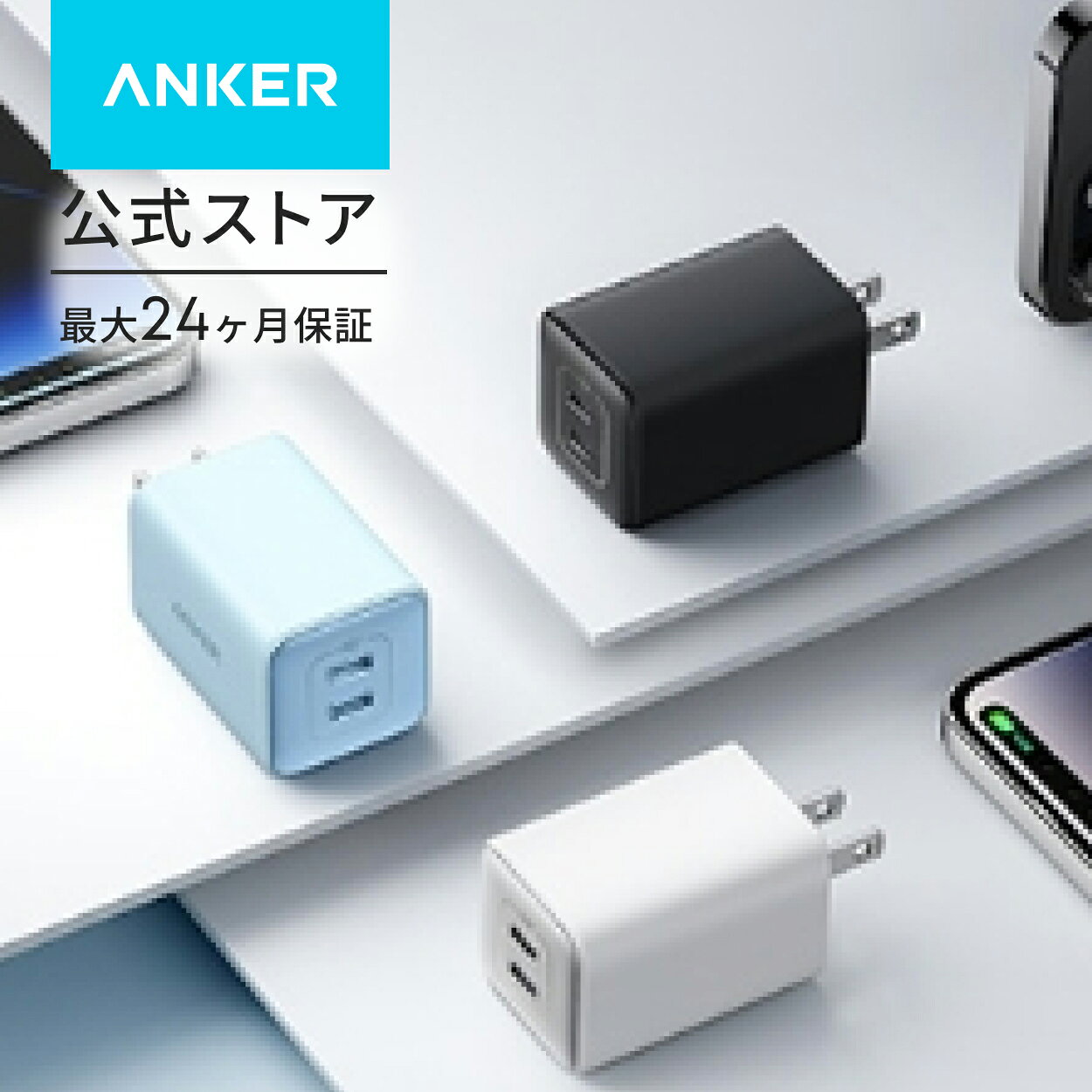
Ankerの充電器は独自技術「GaN」を採用したコンパクトなモデルが多く、スマホ用の小型タイプからノートPCまで対応するハイパワータイプまで、ラインナップが非常に幅広いのが特徴です。


今回は、「使用シーン・ポート数・出力(ワット数)」のバランスをもとに、選び方のポイントとおすすめのタイプを整理しました。


ご自身の使い方に合った、無理なく使い続けられる1台を見つけてみてください。


▼迷ったらコレ!定番の軽量タイプをチェック▼


Anker充電器のおすすめの選び方|失敗しない3つのポイント

Anker充電器は種類が多いため、闇雲に選ぶと「思ったより充電が遅い」「荷物がかさばる」といったミスマッチが起こりがちです。
使用シーン・ポート数・出力(ワット数)の3つを基準に選ぶと失敗しにくくなります。

■①使用シーンで選ぶ

スマホの充電が中心で、とにかく荷物を軽くしたい方には、超小型サイズの20W前後のモデルが向いています。
出張や旅行が多く、ノートPCまで1台でまかないたい方には、65W以上のハイパワーモデルを選ぶと安心です。

■②ポート数で選ぶ

1ポートタイプはシンプルで軽量な反面、同時に充電できるのは1台のみです。
スマホとイヤホン、ノートPCなど複数機器をまとめて充電したい場合は、2〜4ポート搭載モデルが便利ですが、複数ポートを同時に使うと1ポートあたりの出力が下がる点は事前に確認しておきたいポイントです。

■③テクノロジー(出力・発熱対策)で選ぶ

Anker独自の「GaN(窒化ガリウム)」技術を採用したモデルは、高出力ながら本体を小型化できているのが強みです。
一方で高出力モデルほど発熱しやすい傾向があるため、長時間の高負荷使用が多い方は、温度管理機能の有無も確認しておくと安心です。


▼Anker充電器をチェックする▼


ワット数別|Ankerおすすめタイプの目安

Anker充電器は出力(ワット数)ごとに得意なシーンが異なります。
目的別の目安を整理しました。

■①20W前後:スマホ用の定番タイプ

★とにかく軽く・小さく持ち歩きたい人向け

手のひらにすっぽり収まるほど小型化された、超コンパクトな1ポートタイプです。
一般的な5W出力の充電器と比較して、iPhoneシリーズを最大3倍速く急速充電できるとされ、「パープルを購入したが可愛らしく充電も早い」といった声が見られます。
ノートPCの充電には対応していないため、あくまでスマホ・タブレット用として選ぶのがポイントです。


  • 超小型・軽量でポーチの隙間にも収まる
  • USB-C 1ポートでスマホ・タブレット向け
  • カラーバリエーションが豊富

初めてAnkerの急速充電器を試す方、オフィスやリビングに常設したい方にぴったりのモデルです。


▼Anker Nano Charger (20W)をチェックする▼


■②30〜45W:軽めのノートPCも視野に入れるなら

★コンパクトさとPC対応の両立を狙う人向け

USB-C 1ポートながら約30〜45W出力に対応し、クレジットカードよりも小さいサイズ感を実現したモデル群です。
「小さくて軽いのが最大のメリット。20WだとノートPCの充電が厳しいが30Wあれば十分実用できる」という声もあり、旅行や普段の持ち歩き用として選ばれています。
スマートディスプレイで出力や温度を表示できるモデルや、プラグが180度回転する「スイングプラグ」仕様など、機能面のバリエーションも豊富です。


■③65〜70W:複数ポートで家族・オフィス利用に

★ノートPC+スマホを同時に充電したい人向け

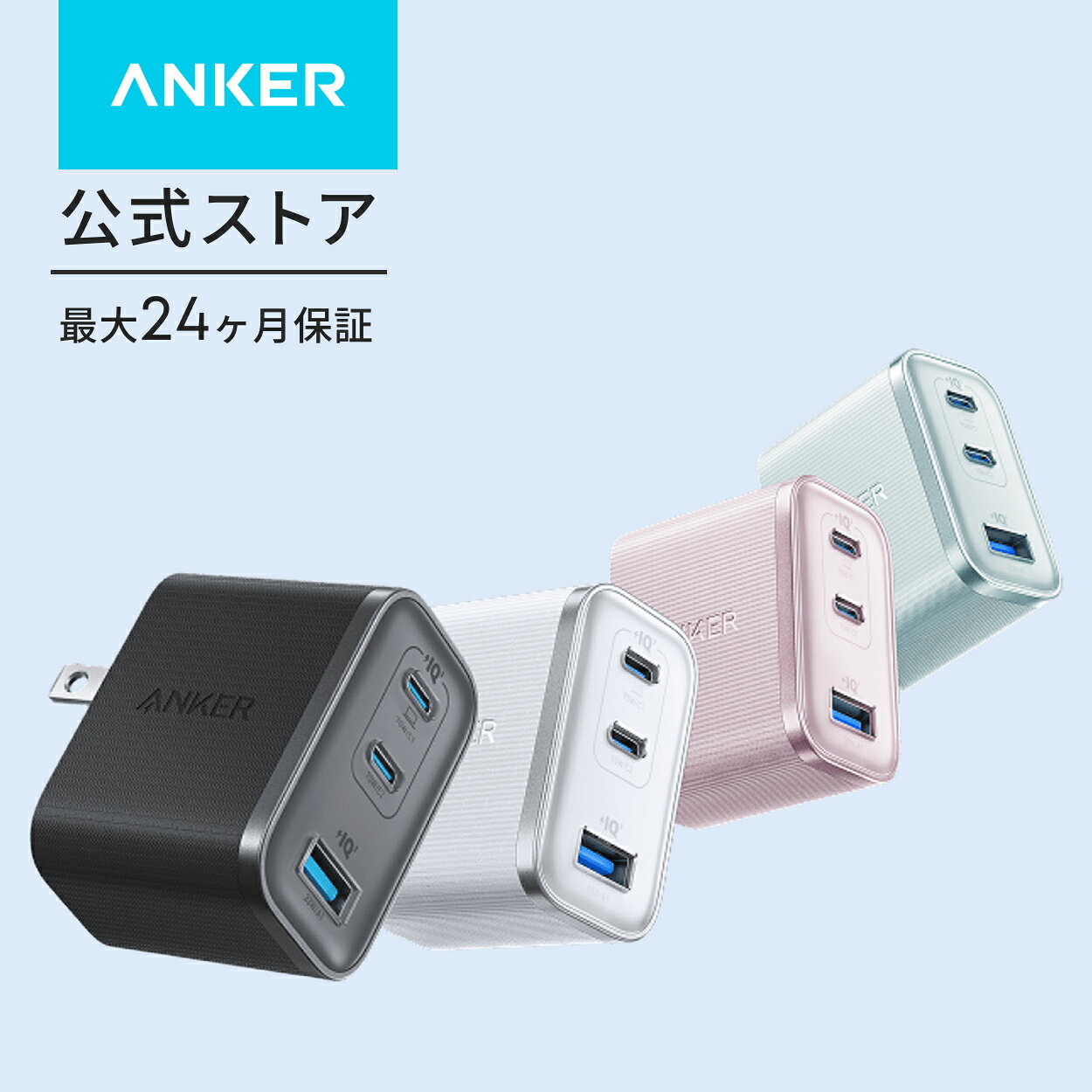
USB-C・USB-Aの複数ポートを備え、ノートPCとスマホ、イヤホンなど複数台を同時に急速充電できるクラスです。
「コンパクトでも頼りがいがある。ポート数も最適でパソコンも充電できる」といった声が見られ、指でつまめるほどの超小型サイズを実現したモデルもあります。
3〜4ポート同時使用時は合計出力が分散されるため、複数台を同時に高速充電したい場面ではポートごとの上限を確認しておくと安心です。


■④100W以上:ハイスペックPCまで一台でまかなうなら

★複数の高性能デバイスを同時に急速充電したい人向け

MacBook Proなどのハイスペックノートパソコンから、スマホ・タブレットまで同時に最速充電できる上位クラスです。
スマートフォン専用アプリと連携し、ポートごとの出力を個別に固定設定できるモデルもあり、「アプリでポートのW数を個別設定できるのは意外と便利」と評価されています。
その分サイズ・重量はやや大きくなり、フルパワー使用時は本体が熱を持ちやすい点には注意が必要です。

Anker充電器を選ぶときの注意点

▼ 購入前の注意点 ▼

  • 1複数ポート使用時の出力低下:同時に複数台を充電すると1ポートあたりの出力が下がるモデルが多いため、同時充電したい台数を事前に想定しておきましょう。
  • 2プラグの折りたたみ可否:小型モデルはプラグが固定式で折りたためないものがあり、持ち運び頻度が高い方は折りたたみ対応モデルを選ぶと安心です。
  • 3高出力モデルの発熱:ワット数が高いほど本体が熱を持ちやすいため、フル充電直後の取り扱いには注意しましょう。

Anker充電器のよくある質問

Q: どのワット数を選べばいい?

A: スマホ中心なら20W前後、軽めのノートPCも視野に入れるなら30〜45W、複数台を同時に急速充電したいなら65W以上が目安とされています。持ち歩くデバイスの種類と台数から逆算して選ぶと失敗しにくくなります。


Q: ポート数は多いほうがいい?

A: 複数機器をまとめて充電したい方には便利ですが、同時使用時は1ポートあたりの出力が下がる仕様のモデルが多いです。1台をとにかく高速充電したい場合は、あえて1ポートタイプを選ぶという考え方もあります。

Anker充電器おすすめまとめ

Anker充電器は、使用シーン・ポート数・出力(ワット数)の3点を基準に選ぶことで、自分の使い方に無理のない1台が見つけやすくなります。

特に、初めての1台やスマホ中心の使い方で迷っている方には、軽量な20Wタイプから検討するのがおすすめです。


  • スマホ中心・荷物を軽くしたい方:20W前後の1ポートタイプ
  • 軽めのノートPCも使う方:30〜45Wタイプ
  • 家族・オフィスで複数台まとめて:65W以上のマルチポートタイプ

といった目安で選ぶと、購入後のミスマッチを防ぎやすくなります。
まずは自分がどのデバイスを、どのシーンで充電することが多いかを整理したうえで、無理なく使い続けられる1台を選んでみてください。


▼あなたに合いそうな1台▼

  • スマホ中心・軽さ重視なら「Anker Nano Charger (20W)」

▼詳細情報をチェック▼


「KIOXIAのUSBメモリに偽物ってあるの?」
「安く売ってるものと正規品、何が違うんだろう」

USBメモリは型番が同じでも中身が違うことがあるので、不安になりますよね。


結論からお伝えすると、KIOXIAというブランド自体は本物でも、購入先によって「並行輸入品」だったり、無名ブランドの容量詐欺品が紛れ込んでいたりするため、型番だけで安心はできません。

この記事では、実際に出回っている偽物・容量詐欺の実例、正規品の見分け方、並行輸入品との違いまで分かりやすく解説します。


▼KIOXIA USBメモリ(国内正規品)をチェックする▼


KIOXIA USBメモリの偽物・容量詐欺の実例

■①容量偽装の手口

ネット通販では、格安な価格帯で256GB・512GB・2TBといった大容量をうたう無名ブランドのUSBメモリが流通しています。
実際に検証すると、これらは16GB〜32GB、あるいは62GB程度しか記録できない容量詐欺品だったという実例が報告されています。

手口としては、USBコントローラの内部ファームウェアを書き換えて、パソコンのプロパティ上に架空の大容量を表示させる方法が使われているといわれています。

■②容量詐欺が起きたときの実害

実際の物理容量を超えてデータをコピーしようとすると、新しいデータが古いデータの上に循環して上書きされてしまいます。
その結果、既存のデータが警告もなく消失・破損し、ファイルシステム全体が壊れてしまうケースがあるとされています。

パソコンのプロパティや「ディスクの管理」、通常のフォーマット画面からの確認だけでは、こうしたファームウェアの偽装は見抜けないとされています。

正規品の見分け方

■①パッケージと本体表記を確認する

国内正規品の場合、パッケージ裏面と本体に「Made in JAPAN」の表記があり、購入日から1年間の国内メーカー保証が付帯します。
こうした表記の有無は、購入前に商品ページの写真でも確認しやすいポイントです。

■②容量を正しく検証する方法

手元に届いた製品の実容量を正確に確認したい場合は、無料の検証ツール「H2testw」や「ValiDrive」が使えます。
全記憶領域に一意のデータを書き込み、正しく読み戻せるかを確認する仕組みで、容量偽装を確実に見破れる方法として紹介されています。

ただし128GBクラスの完全検証には4〜8時間ほどのテスト時間がかかるとされているので、時間に余裕があるときに試すのがおすすめです。


  • Made in JAPAN表記と1年保証の有無を確認する
  • 販売元がキオクシア公式・正規取扱店かを確認する
  • 不安な場合はH2testw等で実容量を検証する
  • 極端に安い大容量表記の無名ブランド品は避ける

▼国内正規品はこちらで確認できます▼


並行輸入品と国内正規品の違い

■①並行輸入品は偽物ではない

誤解されがちですが、並行輸入品はキオクシアが海外向けに出荷した本物の製品を国内業者が逆輸入したもので、偽物ではないとされています。
パッケージは中国語表記などになっており、真贋判定用のQRコードシールが貼られているのが特徴です。

■②最大の違いはメーカー保証

国内正規品には国内での1年間のメーカー保証が適用されますが、海外向けの並行輸入品は日本国内での保証対象外になるとされています。
分解して比較した検証例では、基板やコントローラー自体に違いはないものの、NANDフラッシュメモリの刻印が国内正規品は「JAPAN」、並行輸入品は「TAIWAN」と異なっていたと報告されています。

読み込み速度はどちらもほぼ同等だった一方、書き込み速度は国内正規品がやや上回っていたという検証結果も見られます。
コントローラーの製造時期の差によって、ファームウェアの最適化に違いが出ているのではないかと考えられています。

見た目だけではどちらのタイプなのか判断しづらいことも多いため、保証や書き込み性能まで重視するなら、国内正規品を選んでおくのが安心といえそうです。
価格差だけで選ばず、商品説明にMade in JAPAN表記や保証年数がきちんと明記されているかを、購入前にひと目確認しておくと失敗しにくくなります。

KIOXIA USBメモリのよくある質問

Q: Windows11で認識しないのは偽物だから?

A: 一概に偽物とは限りません。出荷時はFAT32でフォーマットされており、回復ドライブ用途に使うと64GB以上のモデルでも32GB分しか認識しなくなる現象が報告されています。まずはフォーマット形式や用途を確認してみてください。


Q: 安全な購入先はどこ?

A: キオクシア公式や、国内正規品の表記・保証内容が明記された正規取扱店での購入が安心とされています。極端に安い無名ブランド品や、出品者情報が不明瞭な商品は避けるのが無難です。

KIOXIA USBメモリの偽物対策まとめ

KIOXIAというブランド自体は信頼性の高いメーカーですが、容量詐欺品や並行輸入品が混在しているため、購入先の見極めが重要です。


  • Made in JAPAN表記と国内保証の有無を確認したい方
  • 容量詐欺のリスクを避けて安心して使いたい方
  • 正規サポートを受けられる製品を選びたい方

といった方には、国内サポート正規品を選ぶのが安心です。


▼詳細情報をチェック▼


「ラムダッシュ パームイン、結局どっちを選べばいいの?」と迷っていませんか。


結論からお伝えすると、両者は素材の質感・重さ・カラー展開に違いがあり、

・「毎日使う道具として実用性を重視したい人」ならES-PV3A
・「洗面台に置くだけで様になる高級感を求める人」ならES-PV6A

がおすすめです。


この記事では、ラムダッシュ パームインシリーズの違いを比較しながら、自分に合う方を迷わず選べるようにまとめています。


▼迷ったらコレ!定番のスタンダードモデルをチェック▼


ラムダッシュ パームインシリーズの違いを比較|まずは表でチェック

パームインシリーズは、メンズシェーバーにあった長い持ち手をなくした手のひらサイズの往復式シェーバーです。
手のひらで本体を包み込み、指先で骨格や肌の凹凸を感じながら「なでるように剃る」新しい使い心地が共通の特徴です。
その中でも、素材や質感に違いがあるES-PV3AとES-PV6Aの主な違いを表にまとめました。


比較項目 ES-PV3A ES-PV6A
刃・ストローク 5枚刃・約14,000ストローク/分 5枚刃・約14,000ストローク/分(同等)
本体素材 通常のプラスチック樹脂(マットな質感) 海水由来素材「NAGORI®」(大理石調)
カラー展開 マットブラック1色 マーブルホワイト・マーブルブラック
質量 約135g 約145g
付属ケース 実用的なファブリック調セミハードケース 高級感あるレザー調セミハードケース

こうして並べてみると、剃り性能やモーター駆動数は完全に同等で、違いは素材と見た目の質感にあることが分かります。

ES-PV3Aの特徴(メリット・デメリット)

■①ES-PV3Aのメリット

実際の利用者からは「取っ手がなくて落としそうで心配だったが、丸みのある形状が驚くほど手に馴染む」「剃り残しが全く出ず、軽く撫でるだけでツルツルに深剃りできる」といった声が多く見られます。
スマートフォンと共通のUSB Type-Cで充電できる点も評価されており、出張時にケーブルを1本に集約できるという実用性の高さも支持されています。


▼ ES-PV3Aのメリット ▼

  • 1剃り味は上位機種と同等:5枚刃・約14,000ストロークで深剃りできる
  • 2約135gと軽量:手のひらフィット感が高い
  • 3USB Type-C充電:スマホと同じケーブルで持ち物を減らせる

■②ES-PV3Aのデメリット・注意点

非常に深剃りできる分、剃り終わったあとに肌が少しヒリヒリすることがあるという声も見られます。
またヘッドを水洗いした後の水切れがやや遅く、乾くまで時間がかかるという指摘もあるため、エアダスターなどで水気を飛ばすと清潔に保ちやすくなります。


▼ ES-PV3Aの注意点(デメリット) ▼

  • 1肌への刺激:深剃りゆえにヒリつきを感じることがある
  • 2水切れ:水洗い後は乾きにくい傾向がある

▼ES-PV3Aの詳細をチェックしてみる▼


ES-PV6Aの特徴(メリット・デメリット)

■①ES-PV6Aのメリット

最大の魅力は、海水由来素材「NAGORI®」による陶器のような質感です。
「まるで大理石調の陶器のような質感で、一見してシェーバーとは気づかないほど洗練されている」「洗面台に出しっぱなしでも美しく、毎朝手に取るだけでテンションが上がる」といった声が多く見られます。
剃り性能自体はES-PV3Aと完全に同等のため、見た目の所有満足度を重視したい人に選ばれています。


▼ ES-PV6Aのメリット ▼

  • 1大理石調の高級感:「NAGORI®」素材で所有満足度が高い
  • 2レザー調ケース付属:持ち運びも上質な印象
  • 3剃り性能はPV3Aと同等:質感だけをグレードアップできる

■②ES-PV6Aのデメリット・注意点

電源ボタンが本体底部に配置されているため、使う時やスイッチロックをかける時にどうしても持ち替える必要があり、片手での操作性はやや劣るという声があります。
NAGORI®素材はPV3Aよりも約10g重くなるため、軽さを最優先したい人にとっては気になるポイントかもしれません。


▼ ES-PV6Aの注意点(デメリット) ▼

  • 1操作性:底部の電源ボタンは持ち替えが必要になりやすい
  • 2重さ:PV3Aより約10g重い

▼ES-PV6Aの詳細をチェックしてみる▼


ES-PV3AとES-PV6A、それぞれ向いている人

■①ES-PV3Aが向いている人

  • とにかく軽さと実用性を重視したい人
  • 出張や旅行に気兼ねなく持ち出したい人
  • マットブラックのシンプルな見た目が好みの人

■②ES-PV6Aが向いている人

  • 洗面台に置くだけで様になる高級感が欲しい人
  • 自分用にも贈り物にも特別感を求めたい人
  • 剃り性能はそのままに質感だけを上げたい人

なお、パームインシリーズにはこの2機種のほかに、記念モデルの「ES-PV70」や、価格を抑えた3枚刃の「ES-P330U」もラインナップされています。
剃り性能を維持しつつ質感で選ぶなら5枚刃のPV3A・PV6Aの2択がもっとも比較しやすい組み合わせといえます。

ラムダッシュ パームインに関するよくある質問

Q: 通常のラムダッシュPROとパームインは何が違う?

A: 通常のラムダッシュPROは長いハンドルを持って剃るスタイルですが、パームインはハンドルをなくし手のひらに収まるサイズにした派生シリーズです。専用のキャリングケースが付属し、USB Type-C充電に対応しているため、持ち運びのしやすさを重視する方に向いているとされています。


Q: 3枚刃と5枚刃どっちがいい?

A: ヒゲが濃い方や深剃りを重視したい方には5枚刃のPV3A・PV6Aが向いています。ヒゲが比較的薄い方や、鼻下・口まわりなど狭い部分を丁寧に整えたい方には、小回りの利く3枚刃のP330Uも選択肢になります。

ラムダッシュ パームインの違いまとめ

ES-PV3AとES-PV6Aは、剃り性能・モーター駆動数が完全に同等で、違いは本体素材とカラー、付属ケースの質感にあります。
実用性とコストパフォーマンスを優先するならPV3A、所有満足度と見た目の高級感を優先するならPV6Aを選ぶと失敗しにくいでしょう。

特に、

  • 出張・旅行に気兼ねなく持ち出したい人
  • 初めてパームインシリーズを試したい人
  • 洗面台のインテリアにもこだわりたい人

といった方には、それぞれの特徴に合ったモデルがぴったりです。
剃り味に差がない分、見た目や重さの好みで選んでも後悔しにくいシリーズといえます。


▼詳細情報と口コミをチェック▼


「ドローアラインのつっぱり収納、おしゃれで気になるけど値段がネックで踏み切れない……」

「同じような雰囲気で、もう少し手頃な類似品はないのかな」


そんな方に選ばれているのが、DRAW A LINE(ドローアライン)風のデザインを取り入れた、つっぱりポールラックです。

スチールのマットな質感やゴールドパーツを再現した類似品なら、壁を傷つけずに設置できる手軽さはそのままに、予算を抑えて「見せる収納」を楽しめます。


今回は、「デザイン性・耐荷重・設置しやすさ」のバランスをもとに、代表的な類似品を3つピックアップしました。


お部屋の雰囲気や収納したいものに合った、無理なく使い続けられる1台を見つけてみてください。


▼迷ったらコレ!類似品の中の総合おすすめ▼


ドローアラインの類似品おすすめ3選

類似品を選ぶときは、①美観(インテリア性)か実用性(収納量・耐荷重)か、②設置場所の天井高と掛けたい物の総重量、③後からのパーツ拡張をしたいかの3点を基準にすると失敗しにくくなります。
お部屋の「主役」として飾りたいのか、デッドスペースの実用収納にしたいのかで、向いているタイプが変わってきます。

①【本家に一番近い質感】ワイエムワールド シナプス 突っ張りフリーラック

★価格とデザインのバランスを重視する人向け

「本家風のすっきりとしたデザインが欲しいけれど、予算はできるだけ抑えたい」という方に選ばれているのが、細身のスチールポールに木目調トレーとフックを組み合わせたこのモデルです。
対応高さ約195〜264cm、トレー耐荷重約3kg・フック耐荷重約5kgと実用強度も確保されており、類似品の中でも価格と見た目のバランスが最も良いタイプとして人気があります。


  • 木目調トレー&フック標準付属でスタイリッシュな見た目
  • トレー耐荷重約3kg・フック約5kgで実用性も確保
  • お手頃な価格帯で類似品の中でも導入しやすい

玄関やリビングの一角に、観葉植物や鍵置き場を兼ねたおしゃれなコーナーを作りたい方にぴったりのモデルです。


▼シナプス 突っ張りフリーラックをチェックする▼


②【頑丈さ・高天井対応で選ぶ】山善 突っ張りポールハンガー WJ-725R

★とにかく安く、しっかり掛けたい人向け

「見た目よりも、まずは頑丈さと安さを優先したい」という方に向いているのが、楽天やAmazonで圧倒的なレビュー数を誇る大ヒットモデルです。
独自の「ワンタッチ突っ張り機構」で女性一人でも簡単に設置でき、対応高さは約190〜260cm、耐荷重は全体で約30kgと非常に頑丈な作りになっています。


  • 耐荷重約30kgで冬物コートや重いバッグもまとめて掛けられる
  • ワンタッチ突っ張り機構で設置が簡単
  • 約190〜260cmの天井高に対応

サボテン型フックが滑り落ちにくく、家族分のコートやカバンをまとめて掛けたい方に向いています。


▼WJ-725Rをチェックする▼


③【狭い隙間の収納に】セキスイ つっぱり式スリムラック TSR-L

★洗面台やキッチンの隙間を活用したい人向け

「洗濯機の横やキッチンの隙間に、見せる収納を作りたい」という方に向いているのが、幅わずか約9cmという超スリム設計のモデルです。
深型2個・浅型3個の計5個のトレイが標準装備され、高さ調整と360度回転が可能なため、ボトル類や洗面小物の整理整頓に高い実用性を発揮します。


  • 幅約9cmの超スリム設計で通常の家具が置けない隙間を活用
  • トレイ5個標準装備で洗面・キッチン小物の整理に強い
  • 積水樹脂製で突っ張り固定の安定感も高い

生活感のある実用収納として、洗面所や脱衣所のデッドスペースを片付けたい方におすすめです。


▼TSR-Lをチェックする▼


本家DRAW A LINEとの違い

本家DRAW A LINEは、突っ張り棒の老舗「平安伸銅工業」とクリエイティブユニット「TENT」のコラボレーションによるインテリアブランドです。
最大の違いは、20種類以上の専用パーツを自由に組み合わせられる拡張性と、真鍮製ゴールドアジャスターの経年変化を楽しめる素材感にあります。


比較項目 本家DRAW A LINE 今回の類似品3選
価格帯 パーツを揃えると高価格になりやすい セットで手頃な価格帯が中心
拡張性 20種類以上のパーツを自由に組合せ可能 最初から付属するセット構成が中心
質感・素材 真鍮パーツが経年変化する モデルによりスチール・木目調など様々
設置のしやすさ 壁を傷つけず設置可能 同様にワンタッチ式が中心で設置しやすい

後からミラーや間接照明を買い足してカスタマイズを楽しみたい場合は本家、まずは手頃に「見せる収納」を試したい場合は類似品が向いているといえます。

購入前に知っておきたい注意点

▼ 購入前の注意点 ▼

  • 1設置前の天井高チェックは必須:つっぱり式は対応高さの範囲外だと固定できないため、購入前に必ず設置場所の天井高を実測しましょう。
  • 2耐荷重の上限を超えない:フック・トレーそれぞれに耐荷重の目安があるため、掛けたいものの重さを事前に確認し、上限ギリギリでの使用は避けると安心です。
  • 3本家ほどの拡張性・質感は期待しすぎない:類似品は価格を抑えた分、後からのパーツ買い足しや真鍮パーツの経年変化までは楽しめません。あくまで「本家風の見た目」を手頃に楽しむ位置づけとして選びましょう。

ニトリ・アイリスオーヤマに似ているつっぱり棒はある?

Q: ニトリやアイリスオーヤマにもドローアライン風の商品はある?

A: ニトリはトレイ・フック付きの実用的なつっぱりポールハンガーを展開しており、店舗で気軽に購入できる手軽さが魅力です。アイリスオーヤマも軽量な伸縮ポールラックを展開しており、ネジを見せないミニマルな外観で価格の割にチープさを感じにくいとされています。ただし、いずれも本家のような真鍮パーツの高級感までは再現していないため、質感を重視するなら今回紹介した類似品も比較候補になります。

ドローアラインの類似品おすすめ3選まとめ

ドローアラインの類似品は、デザイン重視のシナプス、頑丈さ・コスパ重視の山善、狭小スペース収納に強いセキスイと、それぞれ得意分野が異なります。

特に、価格と見た目のバランスで迷っている方には、シナプスから検討するのがおすすめです。


  • 価格と見た目のバランス重視の方:ワイエムワールド シナプス
  • 頑丈さ・高天井対応を優先したい方:山善 WJ-725R
  • 洗面所やキッチンの隙間収納が目的の方:セキスイ TSR-L

といった方には、それぞれの用途に合ったモデルがぴったりです。
本家の魅力である拡張性や真鍮の質感も踏まえつつ、まずは手頃な類似品から「見せる収納」を試してみてはいかがでしょうか。


▼あなたに合いそうな1台▼

  • 価格とデザインで迷ったら「ワイエムワールド シナプス」から

▼詳細情報をチェック▼


この記事では、SOUNDPEATS C30のレビュー・使用感を徹底調査しました。

「基本スペックは分かったけど、実際の重さや遅延はどうなの?」「装着感やマイク性能はレビューでどう評価されているの?」と気になっていませんか。


SOUNDPEATS C30は、「片耳約4gで長時間つけても疲れにくい」「ケースの質感が高級感がある」といった高評価が多い一方で、「イヤーピースの互換性が狭い」という指摘も見られました。

全体としては、実測データを重視するガジェット好きの方からも支持されている傾向があります。


▼SOUNDPEATS C30の主なレビュー評価▼

  • 片耳約4gの軽さで長時間でも疲れにくいという声
  • ケース表面の革シボ加工で指紋や傷が目立たないという声
  • LDAC接続で高音の抜け感が明らかに向上するという声
  • ゲームモードでも一部のFPSにはやや遅延を感じるという声
  • 社外品イヤーピースだとケースが閉まらない場合があるという声
  • ANCをオンにすると中高音がやや痩せて感じるという声

詳しいレビュー内容やQ&Aはこの記事で紹介しているので、ぜひ最後まで読んでみてください。


▼実際に購入した人の口コミを見てみる▼


SOUNDPEATS C30の気になるレビュー

■①ゲーム用途での遅延に関する声

低遅延の「ゲームモード」を備えており、通常接続よりも遅延を抑えられるとされています。
動画視聴やカジュアルなゲームでは気にならない水準ですが、「一瞬の音ズレも許されないFPS用途にはギリギリ気になる」という声も見られました。
なおLDAC接続時は仕様上、低遅延のゲームモードは利用できない点にも注意が必要です。

■②イヤーピース互換性に関する声

「充電ケース内の収納溝が狭く、社外品のイヤーピースに変えるとケースの蓋が閉まらないことがある」という指摘があります。
レビューでは、問題なく収まる社外品と干渉する社外品が具体的に検証されており、購入前に確認しておくと安心です。


▶レビューを詳しくチェックしてみる


SOUNDPEATS C30の良いレビュー

■①軽さと装着感に関する声

イヤホン本体は片耳約4gと軽量に設計されているとされています。
「耳に添う人間工学デザインで、長時間の使用でも重さによる疲れが少ない」という評価が多く見られました。
耳甲介腔をしっかり塞ぐ形状のため、物理的な遮音性も高いと評価されています。

■②音質・LDAC接続時の変化に関する声

「デフォルトの音質は低音に厚みのあるドンシャリ傾向だが、高音がやや暗くこもって感じることがある」という声があります。
一方で「LDAC接続に切り替えると、情報量が格段に増し、高音の抜け感や各楽器の分離感がワンランク上に向上する」という評価も多く見られました。
専用アプリでイコライザーを調整すれば、こもりが解消されバランスの良いサウンドになるという声もあります。

■③マイク性能・外音取り込みに関する声

「左右合計6基のマイクとAIノイズリダクションにより、オンライン会議でも自分の声がクリアに届く」という評価が見られます。
外音取り込み機能についても「ホワイトノイズが少なく、レジや駅のアナウンスも自然に聞こえる」と好評のようです。


▶詳しいレビューを見てみる


SOUNDPEATS C30がおすすめな人

レビュー傾向をふまえると、次のような方に向いているアイテムだといえます。

  • できるだけ軽いイヤホンを探している方
  • Androidで高音質(LDAC)を楽しみたい方
  • オンライン会議でクリアな音声を届けたい方
  • 電車やオフィスの低周波ノイズを抑えたい方
  • カジュアルな動画視聴・音楽鑑賞をメインに使う方

なお、カラーはホワイトのほかオレンジも展開されているので、好みに合わせて選べます。

逆に、コンマ数秒の遅延も許されないFPSゲーマーの方や、社外イヤーピースへの交換を前提にしたい方には不向きな面もあるため、その点は事前に理解しておくと安心です。


▽オレンジのSOUNDPEATS C30を見てみる▽


SOUNDPEATS C30のデメリット

▼ 使用上の注意点(デメリット) ▼

  • 1イヤーピース互換性が狭い:社外品によってはケースが閉まらない場合があるとされています。
  • 2ANCオン時に音が痩せる:ノイズキャンセリング作動中は中高音の厚みがやや削れる感覚があるとされています。
  • 3ケースから取り出しにくい:指をかける隙間が少なく、滑って取り出しにくいという声があります。

SOUNDPEATS C30のメリット

▼ この製品ならではのメリット ▼

  • 1軽量設計:イヤホン片側約4gと軽く、長時間の装着でも負担になりにくいとされています。
  • 2耳道自動適応ANC:装着時に耳道形状を解析し、シーンに応じたノイズ制御を自動生成するとされています。
  • 3排水機能つきIP54:汗や小雨に対応し、水滴を弾く機能も備えているとされています。
  • 4高級感のあるケース:革シボ風のマット仕上げで、指紋や傷が目立ちにくいとされています。

SOUNDPEATS C30のよくある質問

Q: iPhoneとAndroidで音質差はある?

A: iPhoneは標準のAACコーデックで接続され、Androidは高音質のLDACコーデックに対応しているとされています。原音の解像感を重視するならAndroid接続時のほうがより高音質を体感しやすいといわれています。


Q: バッテリーの減りはANCオンでどのくらい変わる?

A: 通常モードでイヤホン単体最大約10時間とされていますが、ANCをオンにした場合は約6〜6.5時間、LDAC+ANCオンでは約4.5時間程度になるとされています。


Q: 片方だけ音が出なくなったときの対処法は?

A: 接続履歴を削除したうえで、ケースの蓋を開けた状態でケース裏または左右イヤホンのボタンを約10秒間長押しするリセット操作で解消することが多いとされています。


Q: 購入後にまず確認しておくべきことは?

A: 初期ファームウェアはノイズキャンセリング効果やアプリ連携が不安定な場合があるとされているため、専用アプリ「PeatsAudio」から最新ファームウェアに更新してから使い始めるとよいとされています。


SOUNDPEATS C30のレビューまとめ

SOUNDPEATS C30は、「軽くて長時間でも疲れにくい」「ケースの質感が良い」という良いレビューが多い一方、「イヤーピースの互換性が狭い」という声もあるアイテムです。

特に、次のような方にはぴったりの商品です。


  • 実測データも参考にして納得して選びたい方
  • 軽さと装着感を重視する方
  • Androidで高音質接続を楽しみたい方

といった方にはぴったりのアイテムだといえます。
購入後はまずファームウェアを最新に更新し、イヤーピースのサイズを自分に合うものに調整してから使い始めるのがおすすめです。

▼詳細情報とレビューをチェック▼


「アラジンとバルミューダ、どっちのトースターがいいのか結局分からない……」

「定番モデルと上位モデルで何が違うのかも気になる」


結論からお伝えすると、「外はサクサク・中はモチモチ」の食感重視ならアラジン、「外はサックリ・中はしっとり」の繊細な仕上がりならバルミューダが向いています。

この記事では、両ブランドの定番モデル・上位モデルを比較しながら、自分に合う1台を選べるようにまとめています。


▼迷ったらコレ!定番モデルをチェック▼


アラジンとバルミューダのトースターを比較|まずは表でチェック

両ブランドとも高評価のトースターですが、焼き上げの仕組みや庫内サイズには明確な違いがあります。
主な違いを表にまとめました。


比較項目 アラジン バルミューダ
焼き上げ方式 遠赤グラファイトヒーター(0.2秒瞬間発熱) スチームテクノロジー(給水式)
仕上がりの食感 外サクサク・カリカリ、中モチモチ 外サックリ、中しっとりもちもち
庫内の広さ 4枚焼きは食パン4枚・22cmピザも対応 2枚焼き中心でコンパクト
お手入れ 給水タンクなし、焼き網を丸洗い可能 毎回5ccの給水、庫内の結露拭き取りが必要

こうして並べてみると、日々の手軽さ・庫内の広さを取るならアラジン、繊細な食感とお手入れの丁寧さを楽しみたいならバルミューダという違いが見えてきます。

定番モデル対決|アラジン グラファイトトースター vs バルミューダ ザ・トースター

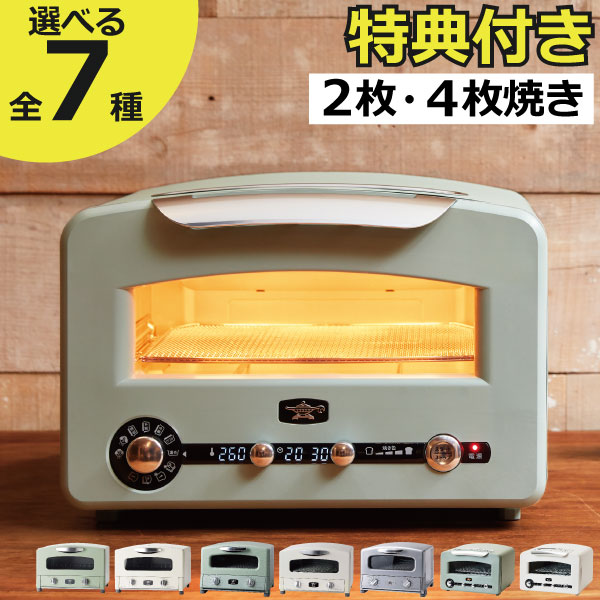
■①アラジン グラファイトトースター(定番・4枚焼き)

楽天市場での総合評価は4.73(レビュー件数1,114件)と高く支持されています。
「食パンのリベイクやピザを焼く機能をメインに使っている。焼き上がりが非常に早く、外はサクサク、中はふわふわに仕上がって大満足」という声が見られます。
油断して目を離すと一瞬で焦げてしまうという指摘もあるため、慣れるまでは焼き加減に注意が必要です。


  • 瞬間発熱のグラファイトヒーターで焼き上がりが早い
  • 4枚焼きなら大きめのピザやグラタン皿も丸ごと入る
  • 給水タンクなしでシンプルなお手入れ

家族分をまとめて焼きたい方や、お手入れの手軽さを重視したい方に向いているモデルです。


▼アラジン グラファイトトースターをチェックする▼


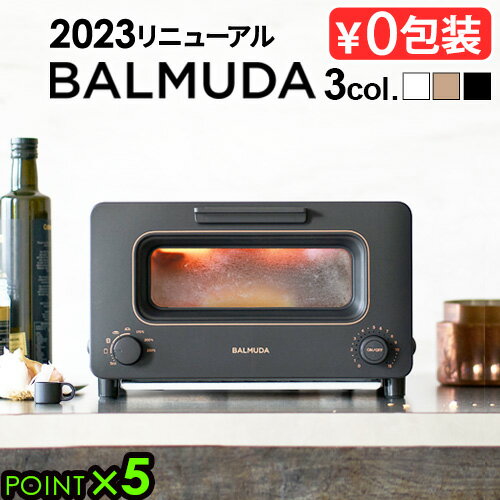
■②バルミューダ ザ・トースター K11A(定番)

楽天市場での総合評価は4.73(レビュー件数2,405件)と、こちらも非常に高い評価を得ています。
「パンが焼けるのが非常に早く、中がもちもちに焼き上がる。機械内部のお手入れもしやすくて気に入っている」「デザインが非常にかわいくておしゃれで、毎日使うだけで気分が上がる」といった声が多く見られます。


  • スチームテクノロジーで表面をコーティングしつつしっとり仕上げ
  • 洗練されたデザインでキッチンに置くだけで様になる
  • 庫内はコンパクトで置き場所を選びにくい

見た目にもこだわりたい方や、少人数世帯で丁寧な食感を楽しみたい方に向いているモデルです。


▼バルミューダ ザ・トースターをチェックする▼


上位モデル対決|グラファイト グリル&トースター vs バルミューダ ザ・トースター プロ

■①アラジン グラファイト グリル&トースター(上位・4枚焼き)

定番モデルの瞬間発熱ヒーターに加えて、低温調理や炊飯にも対応する調理メニューを搭載したグリル&トースターとして展開されているモデルです。
トースト機能はそのままに、焼く・煮る・蒸す・炊くといった多用途の調理をこなしたい方向けの上位ラインといえます。


  • トースト以外の調理メニューにも対応する多機能タイプ
  • 定番モデルと同じグラファイトヒーターで焼き上がりの速さは共通
  • 1台で調理の幅を広げたい方に向いている

トースター単体の機能に加えて、日々の調理家電もまとめて1台に集約したい方に向いています。


▼グラファイト グリル&トースターをチェックする▼


■②バルミューダ ザ・トースター プロ(上位)

定番のK11Aと同じスチームテクノロジーをベースに、公式レシピブックが付属するスチームトースターの上位モデルとして展開されています。
基本の使い方は定番モデルと共通しているため、バルミューダの仕上がりが気に入った上で、上位ラインの質感やレシピの幅を求める方向けの選択肢です。


  • 公式レシピブック付属で活用の幅を広げやすい
  • 定番モデルと同じスチームテクノロジーで仕上がりの傾向は共通
  • ブラックカラーでキッチンを引き締める印象に

バルミューダの食感が気に入っていて、上位モデルならではの質感やレシピ活用も楽しみたい方に向いています。


▼ザ・トースター プロをチェックする▼


アラジンとバルミューダ、それぞれ向いている人

■①アラジンが向いている人

  • とにかく早く、外サクサクの食感を楽しみたい人
  • 家族分をまとめて焼きたい・庫内の広さを重視する人
  • 給水なしでお手入れをシンプルに済ませたい人

■②バルミューダが向いている人

  • 外サックリ・中しっとりの繊細な食感が好みの人
  • キッチンに置くデザイン性も重視したい人
  • 少人数世帯でコンパクトな設置スペースを求める人

購入前に知っておきたい注意点

▼ 購入前の注意点 ▼

  • 1アラジンは目を離すと焦げやすい:瞬間発熱で焼き上がりが早い分、油断するとすぐに焦げてしまうという声もあるため、慣れるまでは焼き加減をこまめに確認しましょう。
  • 2バルミューダは毎回の給水が必要:トーストのたびに5ccの水を注ぐひと手間が発生し、庫内の結露拭き取りなどお手入れもアラジンよりやや工数がかかります。
  • 3庫内サイズは事前に確認を:バルミューダは庫内がコンパクトなため、大きめの惣菜パンや厚切りチーズトーストを焼きたい場合は高さ制限に注意が必要です。

他社トースターとの比較は?

Q: ブルーノやツインバード、パナソニックのトースターとはどう違う?

A: ブルーノやツインバードは価格帯を抑えつつデザイン性を両立したモデルが多く、パナソニックはスチーム機能や大容量庫内など実用機能を幅広くそろえているのが特徴とされています。アラジン・バルミューダは、焼き上げ方式そのものに独自技術を投入し、食感の違いを明確に打ち出している点が他社との大きな違いです。じっくり食感にこだわりたい方は、まずアラジンかバルミューダの2択で検討するのがおすすめです。

アラジンとバルミューダのトースター比較まとめ

アラジンとバルミューダは、どちらも高評価のトースターですが、焼き上げ方式・食感・庫内の広さ・お手入れのしやすさに明確な違いがあります。

外サクサク・中モチモチの食感と庫内の広さを重視するならアラジン、繊細な食感とデザイン性を重視するならバルミューダを選ぶと失敗しにくいでしょう。


  • 家族分をまとめて焼きたい・お手入れ重視の方:アラジン
  • デザイン性・繊細な食感を重視する方:バルミューダ
  • トースト以外の調理もこなしたい方:アラジン グリル&トースター(上位)

といった方には、それぞれの特徴に合ったモデルがぴったりです。
定番・上位いずれも評価は高いため、庫内サイズや日々のお手入れのしやすさを基準に、ご自身のキッチンに合う1台を選んでみてください。


▼詳細情報と口コミをチェック▼


「Ulike脱毛器はVIOに使っても大丈夫?」
「デリケートな部分だから、痛みがどれくらいあるのか不安…」

VIOはデリケートな部位だからこそ、慎重に情報を集めたくなりますよね。


結論からお伝えすると、UlikeのIPL脱毛器はVIOへの使用に対応しており、冷却機能によって痛みを抑えやすい設計になっています。
ただし、粘膜部分への使用は避けるなど、いくつか気をつけたいポイントもあります。

この記事では、VIOへの使用可否、冷却の仕組み、モデルごとの違い、使用時の注意点まで分かりやすく解説します。


▼Ulike脱毛器をチェックする▼


Ulike脱毛器はVIOに使える?冷却機能で痛みを抑える仕組み

■①VIOへの使用可否

Ulikeの家庭用IPL脱毛器は、VIOを含めた自己処理での使用に対応したモデルとして展開されています。
実際の使用者からも、「VIO脱毛のため購入した」「濃いめの毛もSHRモードでしっかりケアできた」といった声が見られます。

Ulikeは2013年創業の家庭用美容機器ブランドで、世界17カ国で累計700万台を突破し、国内の光脱毛器市場でも高い販売実績を持つブランドとして紹介されています。

■②サファイア冷却×高出力の仕組み

Ulikeの上位モデルには、照射面をマイナス5℃近くまで冷却する「サファイア冷感技術」が採用されています。
この仕組みにより、保冷剤を別に用意しなくても、痛みや熱さを大幅に軽減できるという声が多く見られます。

「サファイア冷感技術がいい感じで、従来モデルよりひんやりして痛みが少ない。特にVIOゾーンは感動もの」という利用者の声も紹介されています。
一方で、剃り残しがある状態や、いきなり高レベルで照射するとチクチクした痛みを感じることがあるとされているため、丁寧な剃毛と低レベルからのスタートが基本とされています。

モデル比較:Air Pro SとAir 10 Maxの違い

■①Air Pro S:軽さ重視のスタンダードモデル

Air Pro Sは本体重量278gと非常に軽量で、最大出力22Jのモデルです。
肌に優しい蓄熱分割照射ができる「USHR(IPL蓄熱式)モード」など、4段階のパワー調節に対応しています。

楽天のレビューでは「操作は簡単で、ソフトモードなら痛みはほぼ感じない」「照射口がひんやりしていて薄くなってくれることを期待」といった声が見られます。


■②Air 10 Max:ハイパワー志向の上位モデル

Air 10 Maxは最大出力28Jとパワーアップしたモデルで、照射1回で2つのランプが光るダブルランプ、4連続フラッシュの「SHR/USHRモード」を搭載しています。
肌色を自動で感知して出力を調整する「スキンセンサー」も搭載されており、初めての方でも扱いやすい設計とされています。

「冷却が効いていて一番強いモードでも大丈夫。ちょっとしたところにも使えて家族でもシェアしたい」という利用者の声もあり、パワーと使い勝手を両立したモデルとして紹介されています。

VIO使用前後の注意点

■①粘膜部分の保護と剃毛の準備

照射前日までに、電気シェーバーでムダ毛を短く処理しておく必要があります。
毛が長いままだと光が表面で反応してしまい、やけどや強い痛みの原因になるほか、毛根まで光が届かず効果も半減するとされています。

粘膜部分への照射は避け、照射時は付属のゴーグルを必ず着用してください。
ほくろや傷、色素沈着が濃い部分にも照射を避け、白いシールなどで保護しておくことがすすめられています。

■②照射後のアフターケア

照射後は冷たいタオルなどで3〜5分ほどクールダウンし、低刺激のデリケートゾーン専用保湿剤で保湿するのがすすめられています。
照射後48時間は紫外線を避け、当日のサウナや長時間の入浴、激しい運動は控えるのが望ましいとされています。


  • 前日までにVIO専用シェーバーで剃毛しておく
  • 粘膜部分は照射しない
  • 最初はレベル1などの低出力から試す
  • 照射後はしっかり保湿し、紫外線を避ける

Ulike脱毛器VIO使用のよくある質問

Q: VIOの照射で痛みはある?

A: サファイア冷感技術による強力な冷却で、保冷剤なしでも痛みや熱さを軽減しやすいとされています。ただし剃り残しがある場合や高レベルからのスタートでは、チクチクした痛みを感じることがあるため、丁寧な剃毛と低レベルからのスタートが基本です。


Q: 何回くらいで効果を感じる?

A: 推奨スケジュール通りにケアを続けた場合、最短1週間(3回程度)から毛質や密度の変化を感じ始めたという声があり、多くのユーザーは2〜3週間(9回程度)で毛が細く柔らかくなる変化を実感しているようです。VIOなど毛が太い部位は、はっきりとした変化を感じるまで1〜2ヶ月以上の継続が必要とされています。


Ulike脱毛器×VIOまとめ

Ulikeの脱毛器は、VIOへの使用に対応しつつ、冷却機能で痛みを抑えやすい設計になっている点が支持されています。

粘膜部分を避ける、剃毛をしっかり行う、低レベルから試すといった基本を守ることが、安全に使い続けるポイントといえそうです。


  • VIOのデリケートな部位にも使える脱毛器を探している人
  • 痛みが心配で冷却機能を重視したい人
  • 家庭で継続的にケアを続けたい人

といった方には、検討しやすい選択肢になりそうです。


▼詳細情報をチェック▼


「UGREEN NASync DH2300を買ったけど、何から手をつければいいの?」
「初期設定でつまずきそうで不安…」

NASを初めて触る方なら、そう感じるのも当然です。


結論からお伝えすると、DH2300は開梱→HDD取り付け→接続→アプリ登録の4ステップを順番に進めるだけで、専門知識がなくても初期設定を終えられる設計になっています。

この記事では、開梱から初期設定、保存方式の選び方、つまずきやすいポイントまで、順を追って分かりやすく解説します。


▼UGREEN NASync DH2300をチェックする▼


UGREEN NASync DH2300の使い方|開梱から初期設定までの手順

■①開梱・同梱品の確認とハードドライブの取り付け

箱を開けると、本体・電源アダプター・LANケーブル・ネジやドライバーのセット・取扱説明書が入っています。
特別な工具を別で用意する必要はありません。

HDDを取り付けるときにいちばん大事なのは、本体の電源が完全にオフになっていることを確認してから作業することです。
電源が入ったままの抜き差しは、データ破損や故障の原因になるといわれています。


  • マグネット式の上部カバーを外す
  • トレイキーを回してロックを解除し、トレーを引き出す
  • HDD/SSDをトレーにセットし、側面をネジでしっかり固定する
  • 「カチッ」と音がするまでトレーを奥まで差し込み、カバーを戻す

3.5インチHDDを使う場合は、側面の左右3箇所ずつ、計6箇所をきちんとネジ留めするのが確実な固定のコツとして紹介されています。

■②電源・ネットワーク接続と起動確認

付属のLANケーブルで、本体背面のポートと自宅のルーターやハブを有線接続します。
DH2300にはWi-Fi接続機能がないため、無線での接続はできません。

電源アダプターをコンセントに差し込み、前面の電源ボタンを押すと起動が始まります。
数分後にビープ音が鳴り、前面のLEDが白く点灯・点滅すれば起動完了のサインです。

専用アプリのダウンロードとアカウント登録

■①スマホ・PCでのアプリインストール

スマホの場合、NFC対応機種なら本体前面のNFCマークにかざすだけで「UGREEN NAS」アプリのインストール画面が立ち上がります。
非対応機種は、上蓋裏のQRコードを読み取るか、ストアで「UGREEN NAS」と検索してください。

PCの場合は、ブラウザで「find.ugnas.com」と入力するか、公式サイトのダウンロードセンターから専用アプリを入手します。
スマホ・PCともに、NASと同じWi-Fiルーター(同一LAN)に接続した状態でアプリを起動する必要があります。

■②ローカル管理者アカウントとUGREENアカウントの違い

初期設定では、NAS本体を管理するための「ローカル管理者アカウント」と、外部からのリモートアクセスなどに使う「UGREENアカウント(メール連携)」の2種類を作成します。
自宅のLAN内だけで使うなら、UGREENアカウントの連携はスキップしても差し支えないとされています。

パスワードは、大文字・小文字を含む6文字以上で設定する必要があります。
設定が終わると、約5分ほどでOS「UGOS Pro」の初期化が完了し、管理画面が開きます。

保存方式(RAID)の選び方

■①Basic・RAID1・RAID0・JBODの違い

初期設定の途中で、ストレージの「RAIDタイプ」を選ぶ画面が出てきます。
どれを選ぶかで、容量の使い方とデータの守られ方が変わります。


  • Basic:HDD1台で運用。容量を100%使えるが冗長性はない
  • RAID1(推奨):2台に同じデータを保存。実効容量は半分になるが、1台故障してもデータが守られる
  • RAID0:2台に分散して高速化。容量は100%使えるが、1台壊れると全データ消失のリスクがある
  • JBOD:容量の違うHDDを連結。データ保護機能はない

■②迷ったらどれを選ぶべきか

写真や動画のバックアップ用途で、大事なデータを守りたい方にはRAID1(ミラーリング)が安心な選び方として紹介されています。
とはいえ、2台同時にHDDを揃えるのは初期費用のハードルが上がります。

そのため、最初はHDD1台のBasic運用で始め、後から2台目を買い足してRAID1に移行するという段階的な進め方も、無理のない選択肢としてよく紹介されています。


▼在庫や価格を比較したい方はこちら▼


なお、家族での共有やより大容量の運用も視野に入れるなら、上位モデルのUGREEN NASync DXP2800という選択肢もあります。
Intel N100クアッドコアを搭載しており、より高い処理性能を求める方向けのモデルとして紹介されています。


▼上位モデルDXP2800もチェックする▼


初心者がつまずきやすいポイントと対処法

■①アカウントを混同してログインできない

よくある勘違いが、ログイン画面で「UGREENアカウントのメールアドレス」を入力してしまうケースです。
アプリへのログインには、必ず初期設定で決めた「ローカル管理者アカウントのユーザー名」を使う必要があります。

■②自動検出できないときの対処法

モバイルルーター(ホームルーター)環境では、アプリからNASが見つからず設定がループしてしまうケースが報告されています。
その場合は、PCとNAS本体をUSB-LAN変換アダプターなどで直接有線接続すると、設定が完了しやすくなるという対処法が紹介されています。

■③初回同期に時間がかかる・動作音が気になる

大容量HDDでRAID1を組む場合、初回のストレージ同期に10時間以上かかることがあります。
これは不具合ではなく正常な処理なので、同期中は電源を切らずにそのまま待つ必要があります。

また、3.5インチHDDは構造上、「ゴリゴリ」という動作音や振動が発生します。
寝室よりも、リビングや書斎など振動が響きにくい安定した場所への設置がすすめられています。

DH2300の使い方に関するよくある質問

Q: HDDが認識されないときは?

A: 電源が入ったままの抜き差しや、トレイの差し込み不足が主な原因といわれています。電源を切ってからトレイを「カチッ」と音がするまで奥まで押し込み直してみてください。


Q: ログイン方法が分からないときは?

A: スマホアプリ、PCブラウザ(find.ugnas.com)、IPアドレス直接入力の3通りの方法があります。いずれもローカル管理者アカウントでのログインが必要です。


Q: 電源の切り方は?

A: 管理画面から「シャットダウン」を選ぶ方法が、データ破損のリスクがなく安全とされています。前面の電源ボタン長押しでも安全なシャットダウンが可能です。ケーブルを直接抜く強制終了は避けてください。

UGREEN NASync DH2300の使い方まとめ

DH2300は、開梱→HDD取り付け→接続→アプリでのアカウント登録という流れさえ押さえれば、NASが初めての方でも迷わず設定を進められる製品です。

保存方式に迷ったら、まずはBasicで1台運用から始めて、後からRAID1へ移行する進め方も無理がありません。


  • 写真・動画のバックアップ先を探している方
  • クラウドの月額サブスクから解放されたい方
  • 初めてのNASで難しい設定は避けたい方

といった方には、扱いやすいモデルとして向いています。


▼詳細情報をチェック▼


「KIOXIAのUSBメモリ、種類がいろいろあって何を選べばいいか分からない…」
「日本製って聞くけど実際どうなの?」


USBメモリは長く使うものだからこそ、失敗せずに選びたいですよね。

結論からお伝えすると、ビジネス用途の書類保存が中心なら32〜64GB、写真や音楽も含めて日常使いするなら128GBが選びやすい目安です。


この記事では、容量選びの目安から対応OS、ラインナップごとの違いまで分かりやすく解説します。


▼KIOXIA USBメモリをチェックする▼


KIOXIA USBメモリの選び方は?容量とOS対応を確認

まずは容量選びの目安から見ていきましょう。

■①容量選びの目安(32GB〜256GB)

16GBはコンビニ印刷や一時的なデータ転送向け、32GB〜64GBはビジネス用のWord・Excel保存や画像の一時バックアップに向いています。

128GBは写真・音楽・PDF資料まで持ち運べる万能サイズ、256GBはフルHD動画やRAW画像、長期出張でのデータ保存に適したサイズです。

■②対応OS(Windows11・最新macOSまで対応)

Windows 11のほか、macOS Ventura・Sonoma・Sequoia・Tahoeなど最新環境に公式対応しています。

Windows 10や旧バージョンのmacOSでも動作するため、複数のPC環境で使い回したい方にも扱いやすい仕様です。


日本製・国内サポートという安心材料

価格の近い他社製品と比べて、KIOXIAならではの安心材料を紹介します。

■①自社工場での一貫生産

KIOXIAは旧東芝メモリで、1987年に世界初のNANDフラッシュメモリを発明したパイオニアとして知られています。

国内(四日市・北上)の自社工場で素材から一貫生産しているため、品質管理の面で安定した動作が期待しやすいという特徴があります。

■②国内正規品なら1年保証付き

日本国内の正規代理店・販売店から購入した日本語パッケージの国内正規品には、購入日から1年間の国内メーカー保証が付属します。

万が一の不具合時にも国内サポートを受けられる安心感は、海外製の格安品にはない大きなメリットです。


▼国内正規品をチェックする▼


ラインナップの違いを整理(U301・U304・U366など)

KIOXIAのUSBメモリには複数のシリーズがあり、形状や速度傾向が異なります。

■①形状で選ぶ:キャップ式・スライド式・メタルボディ

キャップ式(U301・U202)は端子への埃の侵入を防ぎやすいのが特徴です。

スライド式・ノック式(U365・U304・U203)はキャップの紛失を気にしなくてよく、U366は一体型のアルミボディで放熱性と耐久性を両立した極小サイズのモデルです。

■②速度重視ならU366、コスパ重視ならU202

読み出し速度を重視するなら、最大読出200MB/s(128GB時)のU366が動画再生や資料読み込みで快適という声が多いようです。

一方、コストを抑えたい場合や回復ドライブ作成用の予備として使いたい場合は、USB2.0対応でシンプルなU202のようなベーシックモデルが選ばれやすい傾向です。
用途がシンプルなら無理に高速モデルを選ぶ必要はなく、価格と性能のバランスで選ぶのがポイントです。


購入時に気をつけたいポイント

安心して長く使うために、購入時に確認しておきたい点を紹介します。

ネット通販では極端に安価な模倣品や、国内サポートの対象外となる並行輸入品が混在するリスクがある点には注意が必要です。

大切なデータを保存する用途であれば、日本語表記パッケージの「国内サポート正規品」であることを商品ページでしっかり確認してから購入するのが安心です。

価格の安さだけで選ぶのではなく、販売元の表記や保証の有無まで見ておくと、後から「サポートを受けられない」と困る事態を避けやすくなります。


KIOXIA USBメモリのよくある質問

Q: Windows11で使えますか?

A: 問題なく使用できます。挿すだけでそのまま認識・動作するとされています。なお64GB以上を回復ドライブとして使う場合、OSの仕様で容量が32GBに制限される点には注意が必要です。


Q: どのくらいの容量が必要ですか?

A: テキストやオフィス資料が中心なら32〜64GB、写真や音楽、大量のPDFを保存するなら128GB、高画質の動画や長期アーカイブ用なら256GB以上が目安とされています。用途に応じて選ぶと無駄がありません。


KIOXIA USBメモリまとめ

KIOXIAのUSBメモリは、日本製・国内サポートという安心感と、用途に合わせて選べる豊富なラインナップが魅力です。

特に、信頼性を重視しつつコストも抑えたい方には、国内正規品のベーシックモデルから検討するのがおすすめです。


  • 日本製・国内サポートの安心感を重視したい方
  • 用途に合った容量を無駄なく選びたい方
  • Windows11・最新macOSで確実に使いたい方

といった方にはぴったりです。

保存したいデータの種類を思い浮かべながら、ちょうどいい容量を選んでみてくださいね。


▼詳細情報をチェック▼