
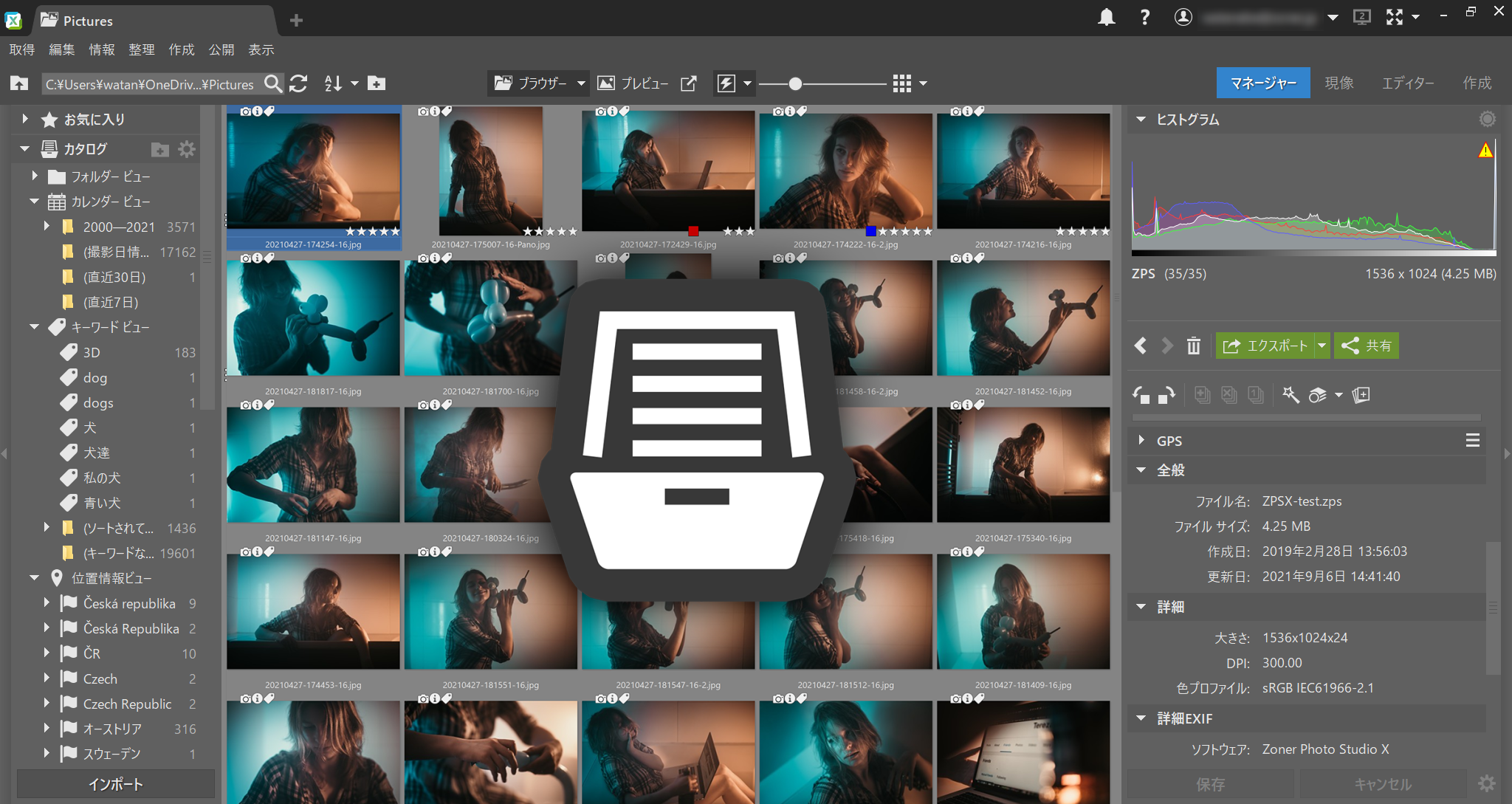
Zoner Photo Studio Xに何故カタログ機能があるのか、どのように使うのか、写真のワークフローをどのように改善できるのか?今回の記事で、カタログの使い方を学び、写真の作業がより早く、より簡単にできるようヒントをご覧ください。
ZPSXの最大の特徴は、ディレクトリ構造を採用していることです。そして、写真フォルダーの操作を簡単にするカタログ機能も自慢です。カタログを使いこなせば、写真フォルダーをクリックしたり、大きなファイルのプレビューがブラウザに読み込まれるのを待ったりする必要はありません。
カタログとは何か?
カタログは、あなたが追加したフォルダーを常に監視し、すべての写真情報を保存するデータベースです。これは、フォルダー内のサムネイルを表示する場合でも、監視しています。Zoner Photo Studio Xでは、カタログに写真情報やメタデータが保存されているため、ファイル全体を読み込む必要がありません。
写真を「カタログ化」するためには、よく使うフォルダーをカタログに追加します。そうすることで、カタログには、すでにフォルダーに入っている画像だけでなく、今後追加される画像の情報も自動的に読み込まれるようになります。
追加したカタログやフォルダーは、左側のパネルにあるナビゲーターのマネージャーモジュールで確認できます。
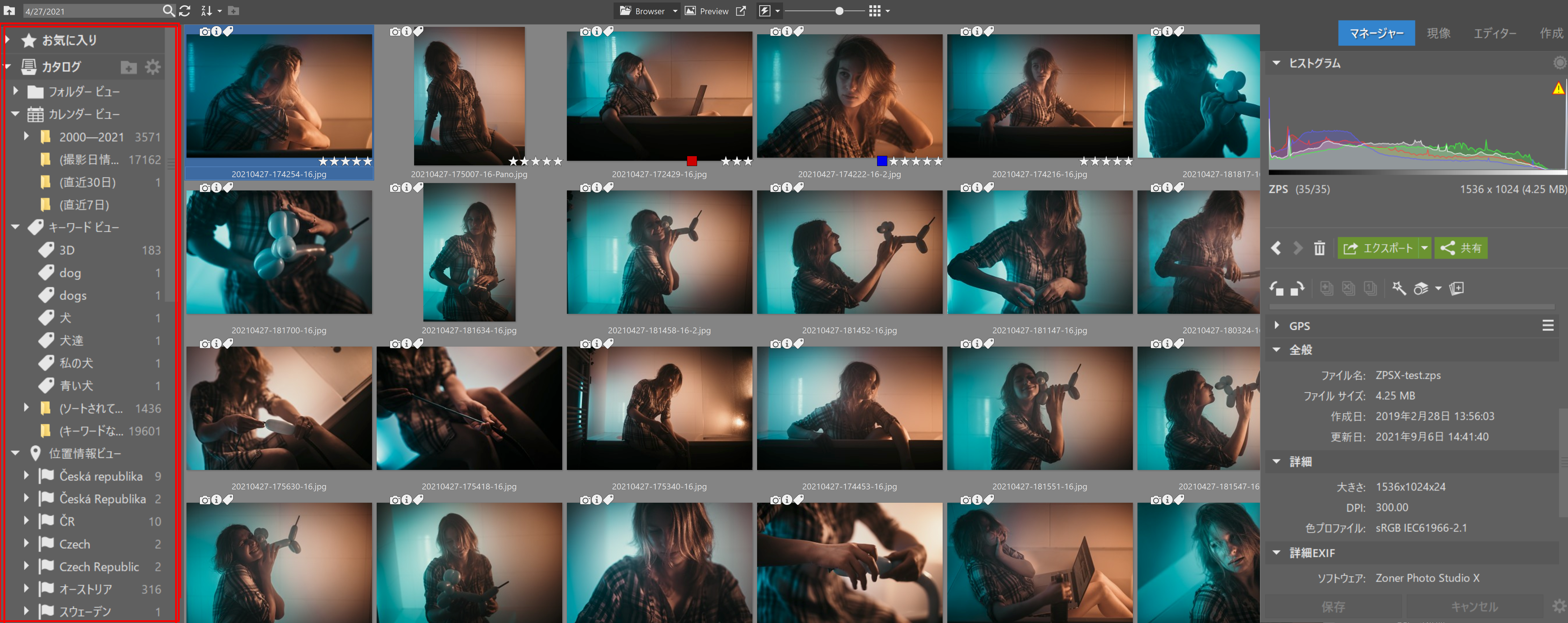
カタログ化された画像は、次の方法で表示されます。
- カレンダービュー
- キーワードビュー
- 位置情報ビュー
カレンダービューでは、写真が撮影された日にちに応じて表示されます。これは、特定の写真を探すときにとても便利です。キーワードビューフォルダーは、特定のキーワードを含む写真を表示したり、他の画像にキーワードを付与したりするのに便利です。位置情報ビューでは、フォルダー内の写真を撮影場所ごとに表示します。
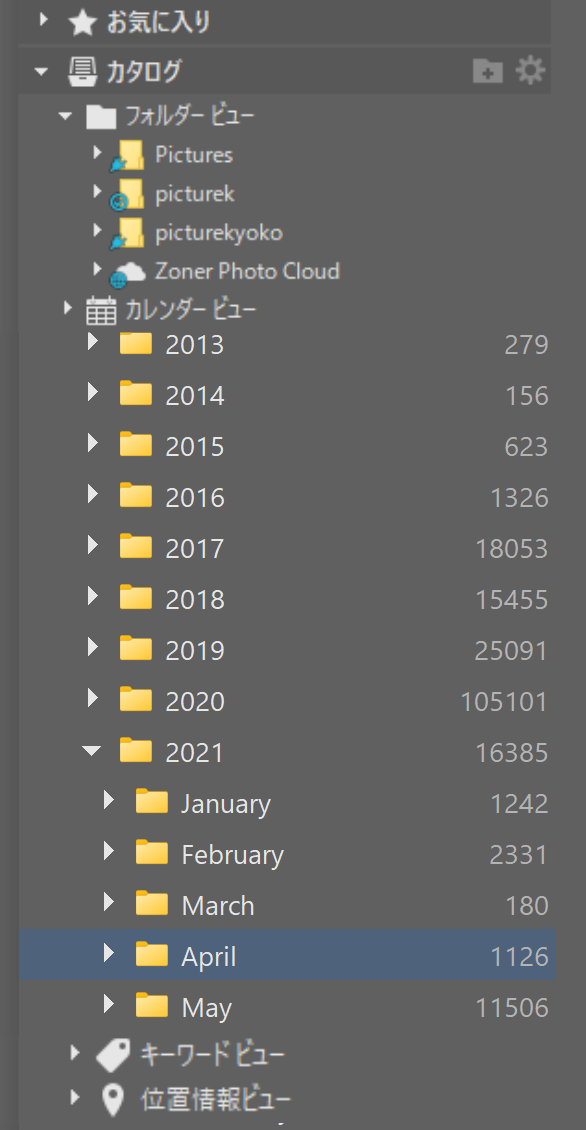
カタログの設定
カタログへのフォルダーの追加は簡単です。ナビゲーターで直接フォルダーの追加アイコンをクリックします。
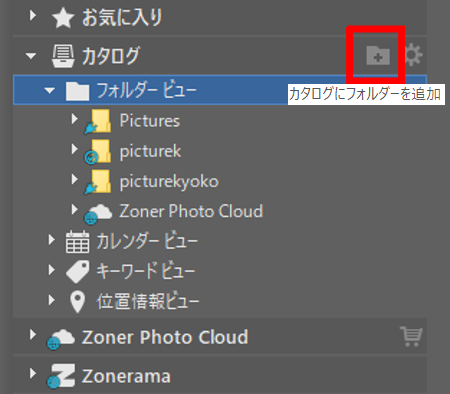
あとは、カタログに追加したいフォルダーを選ぶだけ。Zoner Photo Studio Xがサブフォルダーも含めて読み込んでくれるので、あとは何も気にする必要はありません。
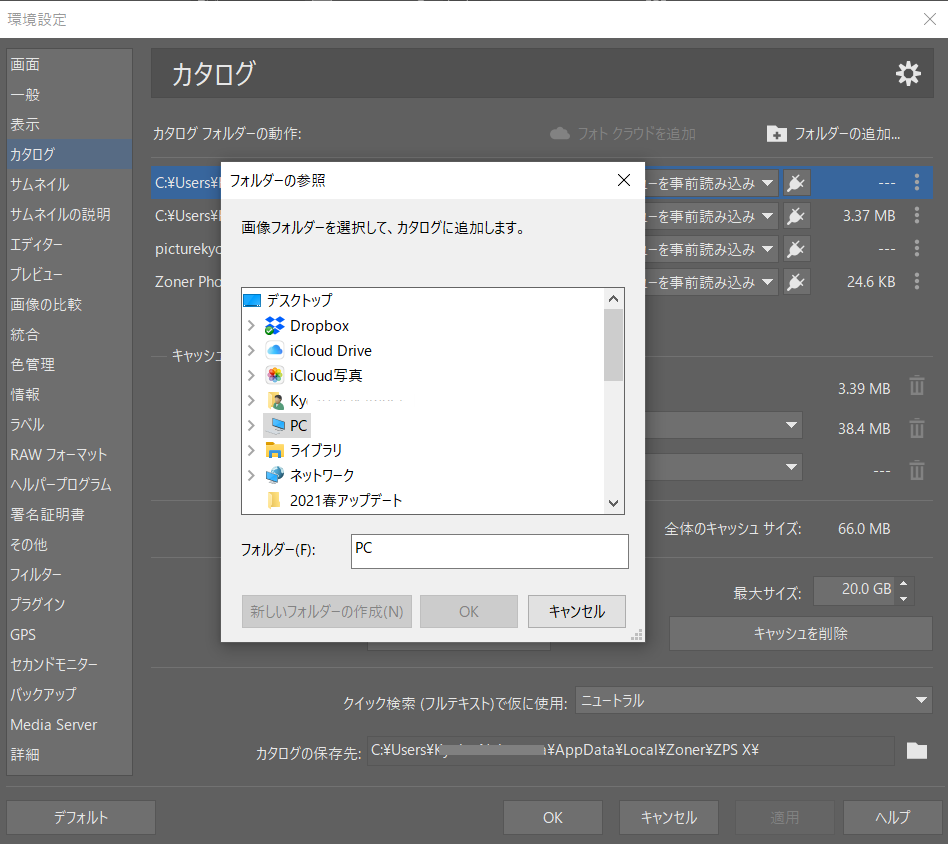
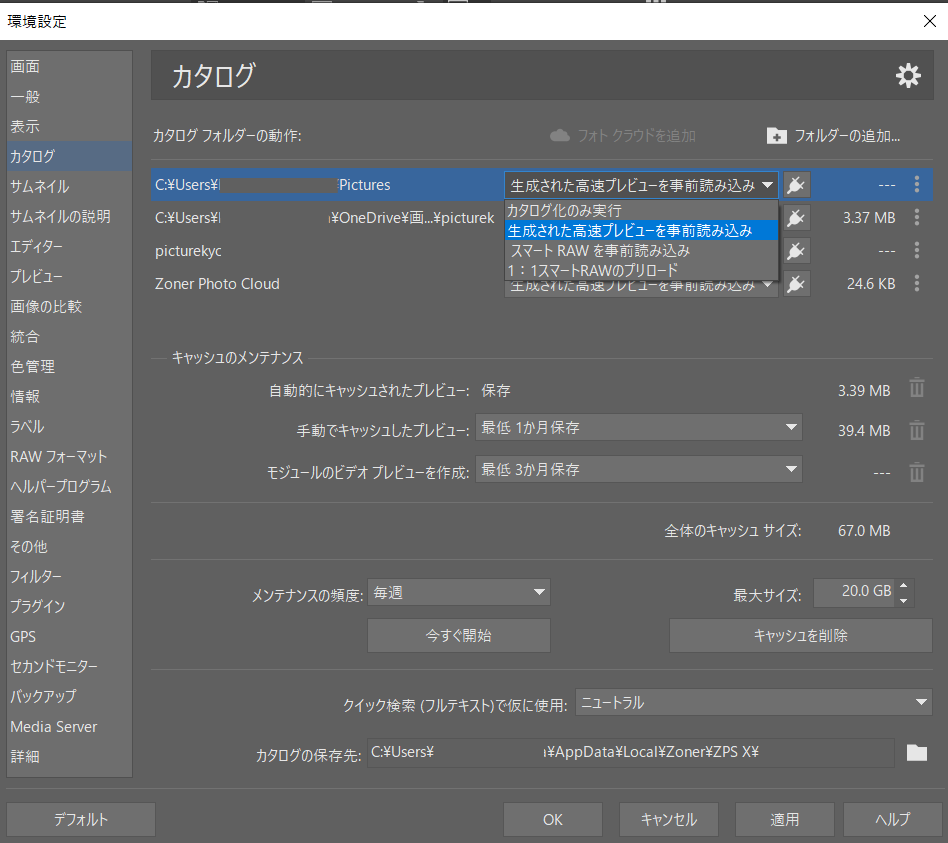
フォルダーの削除は、各フォルダーの右にある「その他」アイコンをクリックして行います。このウインドウでは、フォルダー内の写真をどのように読み込むかも設定します。頻繁に扱わない写真は「カタログのみ実行」で十分です。毎日扱う写真の読み込みを速くしたい場合は、「高速プレビュー」をお勧めします。
RAWファイルをより速く、より忠実に処理するには、スマートRAWのプリロード(またはフル解像度のスマートプレビューである1:1)を試すことができます。 これらのオプションは、ハードドライブ上でかなり多くのスペースを占めることに注意してください。
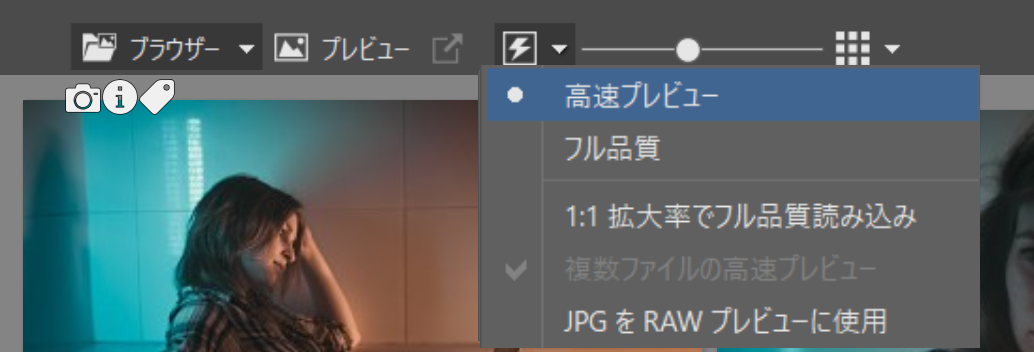
また、閲覧する写真の品質を設定します。 カタログで高速プレビューを選択していて、マネージャーモジュールでも高速プレビューを選択した場合、写真の閲覧が大幅に高速になります。
写真フォルダーを整理して、カタログの操作をさらに改善します
色付きのラベル、星印(評価)、またはキーワードを使用して写真を整理する場合は、カタログを使用して写真を操作することは非常に役立ちます。
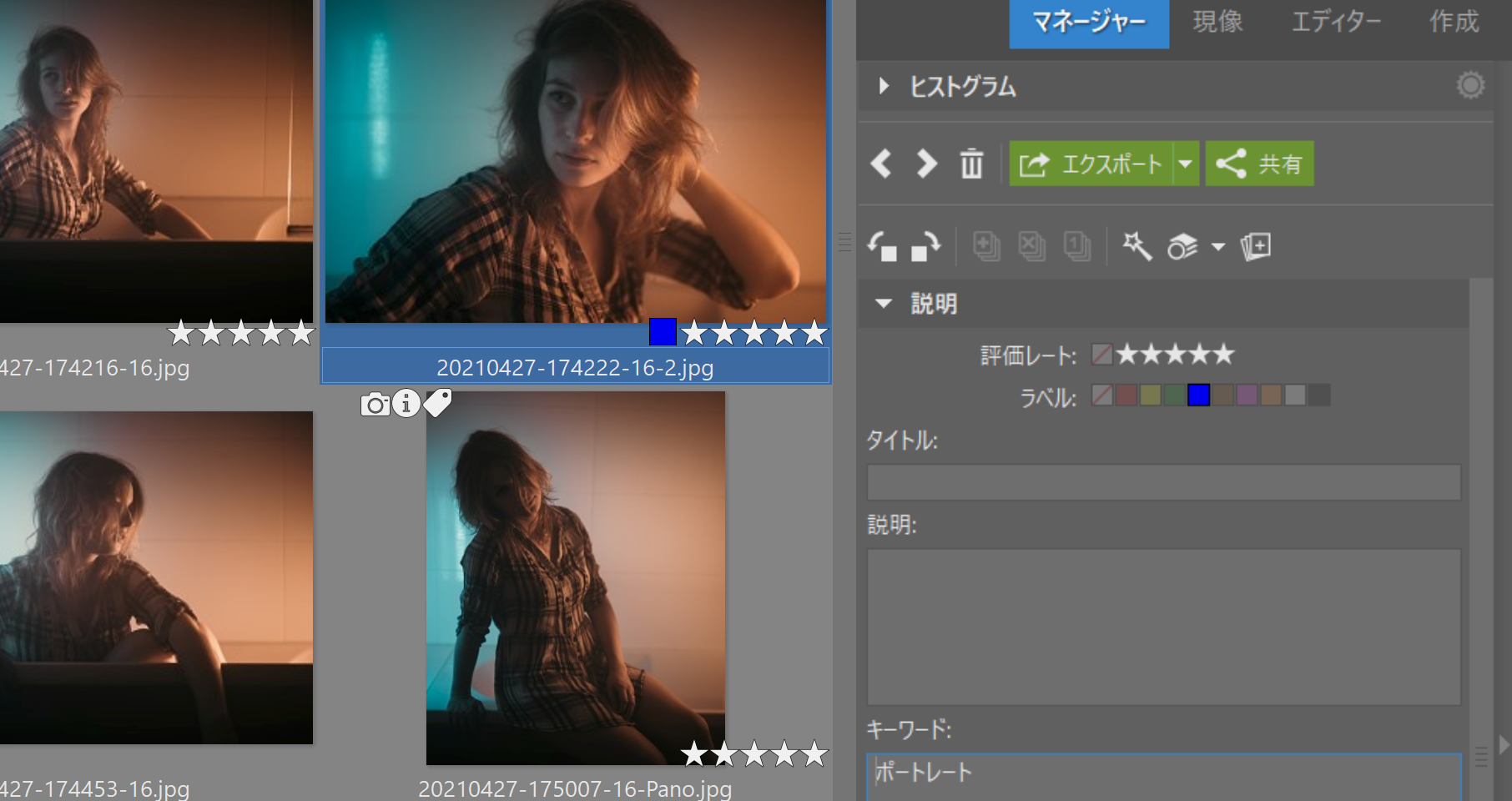
キーワードは、旅行した写真や山に行った時の写真など、特定の写真を探す必要があったり、何年に撮影されたものか、どのフォルダーに入っているかを思い出せない場合に特に有効なツールです。キーワードを使っていれば、ZPSXのカタログで簡単に写真を見つけることができます。
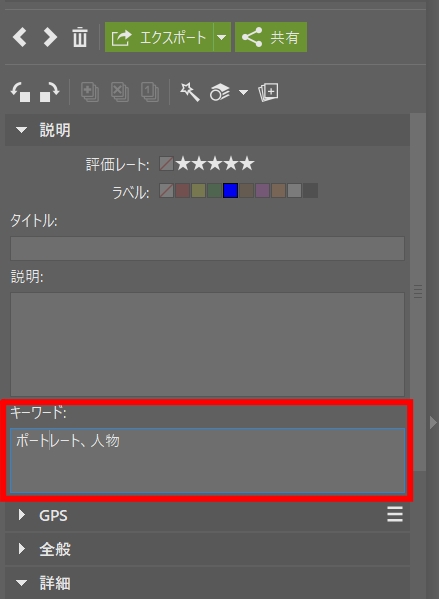
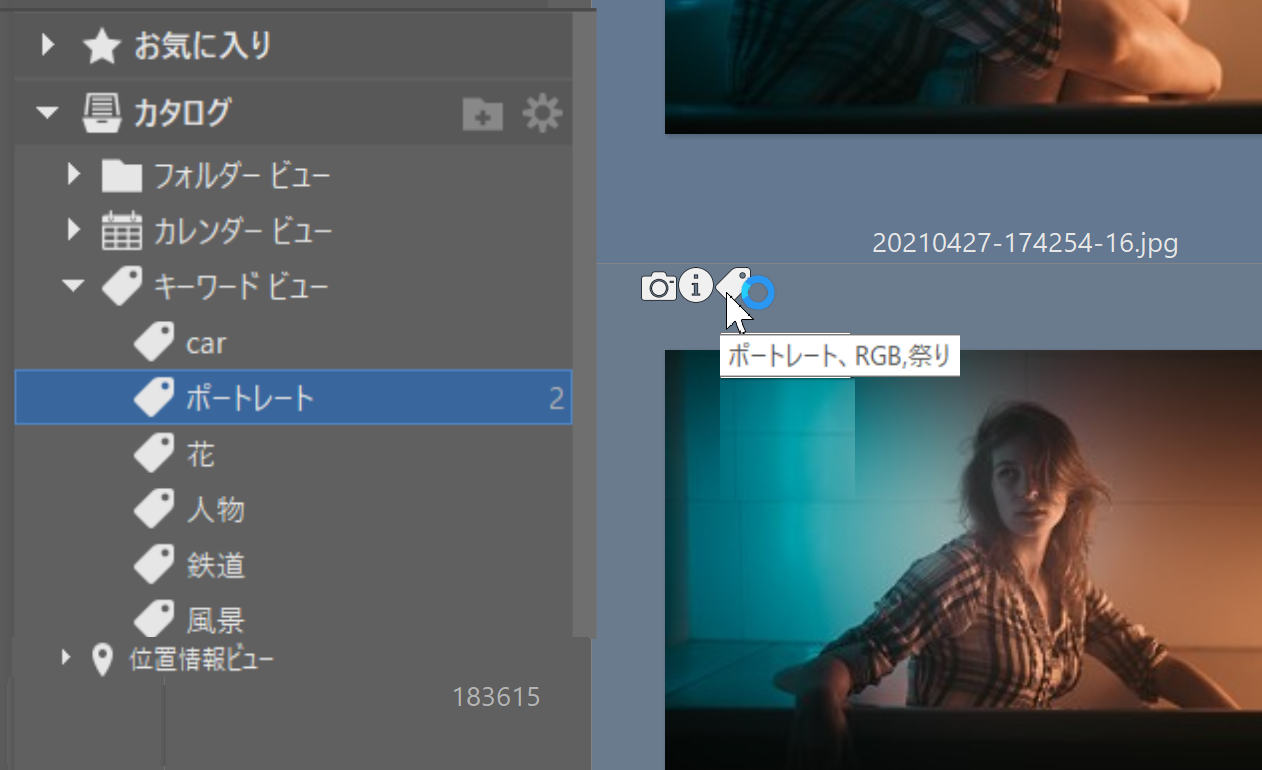
キーワードは、右サイドパネルの写真の説明文に追加するか、ナビゲーターのキーワードツリーからドラッグして追加します。
クィック検索
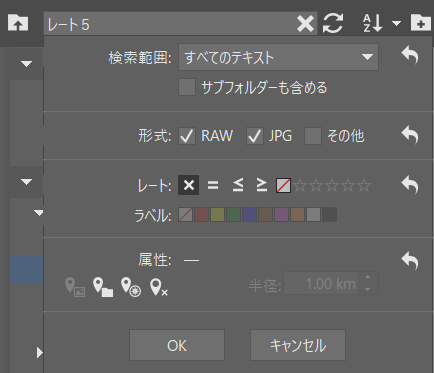
クイック検索は、必要な画像を的確に表示します。サブフォルダーを含むすべてのフォルダーを検索し、3つ星以上の画像や特定の色のラベルが付いた画像など、特定の評価を持つ画像を選ぶことができます。また、ファイル名を使ってパスを検索したり、画像にGPS座標が割り当てられている場合は、位置情報で検索することもできます。
キーボードショートカットのCtrl+F、またはブラウザの左上にある検索ボックスをクリックして、「クイック検索」にアクセスします。
Zoner Photo Studio Xのカタログに写真を追加することで、検索時に他の情報を読み込む必要がなくなり、検索が格段に速くなります。
ZPSXのカタログ機能を実際に使ってみてください。
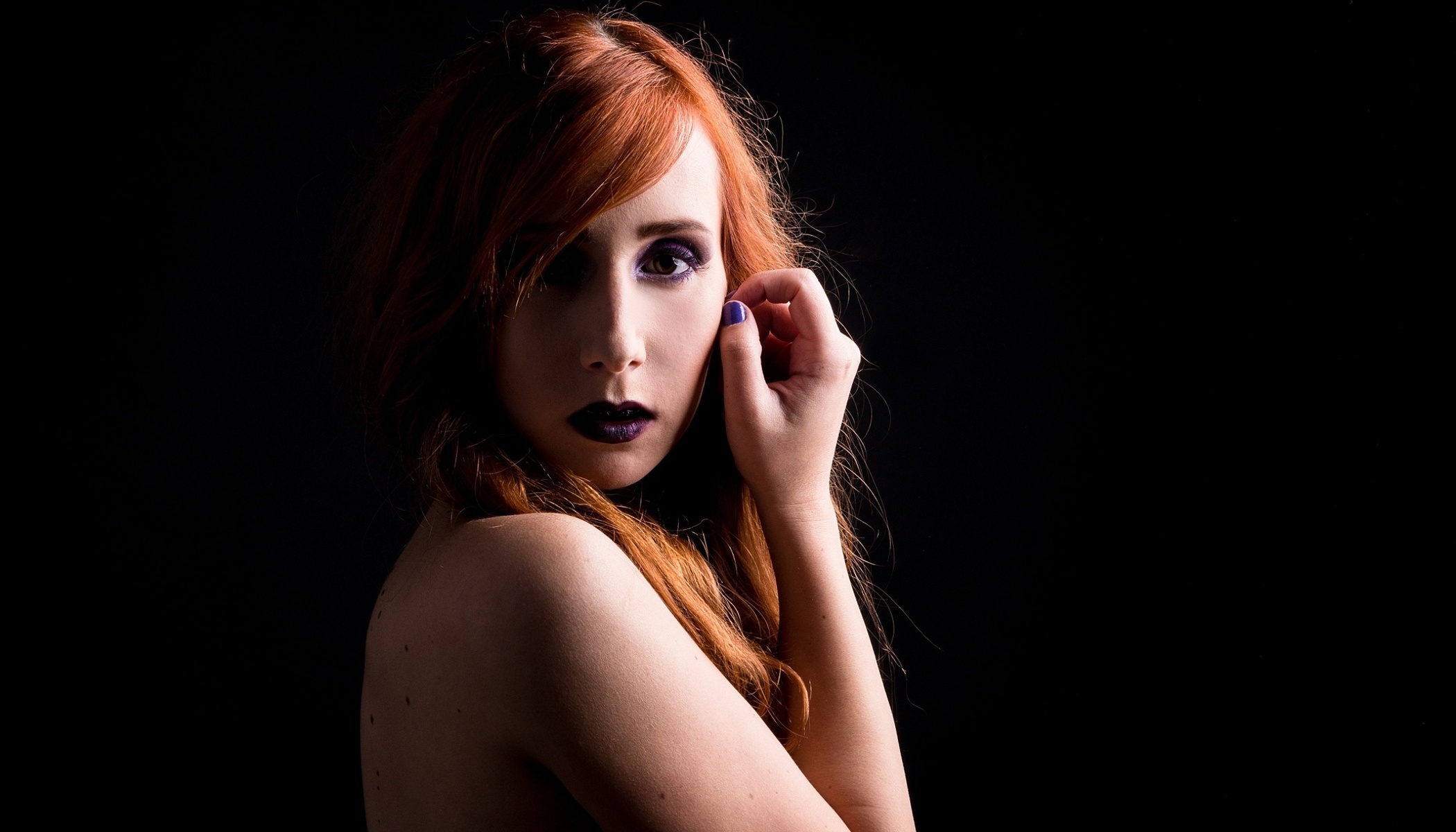
自分自身を撮影したいと思ったことはありますか?バスルームの鏡の前での自撮りや、携帯電話のカメラでの適当なスナップ写真ではありません。ここでは、自画像を撮る方法について説明します。さあ、レンズに向かって撮影してみましょう。
フォトグラファーは、自分の写真をどのような形で撮っているのでしょうか?それは簡単です。フォトグラファーは写真の撮り方をよく知っています。周りの人たちは自分が撮った写真をたくさん持っていますが、自分自身の写真は、せいぜい数枚の自撮り写真や舞台裏の写真しか持っていません。まだ試していないのであれば、今がその状況を修正し、自分のことを考え始めるチャンスです。
誰かに写真を撮られるのは嫌だと思っていませんか?写真映えしないのでは?などなど。そんな言い訳は必要ありません、自分ひとりでいいのです。セルフポートレートでは、自分ですべてがコントロールできます。
三脚と機材
三脚は最も重要な機材です。大きくてかさばるものを持ち歩きたくなければ、JOBYの三脚が最適ですし、小型でフレキシブルな三脚もいろいろあります。これらは、カメラを好きな場所に設置できるだけでなく、フラッシュを取り付けることもできます。
三脚がなくても、なんとかなるものです。その場にあるものでカメラを固定することができます。完璧ではありませんが、テーブルやベンチ、木の枝でも、写真を撮るのに役立ちます。
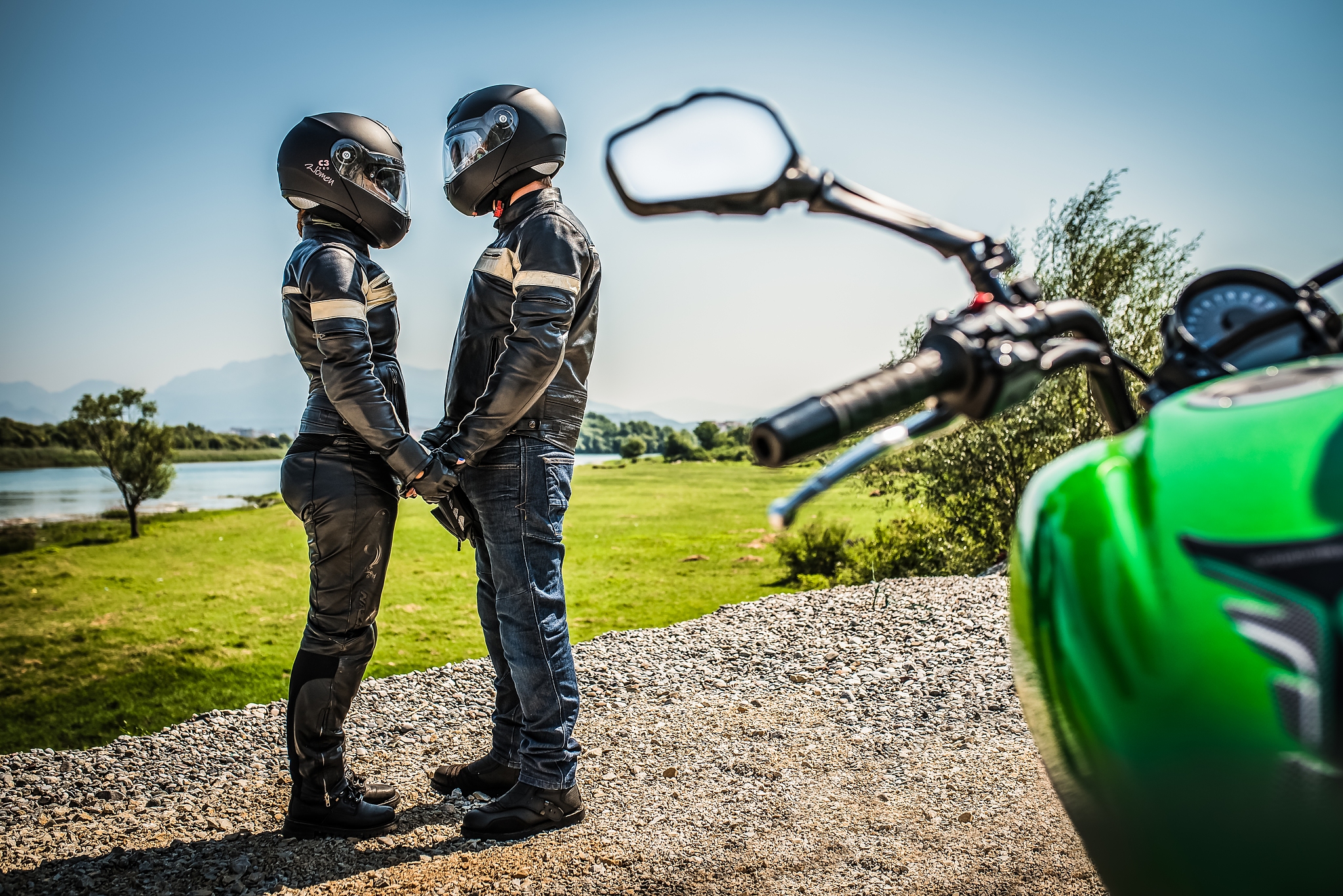
Nikon D750, Sigma Art 35 mm/1.4, 1/2500秒, f/3.5, ISO 100.
セルフタイマー
カメラには必ず搭載されていますし、スマートフォンにも搭載されていますので、非常に簡単にできる解決策です。しかし、セルフタイマーでの撮影は時間との戦いであり、何度も撮影しないと思ったような結果が得られないことが多いです。また、自分自身を撮影するだけでは、どれだけシャープに撮れるかわかりませんし、F値を下げて撮影するのは非常に面倒で、実現不可能な場合もあります。また、背景や自分の後ろにあるものにピントを合わせて撮影すると、自分自身がボケてしまいます。
被写界深度を浅くすることが目的でなければ、F値を大きくしたほうがよいでしょう。また、あらかじめシーンの中にあるものを(椅子や三脚など)にピントを合わせることもできます。ピントを合わせた後、手動に切り替えてシャッターを押し、あらかじめ配置しておいたものがある場所に正確に戻ります。しかし、これにはかなりの忍耐力が必要です。
アシスタントと一緒に写真を撮る場合は、それらに焦点を合わせてくださいそして、タイマーが切れる前に、自分だけが写っていることを確認してください。セルフタイマーの遅延時間(撮影間隔)は、カメラの設定で調整できます。
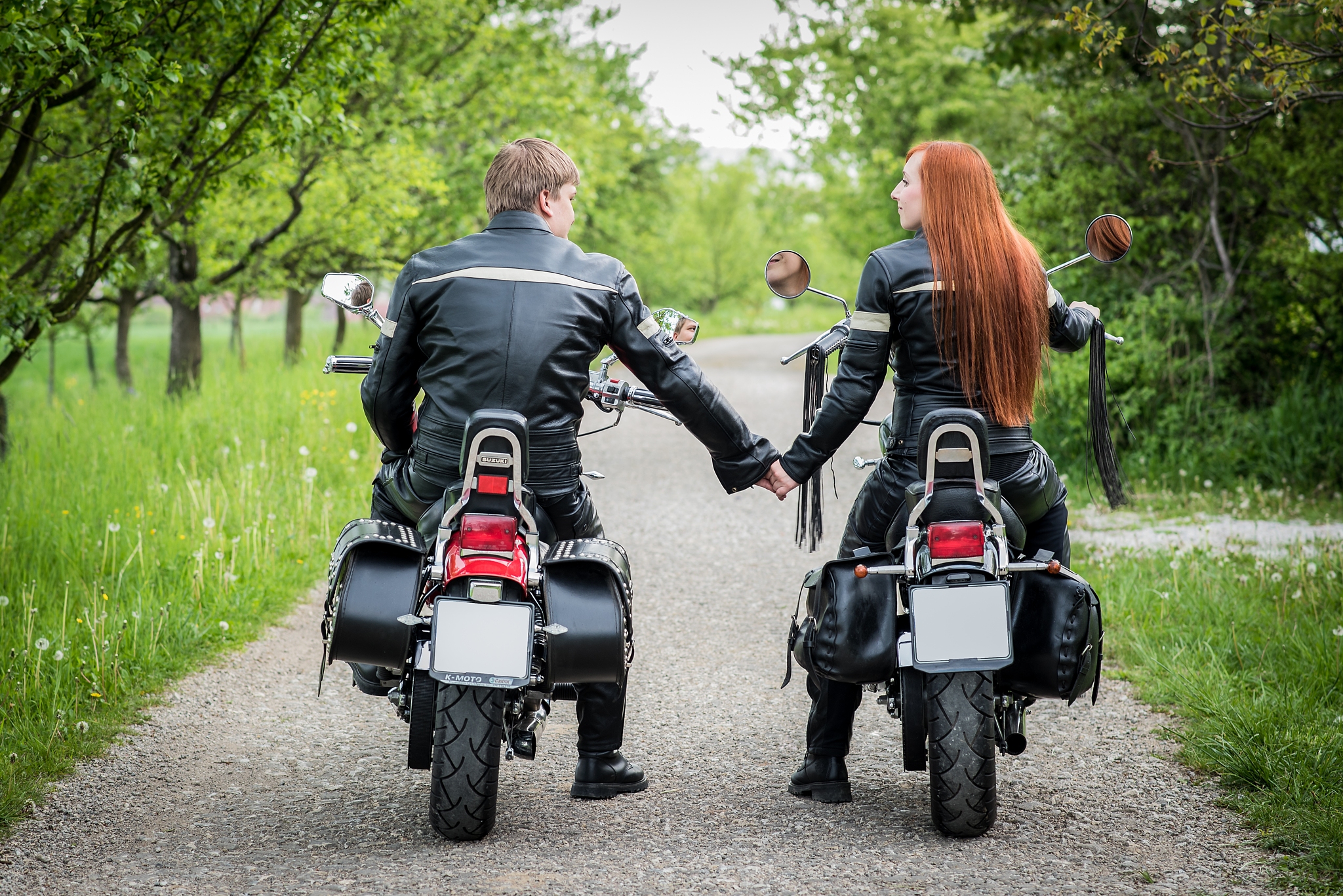
Nikon D750, Sigma Art 85 mm/1.4, 1/100 秒, f/3,5 ISO 200.
リモートコントロール/シャッター
リモートコントロールについては、特定のカメラとの互換性に依存します。私はNikon ML-L3 IRを使用しています。このコントロールは、カメラに向かって走り回ったり、セルフタイマーを設定したりする必要がないという点で、素晴らしい小さな小道具です。そのため、シャッターを切る前に十分な準備時間を確保できます。リモコンを手に持って、必要なときにシャッターを切ればいいのです。
残念ながら、ここには欠点もあります。シャープネスを制御できないため、事前に設定したオブジェクトに焦点を合わせて、もう一度自分自身を修正する必要があります。また、バッテリーは(すべての電子機器と同様に)すぐに切れる事が多いので、注意してください。そのことを頭に置いて、交換用のバッテリーを用意してください。
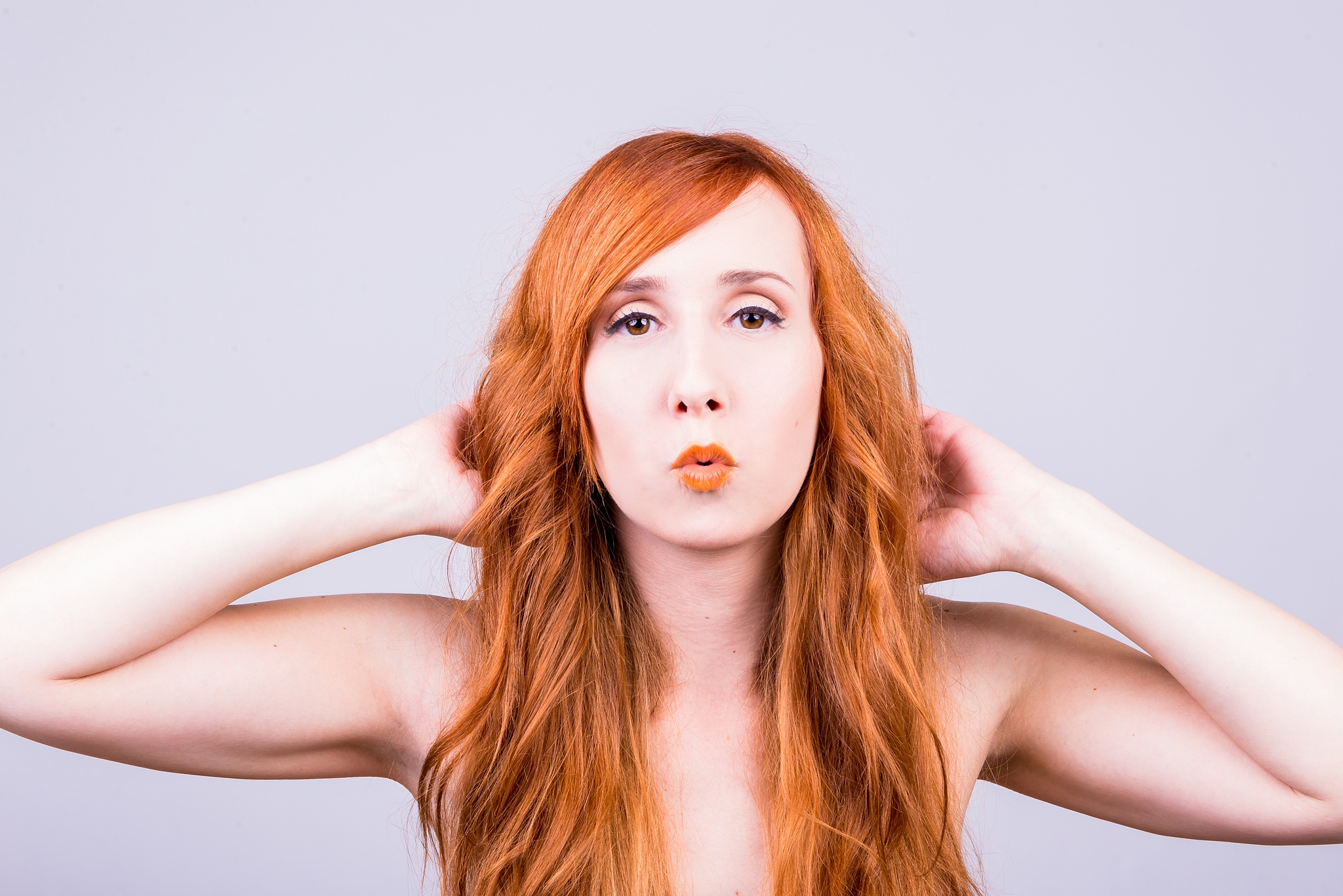
Nikon D600, Nikon 70-200/2.8. 1/125 秒, f/18 ISO 100.
アシスタント
セルフポートレートを撮影するには、アシスタント(一緒にいる友人を含め)にシャッターを押してもらうという方法もあります。しかし、この方法で撮影した写真の撮影者は誰でしょうか?自分で考えて、カメラの設定も含めて準備した写真で、アシスタントがシャッターを押しただけなら、セルフポートレートであることに変わりはありませんので安心ください。しかし、あなたとあなたのアシスタントの両方が写真の内容について創造的な考えを検討したなら、あなたとアシスタントの両方がその写真の共同「著作者」となります。

Nikon D300s, Nikon 50/1.8.G, 1/80秒, f/8 ISO 100.
スマホやタブレットでカメラを操作する
Wi-fiやBluetoothでスマホやタブレットに接続し、そこからアプリで遠隔操作できるカメラがあれば、最もシンプルな解決策を手に入れることができます。このテクノロジーを使えば、セルフポートレートを簡単に撮影することができます。最終的な写真の見た目を大幅にコントロールでき、どの部分がシャープになるかを事前に知ることができます。
そのため、最小のF値でも安心して撮影できますし、何よりも写真の仕上がりをスマホの画面で直接確認することができます。手持ちのスマホでそのまま撮影してもいいし、セルフタイマーをセットして、シャッターを切る前にスマホをどこかに隠しておくこともできます。今回は、Nikon Z6で、Snap Bridgeというアプリでこれらを実現しています。素晴らしい技術です。この機能に対応したカメラをお持ちで、まだ試していない方は、是非使ってみてください。限りなくシンプルです。
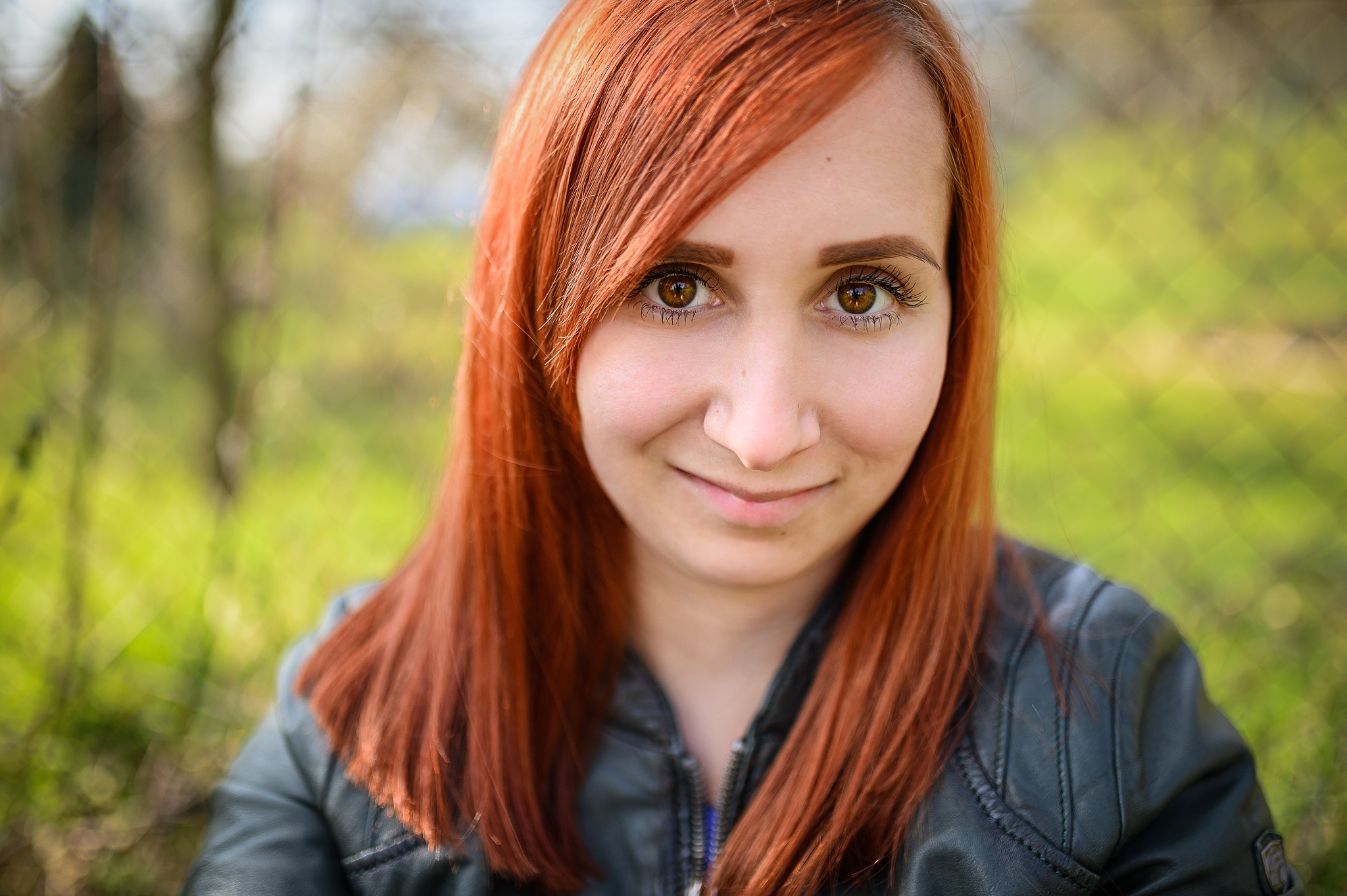
Nikon Z6, Sigma Art 35 mm/1.4, 1/800 秒, f/1.4, ISO 100.
セルフポートレイト、自撮り、ドローン?
また、セルフポートレートの撮り方には、他にもいくつかの可能性があります。しかし、それらは「自撮り」、あるいはドローンを使っている場合は「ドローン」の領域に入ってしまいます。
自画像というと、芸術的なイメージがあります。しかし、芸術的な自画像と普通の自撮り写真とは、どうやって見分ければいいのでしょうか?
今日、セルフポートレートと自撮りの境界線は曖昧になっており、「アート写真」という言葉自体が、しばしば議論の対象となっています。セルフポートレートに付加価値やアイデアがあり、光や構図に工夫が凝らされていれば、それを「セルフポートレート」と呼びましょう(撮影に何を使ったかは関係ありません)。一方、何も考えずにパッと撮ったものは、どちらかというと「自撮り」です。