ええがな -2ページ目

ええがな

タイトルはいちおー仮ってことで^^; 
ま、好きなようにやらせてもらいますわ(笑)

最近、iPhoneで写真を撮るのが楽しい。それなりに美しく撮れるし、いろいろと加工アプリもあるし。何よりも手軽・お気軽というところがよい。SNSやPhotoシェアサイトへの投稿も楽だしね。

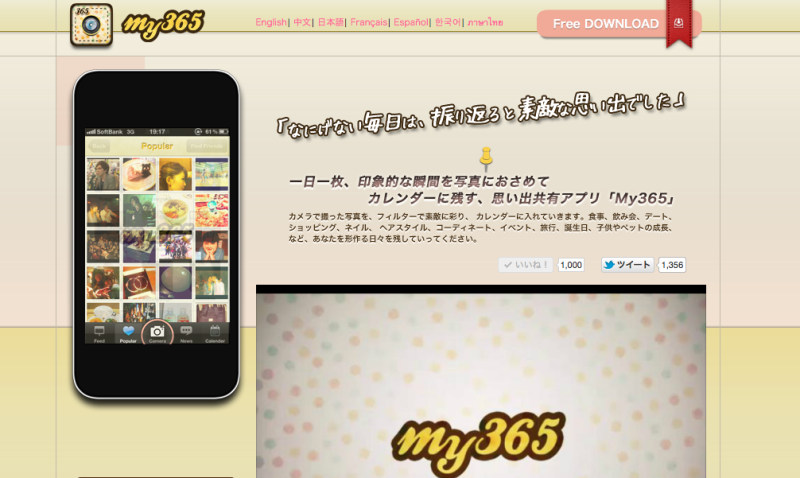
Photoシェアサイトと言えば、最近お気に入りはMy365ってやつだな。これはiPhoneの専用アプリから投稿するPhotoシェアサイトだ。
同じようにiPhoneから投稿するものと言えばInstgramが有名だけど、あちらとの大きな違いがひとつ。このひとつの違いがまったく別物にしていると言えるのだな。
その違いというのは、My365はアップできる写真が一日一枚という制限がある、ということ(アップした後に写真を変更することはできるが、残せるのは一枚だけ)。この一日一枚しか残せないという制限が、写真を厳選する行為に繋がっているというか。何だろう、不思議な緊張感…みたいなものがあったりして、それがまた楽しくもある。
一日一枚の制限はライフログとしても有用な訳で、カレンダーを埋めるように写真を貼り付けていき、振り返ってみたときにいろいろと想い出されるのがまた楽しい。記憶の遡り感は、文字の日記の比ではない。
元来日記を書くという行為自体苦手な質。長いことブログはやってるけど、どちらかと言えば思いだしたようにバタバタと書き、後は暫く放置…というパターンになってる。何か日々の記録めいたものを残したいという思いはあったりするが、基本続かない。あ、文章を書くこと自体は好きなんだけどね。
My365は、基本的にはその日撮った写真の中から一枚を選んで、適当なフィルターをチョイス。20文字程度のキャプションを入れて終了。気楽にその日の記録を残していくことができるのがいい。

以前は基本フォローしている人の写真か、「人気」というピックアップ写真を見るぐらいしかなかったのだけれども、最近は「新着」だとか、フォローしている人が「いいね」をつけた写真だとかも見られるようになって、いろんな人の写真を見る機会も、自分の写真が誰かに見られる機会も増えた。割とプライベートな写真をアップしている人も多いみたいだから、何だかその生活の一部を覗き見ているようで気が引ける部分もなきにしもあらずなのだが、「いい写真撮るよな~」とうなされることが圧倒的に多い。これは刺激になるよね。もちろん、自分の写真を誰かに見てもらうのも励みにはなるな(…っていう程閲覧してもらっている訳でもないのだけれどもね^^;)。

気楽さとある種の緊張感とを併せ持ったMy365。非常にオススメのアプリなんだが、本当の楽しさはやっぱり使ってみないとわからない。
日記代わりに、SNSのきっかけに、iPhone使ってる人には是非使ってみて欲しいな…と思う。

「なにげない毎日は、振り返ると素敵な思い出でした」
コピーもまたいいんです。

APP Store
$ええがな My365-写真日記- 無料

My365サイトはこちら
ええがな


あ。そそ。
同梱されているフィルターは基本的なものはだいたい抑えられていると思うんだけれども、ちょっとトーンを変えたいな、などという欲張りさんには物足りない。そういう人はMagicHour等の写真加工アプリで弄ってからアップするのがよいかも。


まぁ、そんな訳でiPhoneでいっぱい(?)写真を撮って、その中から一枚、My365にアップする、ってのが、最近の日課だったりするのだが、元より出掛けた先で写真はいっぱい撮影する方なので、旅行なんかに行くと自分の中で選ばなかったけど、埋没させてしまうにはちょっと惜しいな…という写真もあったりする。そういうのはInstgramとか他のサイトにでもアップすればいいのだけれども、ここに上げていくのも良いな…と思ったりしたわけで。次回辺りからはそんな写真もぽつぽつとアップするかも^^;


ええがな


大人の科学マガジン Vol.25(二眼レフカメラ) (Gakken Mook)大人の科学マガジン Vol.25(二眼レフカメラ) (Gakken Mook)
大人の科学マガジン編集部

学習研究社 2009-10-30
売り上げランキング : 8971

Amazonで詳しく見る
by G-Tools

Eye-Fi Connect X2のダイレクトモードを試してみるべく、デジカメに挿して、iPhoneと一緒に出掛けてみた。


とりあえず無線LAN環境での接続については確認済み。→ええがな - Eye-Fi Connectをセットアップしてみた。

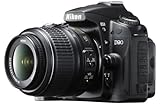
デジカメはNikon D90、Panasonic DMC-TZ4(海外モデル)、Panasonic DMC-FX9の3種類で試してみた。

Nikon D90の設定は次の通り。
画質モード:FINE(JPEG)
画像サイズ:サイズL(4288×2848; 12.2M )
その他の設定はほぼデフォルトのまま。
このD90ではずっとRAWモードで撮影してたんだけれども、Eye-Fi Connect X2はRAWモード対応していないので、今回はJPEGで撮影。JPEGとは言え、かなり大きな画像ファイルサイズ。それでも4GBで約500枚の撮影が可能。
パソコンでの現像を重視している人や、レタッチでの画像の劣化を気にする向きにはRAWモードが必須だろうから、RAW+FINEで撮影というのも手。この場合、Eye-FiはJPEGのみを転送してくれる筈。RAW画像については後でパソコンに繋いで落とせばよい。


Nikon デジタル一眼レフカメラ D90 AF-S DX 18-55 VRレンズキット D90LK18-55 Nikon デジタル一眼レフカメラ D90 AF-S DX 18-55 VRレンズキット D90LK18-55

ニコン 2008-09-19
売り上げランキング : 29072

Amazonで詳しく見る
by G-Tools

Nikon D90のスペックはこちら→D90 - 主な仕様 | ニコンイメージング

Panasonic DMC-TZ4の設定は次の通り。
記録画素数:8M
クオリティ:高
画像横縦比:4:3
普段撮っている設定とまったく変わりなし。

Panasonic DMC-TZ4のスペックはこちら→Panasonic Lumix DMC-TZ4 Review


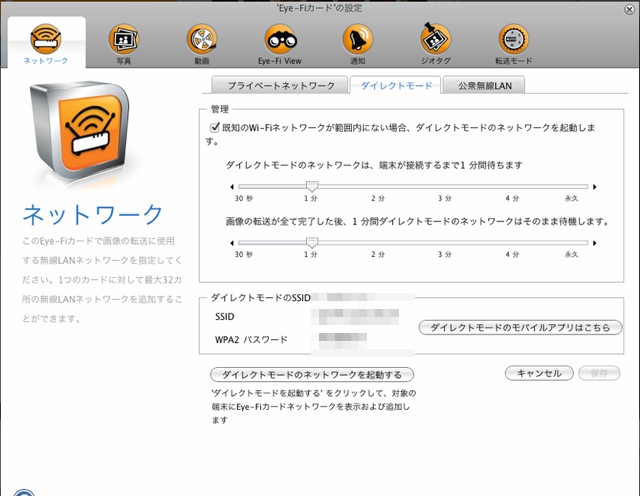
Eye-Fi側の設定はもちろんダイレクトモードを有効にしておく。カードとiPhoneのペアリングもOK。しかし、前記事でも書いたように、家庭内では無線LANを拾ってしまうので、転送はすべてEye-Fi Center経由となっていた。

以上の条件で、外出先で撮影開始。
カメラを電源ONにした状態で、iPhoneの設定画面からEye-Fi Connectがアクセスポイントとして有効になっていることを確認し、接続しておく。
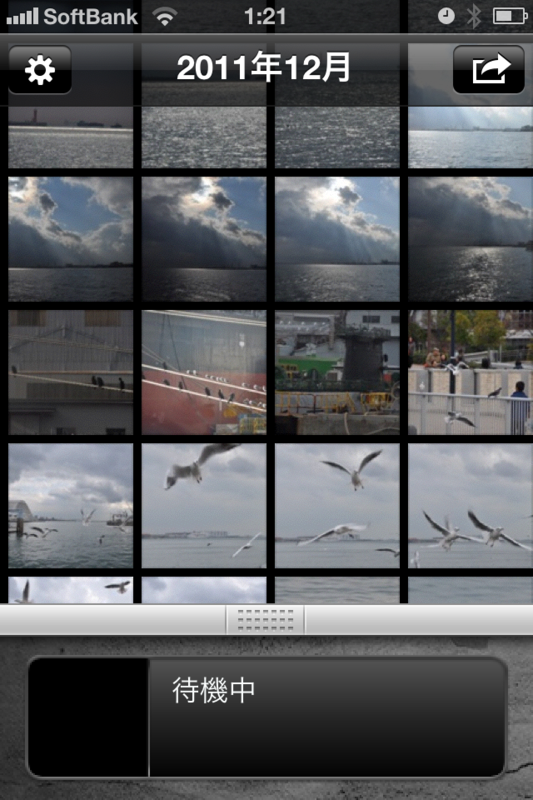
数枚撮影後、iPhoneアプリのEye-Fiを起動。画面下のバーを上方向へフリックさせると、「待機中」の表示が出て、暫くした後画像の取得が始まった。転送自体は速い。1枚当たり30秒かかってないんじゃないかという程。

f:id:ya-mamo:20120102013704p:image:H320

しかし。撮影とiPhoneのアプリ起動のタイミングのズレによってはうまくデータを取得できないことがある。カメラの電源を入れ直せばその時点で転送が始まるという解説があったが、iPhoneアプリを起動したままカメラ電源を入れ直してもまったく反応がないことが何度かあった。iPhoneアプリを起動したままシャッターを切った場合は問題なく転送開始していたようだが、それでもその前に撮った写真が転送されていないケースもあった。
iPhoneの電源を入れたままデジカメで撮影するという状況は無理ではないが、現実的ではない。想像していたのは、デジカメでバンバン撮影して、少し時間が空いたときにiPhoneに転送する、というものだったが、ちょっと違うっぽい。
まとめて転送できているときもあるが、そうでないときもある、という感じ。どのタイミングでどの写真データが転送されるのかが掴めない。これは精神衛生上よろしくない。Eye-Fi Centerのネットワーク設定からダイレクトモードの起動時間設定を長く変更すればこの辺りは解消できるかも知れない。
f:id:ya-mamo:20120103195359j:image:H240

最終的には家に帰って家庭内無線LAN環境下で転送。この無線LAN環境下での転送も開始のタイミングがよくわからない。カメラ電源ONで無線LANを検知すればそこから転送が始まる筈なんだが、パソコン側でEye-Fi Centerを開いても写真を取り込んでいる様子はない。進捗に変化が見られないのでiPhoneのEye-Fiアプリを起動してようやく転送が実行されていることが確認できた。
決して特別な設定をしているわけではない(と思う)し、付属の説明書に書かれていることは一通りやっている筈なので、ちょっとがっかり。
また、後で分かったことだが、転送できていない画像も数点見受けられた。これはがっかりどころではない。

後でデスクトップで利用することも考えてフルサイズで撮影しているのだが、そのままのサイズでiPhoneに取り込まれてしまうのも少々考えもの。有効画素数12.3MピクセルのD90でフルサイズ×Fineで撮影した場合、画像によっては6MB超えのファイルサイズになってしまう。撮影時にちょこちょこ確認して気に入らないデータは削除する、という人には問題ないだろうが、100枚単位で撮影し、家に帰ってからじっくり吟味したいという場合、iPhoneに相当量の写真データが転送されてしまうことになる。iPhoneの空き容量があればまったく問題ない話だが、あれこれアプリや動画を入れている場合は注意したい。
もちろん、割り切りも必要。iPhoneで取り込む目的としてSNSへの写真アップ等を考えるならば、画像に高解像度を求めないようにすればよい。D90の場合、前述したようにRAW+JPEGモードを選択し、JPEGについては低解像度で撮影、データの使い分けをするのも手。


Nikon D90、Panasonic DMC-TZ4では問題なく認識できたEye-Fi Connectだが、前回書いた通り、Panasonic DMC-FX9ではまったく認識できなかった。これはカメラ側がSDHCという規格に対応していないことが原因。
古いデジカメではEye-Fiは使用できないので、この辺りは注意を。


正直言って、期待外れ感は拭えないなぁ。
意図したときにiPhoneで画像取得ができず、尚且つ転送できていない画像もあったというのは致命的。現状ではかなり割り切った使い方をする必要があると感じた。
あちこちのブログでは概ね良い評価で書かれているから、設定のやり方や使い方によっては上記のような問題は起こらないのかも知れないが、あくまで特別なことはやっていないつもり…。
カメラ電源ONでアクセスポイントとして稼働→iPhoneからアクセス→iPhoneでカード内データの一覧を表示→ダウンロードしたい写真を選択→ダウンロード、といった使い方ができれば使い勝手がぐんと上がると思うのだがどうだろうか。

まぁ。せっかく買ったものだしね。もうちょっと使い込んでみることにする。


Eye-Fi Connect X2 4GB EFJ-CN-4G Eye-Fi Connect X2 4GB EFJ-CN-4G

Eye-Fi Japan 2010-05-20
売り上げランキング : 185

Amazonで詳しく見る
by G-Tools
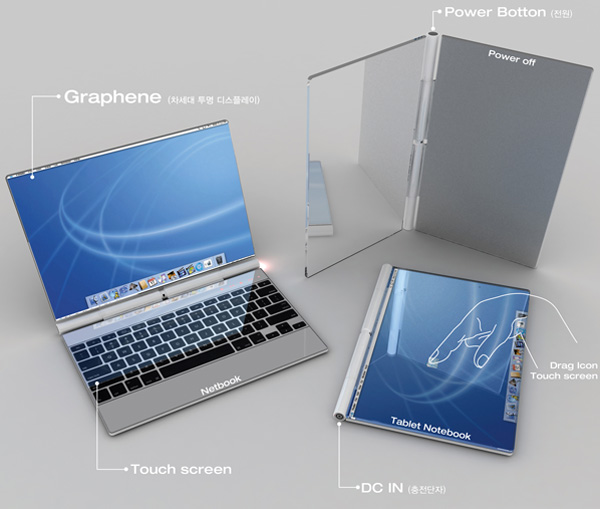
YANKO DESIGN DESIGNER STOREってとこのノートブックPCのデザインがやばい。

Devices and Gadgets by Various Designers » Yanko Design

f:id:ya-mamo:20111203184125g:image:w180
f:id:ya-mamo:20111203184124j:image:w360
f:id:ya-mamo:20111203184433j:image:w360

コンセプトデザインのようなんだが…。

写真からわかるのは、少なくとも二面にフルサイズのタッチパネル液晶を装備しているというところ。
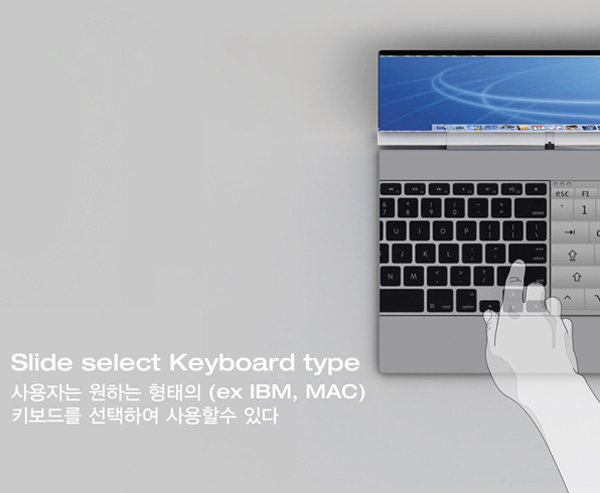
ノートPC状に開けば、一面が液晶画面に、もう一面がキーボードになる、という仕組みらしい。
液晶画面上に現れる  バーチャルなキーボードだから、プログラムや設定次第でお好みのキー配列が使える。

液晶面が上にくるように開く(閉じる?)と、
タブレットPCに早変わり。
ヒンジの形状から言って回転式ではなさそうだから、恐らく360°近くまで開くようになっているんだろう。
或いは三面液晶…? それはないか?

シーンに応じて、ノートPCとタブレットPCとを切り替えできるのが格好良い。
コンセプトモデルの画像ではどうやらどちらもMac OSなんだが、ノートPC時はMac OSX、タブレット時はiOS…なんて切り替えができるともっと嬉しい。

デザインの完成度はAppleが2~3年後に新たなMacbook Airとして出してきてもおかしくないぐらいじゃないだろうか。
Windows OSやWindowsタブレットに今更魅力は感じないが、そちらのほうが出る可能性は高いか…。


問題は、やっぱり強度だろうな。
かなり衝撃には弱そう…。
ヒンジがどう開くにしても、カバーを取り付けるわけにはいかないだろうし、液晶ガラス面に傷がつくのは必至。

でも、ガジェットとしては魅力的。
販売されんかな~。


ipad 64GB Wi-fi 3G SoftBank MC497J/A ipad 64GB Wi-fi 3G SoftBank MC497J/A

APPLE
売り上げランキング : 30619

Amazonで詳しく見る
by G-Tools