ABEMAの動画を保存してオフラインで再生したいなら、サードパーティーのツールを利用してABEMAの動画をダウンロードまたは録画する必要があります。
前回は、ABEMAの動画をダウンロードする方法について説明しましたので、今回は「WonderFox HD Video Converter Factory Pro」を利用して、ABEMAの動画を画面録画する方法について説明したいと思います。
WonderFox HD Video Converter Factory Pro:Windowsで使える多機能録画ソフト。ABEMA、TVer、ニコニコ動画、YouTubeなど様々なストリーミング動画を録画することができます。また、ダウンロード機能を利用してABEMAなどから無料動画を直接ダウンロードすることもできます。
WonderFox HD Video Converter Factory Proの公式サイト👇

ABEMAの動画を録画する手順については、下記をご参考ください。
Step1、ABEMA録画ソフトをインストールする
下記リンクからWonderFox HD Video Converter Factory ProをPCに無料ダウンロードしてインストールしてください。
🔸WonderFox HD Video Converter Factory Proの無料ダウンロード先:
https://www.videoconverterfactory.com/jp/dl/hdpro.html
Step2、ABEMA録画ソフトを実行する
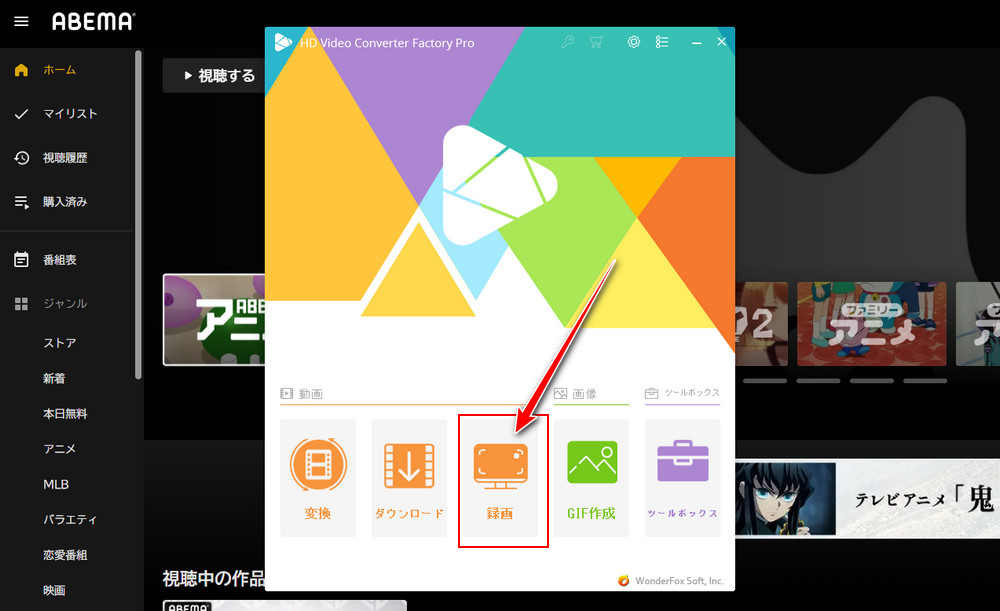
WonderFox HD Video Converter Factory Proを起動したら、メイン画面で「録画」をクリックして設定画面に入ります。

Step3、録画の詳細を設定する
🔹録画範囲:「指定領域録画」で録画したい画面を囲むか、「全画面録画」を指定します。

🔹録画形式など:自分の必要に応じて、録画動画の形式、品質、フレームレートを設定します。

🔹音声と保存先:音声付きでABEMAの動画を録画するために、「システム音」のチェックを入れます。そして、「▼」ボタンをクリックして録画動画の保存先を指定します。

Step4、ABEMAの動画を録画する
すべての設定が完了したら、「REC」ボタンをクリックすると、ABEMAの動画を録画することができます。
録画完了したら、ショートカットキーの「Ctrl」+「F1」を押して録画タスクを終了させればいいです。

WonderFox HD Video Converter Factory Proの公式サイト👇
注意事項:
1.DRM保護により、ABEMAの動画を録画しても画面が真っ黒になったり、録画できなかったりする場合があります。
2.録画動画を第三者に共有、公開、販売などしないでください。
🔥関連記事:




 注意点:
注意点: