

音声を YouTube にアップロードする


YouTube は、音声だけのファイル(.MP3、.WAV など)や画像だけのファイル(.JPG、.PNG など)をホストするようには設計されていないため、これらのファイルをアップロードしようとしてもシステムが受け付けません。ただし、画像ファイルと音声トラックを簡単に組み合わせて、音声付きスライドショーを作成すると、YouTube にアップロードできます。音声付きスライドショーを作成して、画像ファイルや音声ファイルを動画に変換し、YouTube にアップロードする方法について詳しくは、以下をご覧ください。
Windows ユーザー: Windows Live ムービー メーカー
Windows Live ムービー メーカーをお持ちでない場合は、こちらから無料でダウンロードできます。 Windows Live ムービー メーカーを使用すると、音声トラックに画像を組み合わせて、.WMV 動画ファイルに変換することができます。このファイルは YouTube にアップロードできます。Windows Live ムービー メーカーをインストールしてから開いて、次の手順で操作します:
1. 上部のバーで [ビデオおよび写真の追加] をクリックしてから、ハード ドライブにある画像を選択します。この画像は、スライドショーに表示されます。画像を追加後、[音楽の追加] をクリックして、音声トラックを選択します。


2. 音声トラックと画像の両方がタイムラインに表示されます。画像の再生時間を音声トラックの長さと同じに設定する必要があります。タイムライン内の緑色の音声バーをダブルクリックすると、[停止位置] が表示されます。停止位置の秒数(例: 261.49)をコピーします。タイムライン内の画像サムネイルをダブルクリックし、音声トラックと同じ再生時間を入力します。音声トラックの長さが 261.49 であれば、画像の再生時間を 261.49 に設定します。


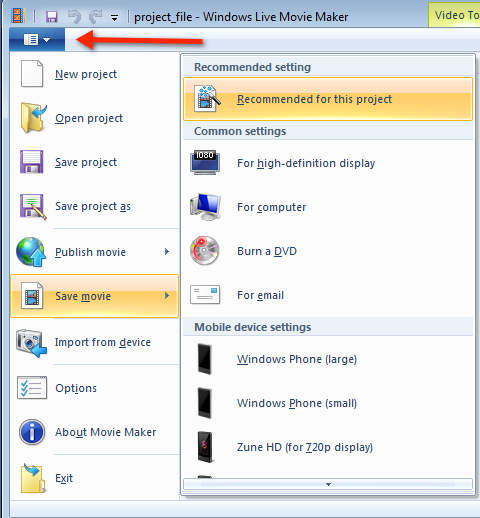
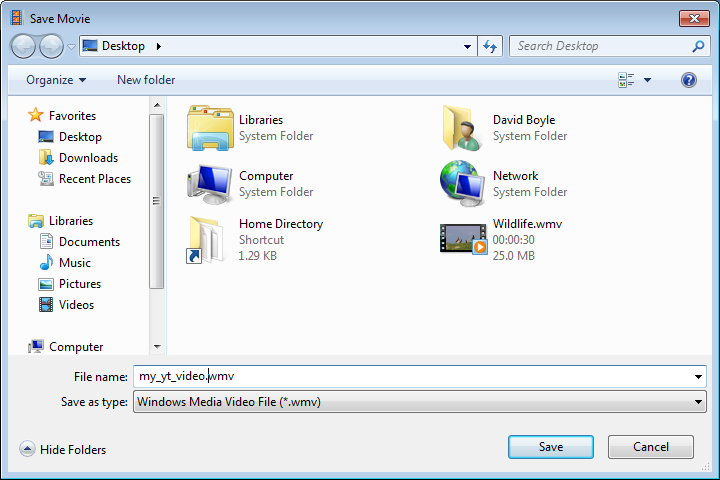
3. 音声トラックと画像の再生時間を同じにすると、動画スライドショーが完成し、変換してアップロードする準備が整います。左上の [ムービー メーカー] タブをクリックし、プルダウンから [ムービーの保存] を選択して、[このプロジェクトの推奨設定] をクリックします。次に保存先を選択し、ムービーの名前を指定して [保存] をクリックします。
4. 以上の手順が完了したら、作成した .wmv ファイルを選択して YouTube にアップロード します。