皆さんこんにちは( ´ ▽ ` )


前回のマインクラフトMOD導入で「起動できないよぉ><」


という方がいらっしゃいましたので、今回は、すべて最新状態でのMOD導入を紹介します!!


順番は変わらずですが、マインクラフトVer1.6.2のMOD開発自体は全体的に少々遅れています。

マインクラフトのフォルダ構成と新ランチャーの更新、ゲーム仕様変更点が多く、MOD開発者さんたちが更新めんどーになっちゃってるみたいです(仮説)ww単に飽きてきちゃっただけかもねw


前置きはいいとして、今回使うMODはこちら。


minecraft Forge

Optifine

こちらを同時導入してみましょう。


なぜこのMODかというのは省きますw前回もこれだったのでwwww


①minecraft Forgeダウンロード

・マインクラフトにおけるMOD導入前提MODです。これがないとMODで遊べません。

 まず、http://files.minecraftforge.net/ からForge9.10.1.858をダウンロードします。細かいダウンロード方法は前回のを参照してくださいw


②Optifineのダウンロード

・描写系MODです!PCが低スペの方はほぼ必須。

フォーラムhttp://www.minecraftforum.net/topic/249637-162-optifine-hd-c4-fps-boost-hd-textures-aa-af-and-much-more/ よりOptifine_HD_U_C4をダウンロードします。


③Ver1.6.2profileを新ランチャーにて作成し起動。

これをやっておかないとVersionsフォルダに1.6.2フォルダが生成されません。なお、すでに1.6.2で遊んでいる方はここを省略していいです。


④先ほどダウンロードしたForgeをJAVAで起動し、インストールします。


⑤新ランチャーよりForgeを選択してEdit Profileをクリック。

game DirectoryにチェックをいれてC:\Users\○○\AppData\Roaming\.minecraft\versions\1.6.2-Forge9.10.0.***に書き換えます。(○○はユーザ名です。ご自身のPC環境に合わせてください。)

プレイをクリック。起動成功でOPにmodsボタン追加されていて、左下にForgeのversionがでていればおkです!


⑥ランチャーを終了し、デスクトップよりWindowsボタン+Rでファイル名を指定して実行というウィンドウをだし、%appdata%と入力します。


⑤.minecraft→versions→1.6.2-Forge9.10.0.***をクリック。(以前はリネームを間に行いましたが、今回はしませんのでリネーム作業されたい方は前回の記事を参照してください)


⑥1.6.2-Forge9.10.0.804.jarファイルを7Zipで開きます。


⑦先ほどダウンロードしたOptifineを7Zipで開き、中身をすべてjarファイルにドラッグ&ドロップ。


⑧jar内のMETA‐INFフォルダを削除します。


⑨新ランチャーを起動し、ProfileをForgeに選択後、Edit Profileをクリック。


⑩最下段にあるJVM Argumentsにチェックを入れ、

-Dfml.ignoreInvalidMinecraftCertificates=true -Dfml.ignorePatchDiscrepancies=true

を追加します。必ずXmx-1Gの後に半角スペースを入れてください。


⑪Save Profileをして、PrifileをForgeに選択後、プレイ!OP左下にてOptifineのversionが出ていれば成功です。


前回は新ランチャーのversion記載がないため、できた方とできない方がいました!自分の不手際で申し訳ありませんでした(´д⊂)


今回は現在最新のランチャーですので、ランチャーversionを確認してから試してください。


前回と大きく違うのは、JVMですね!最新ランチャー用です!

起動時、Optifineを有効にするには、META-INFが邪魔ですが、このフォルダを消すと、マイクラシステムがエラーを吐きます。エラー内容は、「不正にjarファイルを書き換えたので、正常に戻してください。」

このエラーを吐かせない為に、JVMにて回避パッチを当てます。上記の文章を入れることで、META-INFを消してもエラーを回避して起動できるようになります。(半分仮説w)


JVMに文章入力すりゃMETA-INFを消さなくてもいけるんじゃね?と思う方もいらっしゃるでしょうが、Optifineはjarファイルに上書きするMODなので、書き換えると、回避パッチを当ててもMETA-INFが邪魔でブラックアウト(競合)します。そのほかにも、MOD導入時に、META‐INFを消さなくてはいけないMODも存在しますので、最初から消して起動できれば、その後のMOD導入も楽になります!


これでも起動できないという方はコメントお願いします。なお、手順は前回の記事を参照にされた方がやりやすいですが、リネーム作業を注意して行ってください。


なお、マインクラフトができなくなっても当方は一切の責任を負いません、自己責任にてお試しください。


それでは><!
今回は新ランチャーにアップデートした際の前提MODと軽量化MODの導入方法を紹介したいと思います!


難しい&説明下手かもしれませんが分からない部分はコメント下さい(・∀・)


なお、RAM Disk化している方はこの方法では正常に起動しませんので、お気を付け下さい。


[Minecraft Forgeのダウンロード]


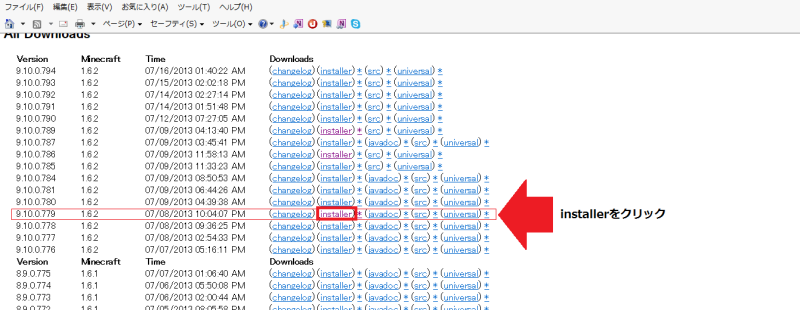
①下記リンクよりminecraftforge-installer-1.6.2-9.10.0.779をダウンロードします。

 (新ランチャーではUniversal版ではなくinstaller版を使います)


ぶっちゃらてぃのブログ-forge


リンク


②adf.lyというページに飛んだら5秒待って右上の[AD SKIP]をクリックするとダウンロードが始まります。

 (保存先は分かりやすい場所でお任せします。)


[軽量化MOD Optifineのダウンロード]


①下記リンクよりOptiFine_1.6.2_HD_U_B1.zipをダウンロードします。

 (最新のOptifineで平気かと思います。上記は編集現在の最新です。)

 リンク


②保存先は分かる場所ならどこでもいいですw


これで準備できました!!!

ではここから導入手順を紹介します。


[Minecraft Forgeの導入手順]


*⑤までの手順はVersionを追加するだけですので、すでに1.6.2でプレイしている方は除外していいです。


①新ランチャーをMinecraft.netよりダウンロードして、デスクトップ保存し起動。


②New Profileをクリック。


③Profile nameを1.6.2、Use Versionをrelese 1.6.2を選択して、Save Profileをクリック。


④ユーザー名とパスを入力してプレイをクリック。


⑤OP画面まで進んだら一旦すべて閉じます。


⑥保存していたminecraftforgeファイルを右クリック、プロパティからプログラムから開く、JAVA(TM)で起動。


⑦forgeのウィンドウが出てくるので、install clientを選択しOKボタンをクリック。

 (Successfully…と出てきたらOKをクリックして導入完了)


⑧minecraftを起動し、Profile選択欄にforgeがあるのでこれを選択し、Edit Profileをクリック。


⑨game DirectlyをC:\Users\○○\AppData\Roaming\.minecraft\versions\1.6.2-Forge9.10.0.779と変更します。


⑩save Profileから再度Profileからforgeを選びログインして起動。


⑪OP画面中央にmodボタンが追加されれば成功です。これで今まで通りにmodsファイルが生成されますので、このフォルダにmodをそのままぶち込めば大概は機能します!

(一部例外ありですのでよくフォーラムを読んでから導入しましょうw)


ふぅ・・・疲れたwww

いやいや、これを読みながらチャレンジしてる人のが疲れるだろーww

みなさんも一息ついてから続きをやってきましょうね(^-^)/


さて、次はOptifineの導入です。Ver1.6からはテクスチャパックフォルダがリソースパックフォルダに変わったりとファイル構成の仕様が変わりましたね。(メンドクセーwwww)


では、やっていきましょう(*^▽^*)


[Optifine導入手順]


①キーボードのWindowsキー+Rキーから%appdata%と入力。Roamingの中に.minecraftがあります。


②.minecraftフォルダよりversionsフォルダを探しクリック。


③1.6.2-Forge9.10.0.779フォルダをコピーしバックアップ用として別の場所に保存後、戻ってこのフォルダをリネームします。 例)1.6.2mod


④上記のフォルダをクリックして、1.6.2-Forge9.10.0.779.jarと1.6.2-Forge9.10.0.779.jsonファイルをリネームします。 例)1.6.2mod.jar 1.6.2mod.json


⑤jsonファイルを右クリック→プログラムから開く→ワードパッドから開きます。


⑥一番上に { "id": "1.6.2-Forge9.10.0.779","time": "2013-07-09T14:13:04-0700",…と書かれている


{"id": "1.6.2-Forge9.10.0.779","time": "2013-07-09T14:13:04-0700",…の赤字を書き換え、上書き保存します。


例){"id": "1.6.2mod","time": "2013-07-09T14:13:04-0700",…


⑦jarファイルを右クリック→7-Zip(解凍ソフト)→開きます。(事前に解凍ソフトをインストールしてください。)


⑧ダウンロードしたOptiFine_1.6.2_HD_U_B1.zipを右クリック→7-Zip→開きます。


⑨Optifineの中にあるファイルを全てドラッグし、jarファイルにドロップ。


⑩ウィンドウが出てくるのでOKをクリックし、最後に必ずMETA-INFフォルダを削除します。(忘れやすいので注意してください。消し忘れるとマイクラ起動時にブラックアウトしますww)


⑪すべてのウィンドウを閉じてminecraftを起動します。


⑫Forgeを選択し、edit Profileを選択します。


⑬Profile nameを1.6.2modに、use versionを1.6.2modに変更します。


⑭さらに、JVA Agumentsの欄にチェックを入れて -Dfml.ignorePatchDiscrepancies=true と入力します。


⑮save Profileをクリック後、ログインして下さい。


⑯OP画面左下にOptifine Optifine_1.6.2_HD_U_B1 と表示されていれば成功です!!modボタンからも確認できます。


お疲れ様でした!!!


これで新ランチャーでMOD導入できますよ^^♪


注意点は、Forgeのバージョンとインストーラ版の使用、Optifineのバージョンと

 -Dfml.ignorePatchDiscrepancies=true を忘れずに入力しないと起動しないというところですね!!


成功後は、versionsフォルダ→1.6.2mod→modsフォルダにMODを導入してくださいねヽ(゚◇゚ )ノ


不成功の場合はバックアップを取った場所(Optifine導入手順③)からやり直してみてくださいσ(^_^;)


それでも出来ねぇよ!!って方はコメントを頂ければお教えします!

(その際にはフォルダの削除等をお願いしたりしますので嫌な方はバックアップ推奨します。)


では!みなさんにとってよいマイクライフになりますように…音譜


PS.この記事は私が導入した際の手順ですので、絶対的な方法ではございません。

他者様のサイトや記事を参考にしていただき、操作や、導入は自己責任にてお願いいたします。