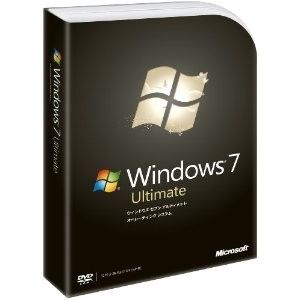
Windows 7のインストール
| Windows DVDから起動すると下記のような画面になりますので、手順にそって 作業を進めていきます。 MSN: xmac_jp@yahoo.co.jp |
| ① | DVDから正常に起動されました。 インストールが開始されます。 |  |
| ② | 特に変更する項目はありません。 「次へ」を押して次の画面へ進みます。 |  |
| ③ | 「今すぐインストール」を押して次の画面に進みます。 |  |
| ④ | 「同意します」にチェックを入れ「次へ」を押します。 |  |
| ⑤ | 「新規インストール」を選択します。 |  |
| ⑥ | ■新規インストールの場合 パーティションの設定を行います。 「新規」を押します。 ■再インストールの場合 ⑨へ |  |
| ⑦ | Cドライブ(Windowsがインストールされるドライブ)の容量を入力します。 1GB=1024を目安に数字を入力します。 Cドライブのみ作成する場合は数字を変更せず「適用」を押します。 |  |
| ⑧ | 「OK」を押します。 |  |
| ⑨ | ■新規インストールの場合 100MB 程度の容量が自動的に確保されます。 これはWindows7 の仕様になりますので不具合ではありません。 ⑦で作成した領域を選択後、「次へ」を押します。 ■再インストールの場合 システムで予約済と書かれた領域及びC ドライブをフォーマットします。 C ドライブについてはドライブレターが記載されておりませんので 容量で判断します。 |  |
| ⑩ | インストールが開始されました。 |  |
| ⑪ | ユーザー名を入力して「次へ」を押します。 |  |
| ⑫ | パスワードを入力して「次へ」を押します。 設定しなくてもインストールは続行可能です。 |  |
| ⑬ | プロダクトキーを入力します。ハイフンは自動的に 追加されるので英数字のみ入力します。 下のチェックボックスはどちらでも構いませんが、 ライセンス認証は必要ですので早い目に済ませて おいたほうが無難です。 |  |
| ⑭ | セキュリティのレベルを設定します。 「推奨設定を使用します」を選択しておいたほうが無難です。 |  |
| ⑮ | 問題なければ「次へ」を押して次の画面へ。 |  |
| ⑯ | 状態に合わせて選択します。わからない場合はとりあえず 「パブリックネットワーク」を選択しておけば問題ありません。 |  |
プロダクトキーの入力
| インストールの途中でプロダクトキーの入力が必要になります。 本体に添付してあったり、WindowsのDVDが入っているパッケージに貼ってある場合があります。 xxxxx-xxxxx-xxxxx-xxxxx-xxxxxという形式で数字の羅列が記載されています。 この5文字×5がプロダクトIDになります。 |
免責事項
| 今回の手順はあくまでも一例になります。全てのパソコンで同じ作業とは限りません。 メーカー製のパソコンに添付しているリカバリーCDなどは違った作業が必要になる場合があります。 万が一、上記のインストール方法を実行してデータが消えてしまったなどの問題が発生致しましても |