




Microsoft Office OneNote 2010(マイクロソフト オフィス ワンノート 2010)の使い方を見てみたいと思います。
リボンに配置された機能を順番に見ていきますので、全体的な使い方の把握にお役立て頂けたらと思います。
OneNote(ワンノート)2010 の使い方
- ファイルタブ
- ノートブックの共有
- 名前を付けて保存とオプション ホームタブ
- クリップボードとフォント
- ノートシールの検索とカスタマイズ 挿入タブ
- スペースの追加と画面領域の取り込み
- オーディオの録音とビデオの録画 共有タブ
- 共有ノートブックと履歴 描画タブ
- なげなわ選択とペンツール 校閲タブ
- ミニ翻訳ツールとリンクノート 表示タブ
- ページ設定とウィンドウ
解説に使用したノートパソコンの OS は Windows 7 です。
Microsoft 公式サイトのサポート情報
OneNote 2010 初心者向けページ - マイクロソフト サポート オンライン
OneNote 2010 初心者向けページには、「使ってみよう」と「トラブルと解決策」が掲載されています。
スタート/すべてのプログラム/Microsoft Office/Microsoft OneNote 2010 から、ワンノート 2010 を起動します。
個人用の一般には、上の画像のような使い方の解説が掲載されています。
ページ(画面右側)には、「OneNote に、職場、家庭、学校などのさまざまな出来事を記録」「OneNote の基本」「使い方」「新しい機能」というページが用意されています。
それぞれのページに図を使った解説が掲載されているので、ご覧になってみてはいかがでしょうか。
Microsoft Office OneNote 2010 とは
OneNote(ワンノート)とは、柔軟にメモや情報を残すことができるデジタルノートブックです。
OneNote には、テキスト/画像/手書き文字/音声/動画などを記録することができます。
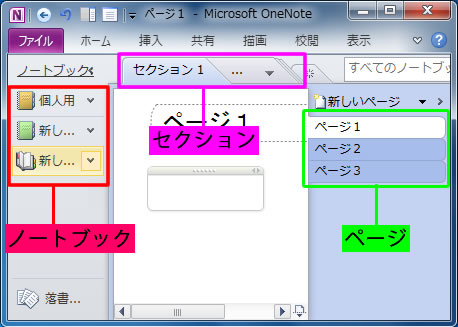
上の画像は、OneNote を縮小して表示した画面です。
OneNote 2010 ステップ バイ ステップ ガイド - マイクロソフト株式会社 (PDF ファイル)
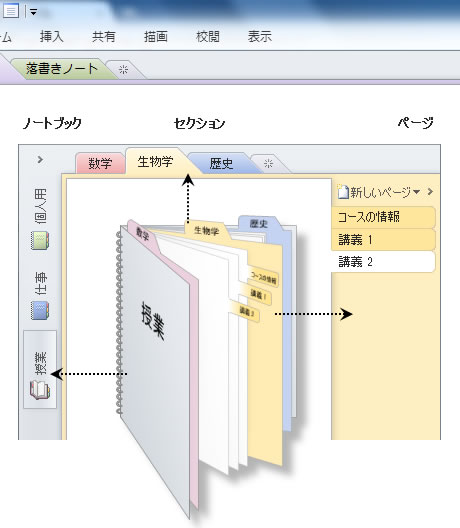
画面右側のページは、実際にメモや情報を記載する部分です。新しいページを選択すると、ページが追加されます。
画面上部のセクションは、ページをひとまとめにしたものです。セクションごとに、ページはひとまとめにされます。セクションの名前は、右クリックから変更できます。
画面左側のノートは、セクションをひとまとめにしたものです。ノートごとに、セクションはひとまとめにされます。
大きな区別としてノートがあり、各ノートはセクションで区切られ、セクション内でページを自由に増やしてノートを取ることができます。
OneNote(ワンノート)は、大量のノートやファイルを一箇所で管理できる便利なソフトウェアです。