鉄が不足していたので、アイアンゴーレムトラップを作成しました。

とりあえず、鉄不足は解消されそうです。
海底神殿でホッパーをたくさん使う予定なので、今のうちに集めておきたいと思います。
鉄が不足していたので、アイアンゴーレムトラップを作成しました。
とりあえず、鉄不足は解消されそうです。
海底神殿でホッパーをたくさん使う予定なので、今のうちに集めておきたいと思います。
※この記事は2021/07/31に書きました。

現行で設定されている保存場所の探し方や変更方法に関しては、以下の記事を参考にしました。
上の記事によると、以下がデフォルトの保存場所になっているようです。
C:\Users\(ユーザー名)\AppData\Roaming\.minecraft
ここで、AppDataは隠しフォルダになっているので、以下のように探すと良いと思います。
その場合は、「Windowsキー+R」でファイル名を指定して実行。
「%appdata%」と打ち込めば、エクスプローラでフォルダを開いてくれます。
該当場所にある.minecraftフォルダを見つけたら、変更したい場所にコピーしておきます。
コピーが完了したら、以下の手順で、新しい保存場所にあるデータを読み込むように設定します。
Minecraftのランチャーを開き、「起動構成」を押します。

次に、プレイするバージョンを選び、「・・・」ボタンから「編集」を選びます。
そして、出てきた画面の「ゲームディレクトリ」という項目下に、保存したい場所を書きます。

このとき、末尾が「.minecraft」になっていればOKです。
以上で、スクショ保存先の変更ができました。
基本的な使い方に関しては、以下の記事を参考にしました。
インストールが終わったら、「UWSC.exe」を起動してみます。
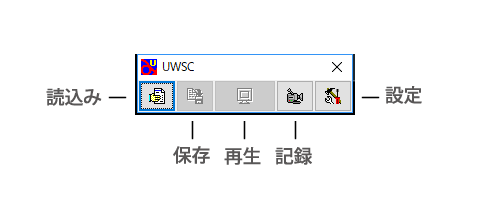
基本的な使い方としては、
の流れになります。
今回はスクショを撮るだけなので、上の2.の部分では「F2キーを押す」だけで大丈夫です。
記録後、「minecraft_screenshot」という名前で保存しました。

これを読み込んで再生すると、F2キーを押したときと同じ操作をしてくれます。
今回は定期実行が目的なので、スケジュール設定をして、定期的に上の操作を実行するようにします。
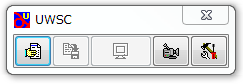
先程のツール一番右のマークを押したあと、「設定」を押すと、以下の画面が出ます。

この中の「スケジュール設定をする」を押します。

上の画面の「スクリプト」に操作を保存したファイル、「タイマー」に実行間隔を設定します。
今回は最短の間隔である、1分毎に設定しました。
それでは、実行結果を確認してみましょう。
「読み込み」を押してファイルを読み込み、「再生」で実行します。
試しに5分ほど放置してみた結果が、こちらです。

ツールにあるデフォルトの選択肢では、最短でも1分毎にしか設定できません。
しかし実際のプレイでは、もう少し頻繁にスクショを撮りたくなるときがあります。

上の記事を参考に、プログラムを変更しました。
"DIM n = 5"という部分の数字を変えることで、自動撮影の間隔を変更できます。
今回は試しに、5秒おきに撮るようにしました。
ついでに、ファイルを一回実行するだけで、実行中は繰り返し撮影するように変更しました。
したがって、先程のようにスケジュールを設定する必要はありません。
それでは、結果を確認してみましょう。
先程と同様に、ファイルを読み込んで実行してみます。

こんにちは、のぶです。
以前の海底神殿水抜き記事に関して。
水抜きしている最中、行商人が突然スポーンしました。

村とか関係なくスポーンするみたいですね。
しばらくして・・・

ピリジャーもスポーンしていました。
どういう条件なんだ・・・
このあと、倒して拠点へ帰ったら襲撃が始まったのですが、
それはまた次の機会に・・・
では今回はこのへんで
お久しぶりです。えりーとです。
最近のぶとまたマイクラをやっています。
久しぶりすぎて、ネザーでエンダーパールを適当に投げてしまい、
マグマの海に飛び込んで焼死、素っ裸です。

一部のアイテムはネザライトで強化済みなので、
予備のエリトラと火炎耐性ポーションだけ持って回収に向かいます。

ありました。溶岩にアイテムが浮いてるってすごい。

とりあえず回収して陸に上がった猫。
最強の剣と幸運のツルハシ、いろいろ付いた靴を確保しました。


そして俺は決意した。すべての防具と道具をネザライトにすると……

ではでは
ガーディアントラップ作成のために、海底神殿の水抜きをしていたのですが、
先日、神殿周りの水抜きが完了しました。

正直、これだけでもかなり大変でした
次は神殿本体を解体しつつ、中の水を抜いていきます。
のんびりやっていきましょう
こんにちは、のぶです。
きのこ栽培所の関係で遮光ガラスが欲しくなったので、材料のアメジストを採りに行きました。
場所はこちらの村。

ここはえりーとが見つけた村で、村人の厳選とかに使われています。
この村は少し珍しく、渓谷の上に造られています。

この渓谷に沿って歩くと・・・

何か紫色の空間が見えますね。
これこそが、アメジストのある洞窟です。

このブロックに生えているアメジストが、欲しかった材料です。
どうやらアメジストが育つ条件があるらしいので、うまくいけば栽培所も作れそうですね!
そちらに関しては今後の目標の一つとします。
では今回はこのへんで
こんにちは、のぶです。
先日、ハチの巣を手に入れたので、
早速拠点に設置しました。

一応、二重扉にしています。
ハチの巣の近くに花を置いていると、ミツバチが蜜を集めてくれるとのこと。
すると早速・・・

集めてくれています。

可愛いですね。
ハチミツやハニカム?が取れるらしいのですが、どう使うのでしょうか。
建築とかにも使えるのでしょうか?
色々調べて、試していきたいと思います。
では今回はこのへんで