X(Twitter)は無料で使えますが、広告(プロモツイート)を募らないと利益が無く運営を継続できません。
広告の表示くらい無料で利用させてもらってる分、寛容でいたいものですが、見たくもない広告や何度も表示される広告はどうしても邪魔で仕方ない!
不快な広告もあるし、どうしても消したい!非表示(ミュート)したい!
そんなこともあるので、X(Twitter)はタイムラインに流れてくる広告を非表示(ミュート)にする機能を備えています。
恒久的に非表示にできるわけではないですが、繰り返し表示される広告は、面倒ですが非表示(ミュート)にしましょう!
当記事では私の体験の元、X(Twitter)のタイムラインに表示される広告や見たくないツーイトの非表示・消す方法を解説します。PC・android/iPhone、共通です。
X(Twitter)の広告を非表示・消す方法は?
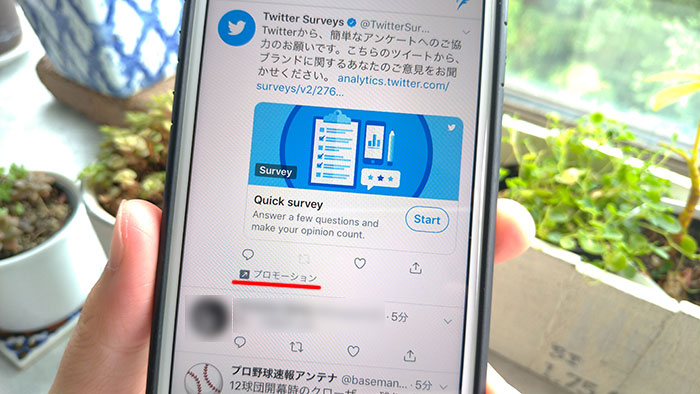
X(Twitter)のタイムラインを眺めてて、「ん?この広告は!?」と違和感を感じたら非表示(ミュート)にできます。
※ 広告のツイートには、下部にプロモーションと表記されています。
広告の非表示方法は、該当広告ツイート右上に▼ボタンがあるのでタップします。
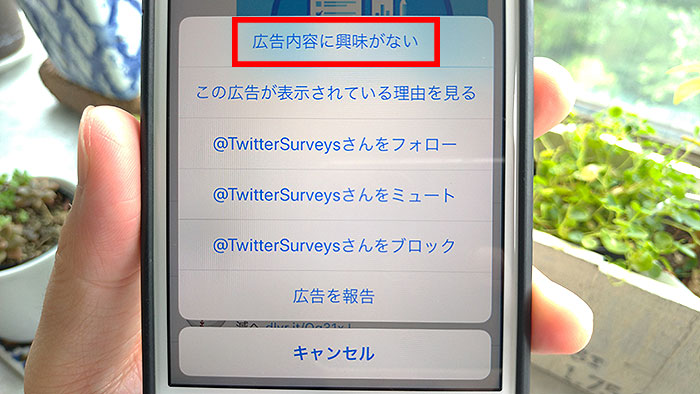
すると、ポップアップで幾つかメニューボタンが表示されます。
その中から広告内容に興味がないをタップすれば非表示(ミュート)にできます。簡単です!
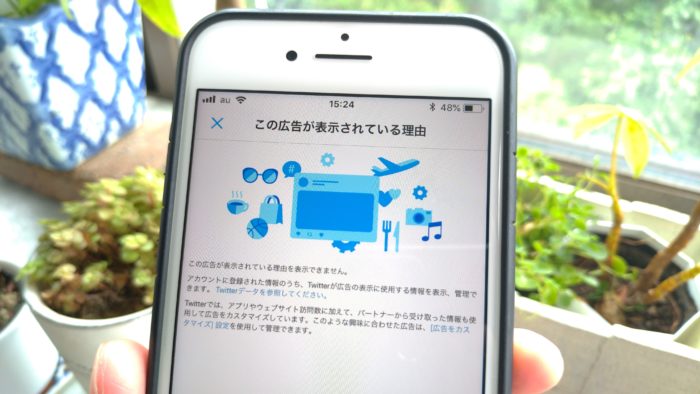
この広告が表示されている理由をタップすれば、あなたが広告主(プロモツイートユーザー)のターゲット範囲内に入ってる事がわかります。
X(Twitter)で不快な広告を報告する方法は?
X(Twitter)のタイムラインに流れてくる広告ですが、特に不快に思った広告はTwitter運営側に報告ができます。
該当広告ツイート右上の▼ボタンをタップし、広告を報告をタップ。
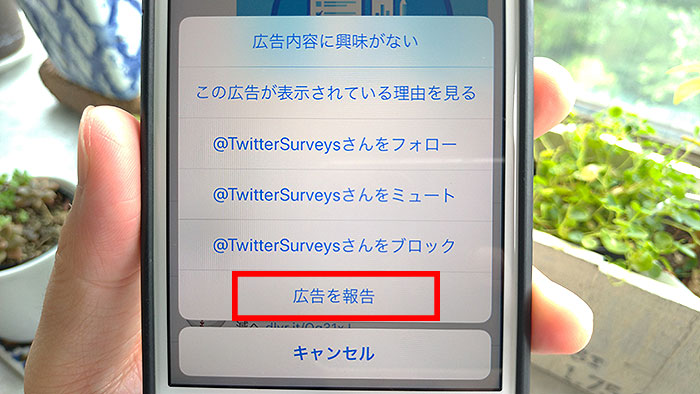
下記メニューが表示されるので該当するものをタップしましょう。
- 成〇向け〇ダ〇トコンテンツ
- 違〇な〇品、サービス
- 冒〇
- その他
広告的には「嘘つきなツイート」というボタンもあればいいと思いますが、報告の多い広告は運営側から削除などの対処があると思います。
X(Twitter)で広告主アカウントをブロックする方法は?
広告を非表示にしても同じ広告主の別の商品の広告が表示される場合があります。
このような場合は、広告主アカウントをブロックしましょう!
該当広告または広告主ツイート右上の▼ボタンをタップすれば、@○○○○さんをブロックとあるのでタップします。
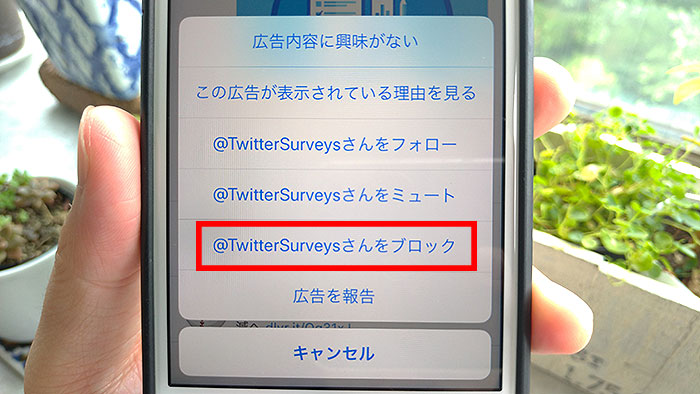
ブロックすれば、ブロックした広告主アカウントの広告やツイートは表示されません。
見たくないリツーイト・いいね!ツイートを非表示・消す方法は?
X(Twitter)のタイムラインには、フォロワーさんのツイートやリツイート、フォロワーさんが「いいね!」したツイートが表示されます。
気に入らないツイートやリツイートがあったら広告と同じく非表示(ミュート)にできます。
タイムラインの該当ツイート右上の▼ボタンをタップして、ツイートに興味がないまたは興味なしをタップしましょう。
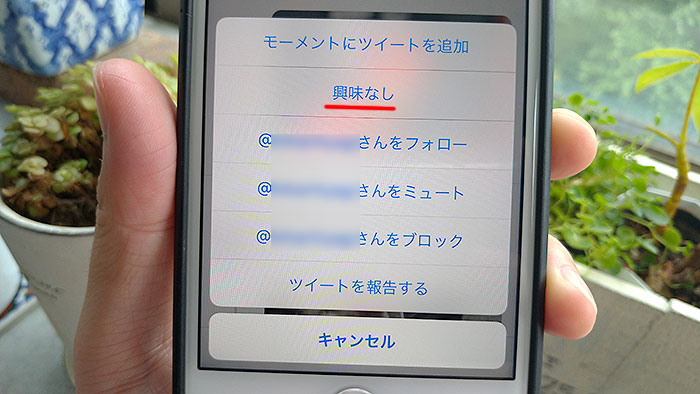
該当ツイートを非表示(ミュート)にできます。
フォロワーさんのツイートを一切表示差せない場合は@○○○○さんをミュートをタップしましょう。
折を見て、フォロー解除かミュートを解除しましょう。
フォロワーさん個々のリツーイトを非表示(ミュート)する方法は?
タイムラインに同じフォロワーさんの大量のリツイート!これはなかなか不快な事もある!
このような場合は、フォロワーさん個々のリツイートを非表示にできます。
方法としては、フォロワーさんのタイムラインページへ移動しネジボタンをタップ。
ポップアップで幾つかメニューが表示されるので、リツイートは表示しないをタップ。
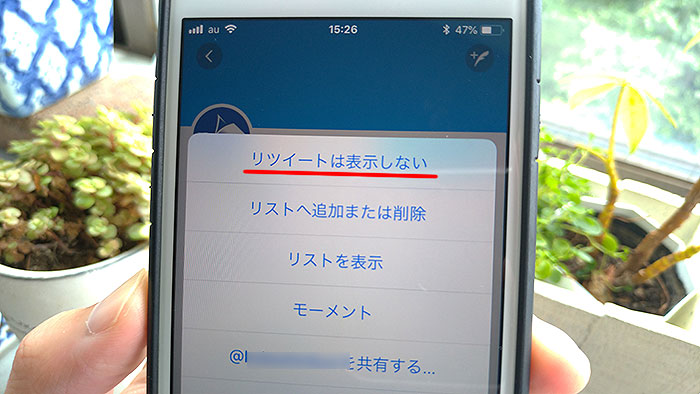
こうすれば、フォロワーさん個々のリツイートを非表示(ミュート)にできます。
非表示(ミュート)・ブロックしたアカウントの確認方法は?
広告やツイート・リツイートの非表示(ミュート)をしても相手アカウントには知られないのでご安心を!
非表示(ミュート)・ブロックしたアカウントは、Twitterの設定画面で確認する事ができます。
プロフィールと設定をタップし、メニューから設定をプライバシーをタップ。
サブメニューの中に、ミュートしているアカウント・ブロックしたアカウントとあるので、それぞれ確認してみて下さい。
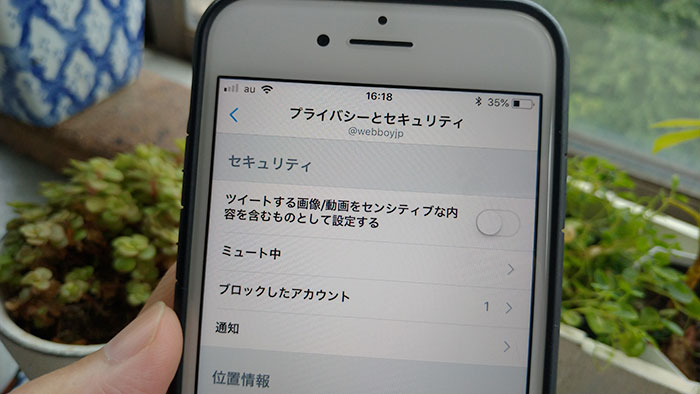
非表示(ミュート)やブロックを解除したり、それぞれ対応してみてください。
ここまで、Twitterのタイムラインに表示される広告や見たくないツイートの非表示・消す方法でした。
不快で見たくないツイートはタイムラインから消してしまいましょう!
参照 ヘルプセンター - Twitter Help Center 広告やツイート・リツイートの非表示(ミュート)方法を覚えて、気持ちよくX(Twitter)を楽しんでいきましょう!