
さてさて、今回はDecoAlbumを実際に使ってできるデコレーションの練習をしましょう♪~♪ d(⌒o⌒)b♪~♪
ダウンロードしてない方は今すぐこちらからダウンロード♪→http://itunes.apple.com/jp/app/decoalbum/id534964815?l=ja&ls=1&mt=8
まず、完成図としてはこちらを目指します((o(^-^)o))わくわく

写真を複数枚配置して、背景があって、スタンプで可愛くデコられている状態を目指して作っていきたいと思います(*`▼´*)b オッケィ♪
デコる順番は、①写真追加・配置、②背景追加、③スタンプ追加・配置!の3ステップで写真をデコっていくのがおすすめですよヾ(@^▽^@)ノ
それではレッツデコ♪o(^ー^)○☆パンチ!
アプリ起動後、右上の「カメラ」ボタンからカメラを起動orカメラロールから写真を選択します

すると、写真が追加された状態で以下のような状態でデコ画面にいきますねv(。・・。)
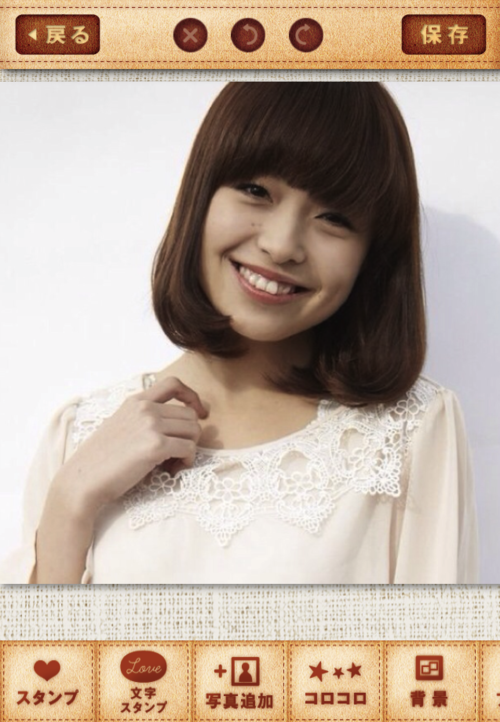
ここで、写真に指をあててみましょう。指の動きにあわせて写真が動きますね☆ぉお!!(゚ロ゚屮)屮
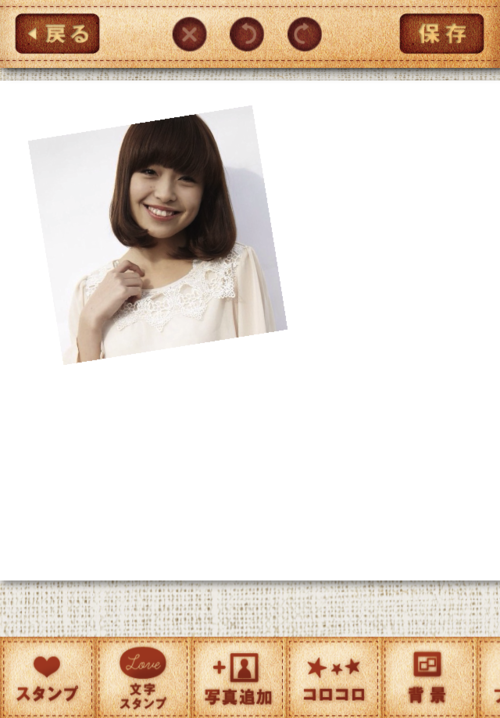
また、指を2つで拡大する動作をすると、写真が大きくなったり小さくなったり、写真を傾けることもできますw( ̄Д ̄;)wワオッ!!
こうして配置したのが以下の画像
せっかくなので、写真を複数枚おいてコラージュ画像を作りましょうv( ̄ー ̄)v
下のバーにあるメニューボタンから、「写真追加」を選択します"φ(・ェ・o)~メモメモ
そうすると、カメラロールが立ち上がり、好きな写真を選んでデコることができます
こちらも先ほどと同じように、好きな大きさ、傾き具合にしましょう
こんな感じでどうでしょうか(o._.)o ドレドレ・・・
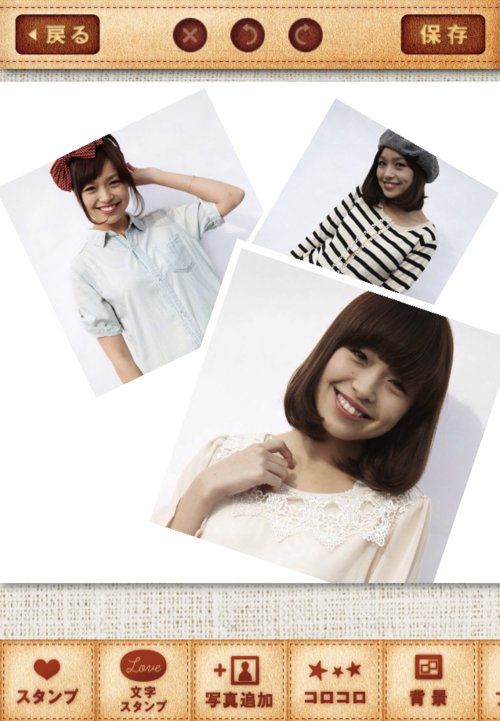
写真もいい感じ(≧ω≦)bに決まってきたので、次に、背景を作りましょう
下のバーにあるボタンから「背景」を選択して、写真合いそうな背景をクリック!コチョコチョ♪(c= ̄∇ ̄=)c"
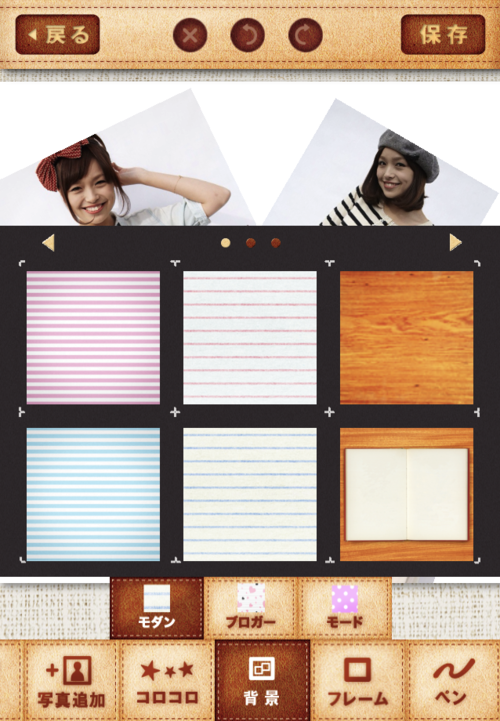
今回は、ピンクの生地を背景にあてました(-ω- )o< フムフム
だいたい完成に近づいてきたかな?

お次は、「文字スタンプ」と「スタンプ」を貼って行きましょう
DecoAlbumは200種類以上ものスタンプがありますが、(ノ´▽`)ノオオオオッ♪
自分がデコりたい写真の雰囲気に合ったスタンプを選ぶととてもうまくいきます

この画像は落ち着いてるので、「スタンプ」や「文字スタンプ」ボタンの中で大人めの「ブロガー」や「ビンテージ」でデコりましょうか
こんな感じになりました♪((O(〃⌒▼⌒〃)O))♪わくわく

これで可愛いデコ画像の完成です!何気ない写真がとても可愛くなりましたね♪♪♪♪Happy (ノ^^)乂(^^ )ノHappy♪♪♪♪
もうちょっと付け足したい!いう方は、最後の締めに「スタンプ」のキラキラを貼るのがおすすめです!
あとは右上の「保存」ボタンで、iPhoneにも保存されます(*`▼´*)b オッケィ♪
以上でデコろう実践編は終わりです~(=^‥^)/。・:*:・゚★,。・:*:・゚☆ ありがとニャ!
みんな可愛くできたかな?他にも可愛くデコれる工夫があれば、ぜひぜひ教えてくださいね~(=^ー^)ノ彡☆゜・。・゜★
┌(=^‥^=)┘♪└(=^‥^=)┐♪┌(=^‥^=)┘♪└(=^‥^=)┐
DecoAlbumのダウンロードはこちら↓
http://itunes.apple.com/jp/app/decoalbum/id534964815?l=ja&ls=1&mt=8


