この記事ではアメーバブログやアメーバピグなどに使用する
アメーバIDの登録方法を書いていきたいと思います。
アメブロを見るだけでしたら、特にアメーバIDは必要ないかもしれませんが
登録して、ご自分のニックネームを設定しておくと、ご覧になったブログへのコメントにニックネームが反映されて、どなたがコメントを下さったか、すぐに判るようになったりもします。
あらかじめ用意しておくのは、フリーのメールアドレス一つだけで、誰でも無料で簡単に登録できますので、是非一度試してみてください^^
この記事ではブラウザにFirefoxでYahooJapanのページとメールを使用していますが
それ以外でも問題無く、例えばWiiuブラウザからでも登録できます。
フリーメールのつくりかたの記事を追加しました。
☆☆「フリーメールアドレスのつくりかた」についてはこちらからどうぞ☆☆
またこの記事では、できるだけ解りやすくはじめから説明していますので
記事が長くなっていますことを予めご容赦ください。
★☆☆手順その1:アメーバのトップページ行こう☆
■まずはアメーバのトップページに行ってみましょう。
パソコンやスマホでブラウザを、WiiuでしたらWiiuブラウザを立ち上げてみてください。

■次に「アメーバ」で検索してみましょう。

▲こんな感じで検索結果が表示されると思いますので
上の写真の緑枠①で囲んである「Ameba~」をクリックしてください。
▼アメーバのトップページに飛べました、次の手順にいきましょう♪

★★☆手順その2:フリーメールで仮登録しよう☆
■アメーバIDの登録は、フリーのメールアドレスで一旦仮登録→メールから本登録の流れになります。
■画面右上にある、赤枠で囲んだ「新規会員登録はこちら(無料)」か「新規会員登録」のどちらかをクリックしてください(どちらをクリックしても無料です)。
▼メールアドレスの入力画面に変わりました。

■PCメールアドレスとなっていますが、Wiiuブラウザなどで登録したメールアドレスでも問題ありませんでした。
■携帯電話、スマホでご使用になっているアドレスだと、登録用のメールが受信できない場合がありますので、できればフリーのメールアドレスを取得しておいた方が良いと思います。
(スマホのブラウザからYahooJapan等のメールアドレスを取得しておけば大丈夫でしょう)
■②の入力欄にお持ちのメールアドレスを、しっかりと“~.jp”まで入力しましょう。
■入力できたら、赤枠の「確認メールを返信」をクリックします。
▼確認用の画面です、赤く塗られている箇所に送り先のメールアドレスが表示されています。
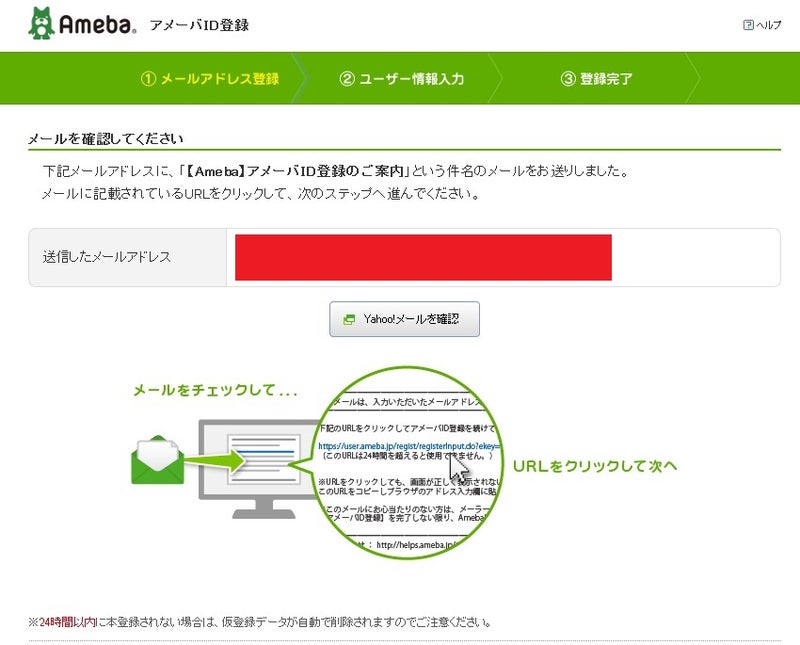
■入力したメールアドレスに、本登録用のメールが届きますので確認してみましょう^^
■下にある「Yahooメールを確認」ボタンで直接メールの確認ページにいけますが、今回はYahooJapanへのログインの手順も説明いたします。
■それぞれお使いのメールアドレスにログインしてみてください。
■私はYahooメールを使用していますので、YahooJapanのトップページに行きます

▲YahooJapanのトップページはこのような感じ。
■画面の右のほうをみると、ログインしていない状態です(赤枠内に「ログイン」と表示)。
■ログインしますので、赤枠内の「ログイン」をクリック。
▼ログイン画面に変わります。

■③の部分にあらかじめ用意しておいたYahooIDを入力します。
■「ID/携帯電話番号~」とありますが、気にしないで良いです^^;
■「次へ」と書いてある青いボタンをクリックします。
▼パスワードの入力フォームです。

■赤く塗られている箇所にさきほど入力したIDが表示されます。
■④の部分にYahooIDのパスワードを入力します。
■「ログイン」と書いてある青いボタンをクリックするとログイン完了。
▼YahooJapanのトップページに戻ります。

■画面の右のほう、さきほどは「ログイン」だった部分が「こんにちは○○さん」に変わっています。
■更にその下の緑枠の部分に新着メールの通知が届いています。
■封筒のアイコンをクリックしてみましょう。
■メールサービスに移動する前に「新しいサービスが云々」とかいうページが開いたら、チェックなどははずして「今すぐメールを利用」みたいなところをクリックしてしまいましょう。

▲Yahooメールのページです、赤枠に囲まれた部分のように、アメーバから登録用のメールが届いていますので、クリックして本文を表示させましょう。

▲アメーバからのメール本文です、赤枠で囲んだ部分が本登録用ページへのリンクになっていますので、クリックして本登録ページに行ってみましょう^^
■いよいよ本登録です♪
★★★手順その3:本登録しちゃおう☆
▼アメーバIDの本登録用のページにきました。

■アメーバIDの本登録用フォームです、入力欄は4箇所、順番に解説していきます。
■⑤ 登録したいアメーバIDです半角英数字とハイフンが使用できます、公開されるものなのであまりおかしなものは使わないようにしましょう。
入力後に横の“IDを確認”ボタンで使用できるか確認できます、先に別のどなたかが使用しているIDは使えませんので、他のIDを考えましょう。
■⑥ パスワードです、半角英数字で入力します(非公開のものです)。
アメーバIDに数字を使っている場合、同じ数字はパスワードには使えないので注意してください。
横の“パスワードを伏字にせず入力”にチェックをしておくと、確認しながら入力できます。
IDとパスワードはとても大切なものですので、しっかりとメモしておきましょう。
■⑦ 性別です、公開情報になります、どちらかにチェックをいれましょう。
非公開に設定したい場合は、後から「プロフィール設定」で可能です。
■⑧ 生年月日です、西暦で入力、1~9月生まれのかたは“”01などと入力しましょう
日付も同じくです
生年月日は一度決定すると、変更できませんので、自分のものをきちんと入力しましょう。
非公開情報ですが、後から「プロフィール設定」で公開に設定できます。
■ここまで入力できましたら、残りはすこしです、頑張りましたね^^
■4箇所全て間違いなく入力できましたら、フォームの下にある「同意して登録」をクリックします。

▲アメーバのメイン画面に移動して、おそらく、このようなウィンドウが開くと思います。
このウィンドウはアメーバピグを始めるためのプロフィール登録をするものなので、今回は気にせずにスキップで良いです(ウィンドウが表示されなくても気にしないで大丈夫です)。
■アメーバピグを遊んでみたいというかたは、水色枠の赤いボタン「プロフィール画像を作る」をクリック。
■スキップする場合は、そのしたの「スキップ」をクリックしてください。
■Wiiuブラウザの場合、初期設定のままですとパソコン版アメーバピグが起動しようとしてエラーが発生しますので、スキップしてください。
■ここまでで、アメーバIDの登録は完了です。 お疲れ様でした^^
■でも、せっかくですので、ついでにプロフィールの編集でニックネームを設定してしまいましょう。
★★★手順その4:ついでにニックネームも設定しちゃおう★
▼ピグのウィンドウをスキップしたあとのアメーバのメインページの左上のほうです。

■赤枠で囲ってある「プロフィール設定」の文字と、その上に水色で登録したご自身のアメーバIDが表示されていると思います。
■赤枠内の「プロフィール設定」をクリックしましょう。
▼プロフィール設定の「編集トップ」画面が開きました。

■この段階では、赤線の“ニックネーム”がアメーバIDのままになっていますので、ここを設定します。
■赤枠で囲まれた「編集」をクリックしましょう。

▲「基本情報」の入力フォームが開きました。
■項目がたくさんありますが、必須項目は番号を振った5つだけですのでそれほど手間は掛からないと思います、順に説明します。
■⑨ ニックネームです、ここを設定するために、このページを開いています。
アメーバIDが入っていますが、あらたにニックネームを入力します。
全角文字、半角文字、スペースなどいろいろと使えますので、ご自分にあったニックネー ムを設定しましょう。
■⑩ 性別です、アメーバIDの登録時に設定されていますが、ここで「非公開」に設定できます。
入力欄に記入して、“男性・女性”以外の表現もできます 。(例)淑女 とか・・・
■⑪ お住まいの地域です、プルダウンメニューで都道府県を選べます。
公開するか、非公開にするかチェックBOXで設定できます。
■⑫ 職業です、プルダウンメニューから“会社員”、“主婦”、“その他”などを選べます。
入力欄に記入して、選択肢以外の表現もできます。 (例)用心棒 とか・・・
公開するか、非公開にするかチェックBOXで設定できます。
■⑬ 既婚・未婚の設定欄です。どちらかの丸にチェックを入れましょう。
公開するか、非公開にするかチェックBOXで設定できます。
■以上がプロフィール設定の必須項目です、それ以外にも「誕生日」や「血液型」「出身地」な どといった、細かい項目もあり、それぞれ自分なりの表現を使えたり、公開・非公開を設定で きますので、面白い表現を公開して楽しむ事もできそうですね。
■プロフィールの情報は、本登録した誕生日以外の設定はいつでも、アメーバのメインページ にある「プロフィール設定」から編集しなおせます。
■一通り入力できて、「これで良いな」と思ったら入力フォームの下にある「保存」ボタンをクリックします。

▲赤枠内の「保存」をクリックしましょう。
▼画面が切り替わって「あなたのプロフィールを更新しました」というメッセージが表示されます。

■Nintendo Switch、スプラトゥーン2とセットとは言え、高いですねぇ・・・
■緑枠の中、「あなたのプロフィール~」のメッセージの下に「自分の公開ページを確認する」という文字列と「編集トップに戻る」という文字列が表示されています。
■「編集トップに戻る」をクリックすると、もう一度プロフィールの編集をやりなおせます。
■今回は「自分の公開ページを確認する」をクリックしてみましょう。

▲今回設定したプロフィールが反映されています。
■緑線の上と、アメーバIDが入っていた“ニックネーム”の部分に設定したニックネームが入りました。
■公開設定にチェックを入れておいた“性別”、“職業”が公開されます。
■赤枠内部の赤線の上「マイページ」をクリックしましょう。

▲アメーバのメインページが開きます。
■このページは正確には「マイページ」と呼び、利用者一人一人に割り当ててある個人用のページです。
■画面の左のほう、設定する前はアメーバIDが入っていた緑線の部分に、ニックネームが入っていたら設定は問題なく完了できました、おめでとうございます♪
☆
☆以上で、アメーバIDの登録とニックネームの設定は完了です、お疲れ様でした☆
☆長々とおつきあいいただきありがとうございました☆
☆アメーバブログ、アメーバピグなどなど、まったり楽しくお過ごしください☆
☆


