和邇BOOKのブログ -12ページ目

和邇BOOKのブログ

㈱トリイ ミニ楽譜店『和邇BOOK』からの楽譜、楽器情報をお届けします。

オンラインレッスンをするにあたり、ネットの回線速度は重要な要素です。


でも、実際どれくらいの速度が必要なのかも、レッスン室の速度がどれくらいなのかもわからない・・・。


そんな声が多いようです。


そこで、簡単に調べる方法と、どれくらいあれば大丈夫なのか、主観を交えてお話しします。


まず、回線速度を測るサイトがあります。ここにアクセスすれば、パソコンでもスマホでも、有線LANでもwifiでも即座に測ることが出来ます。


「インターネット回線の速度テスト:Fast.com」

https://fast.com/ja/#


ZOOMに必要な回線速度ですが、オフィシャルにはこう書いてあります。


このように、最大でも3.0Mbpsもあれば十分だということですが、実際に使用しているとそれでは足りないと感じる場面が多々あります。

回線速度は、とてもデリケートなもので刻々と変化しています。仮に10Mbpsと計測値が出ても、次の瞬間に1Mbpsを割ることもあり得ます。そしてそんな時に、フリーズしたり音声が途切れたりするのだと考えられます。


あくまで主観ではありますが、30Mbpsほど速度が出ていれば、瞬間的に速度が落ちても安定しているのではないかと思います。

必要な速度を稼ぐことが出来ない場合は、


・有線で接続する

・ルーターを変える

・スマホなど、他のデバイスの使用を控える

・時間帯を変える

・wifiの機器に近いところで接続する


など、色々試してみてください。


オンラインレッスンでスマホを使う場合、縦向きだと映る面積が狭く、見づらいときがありますね。


そんな時に限って、どうやれば横向きに出来るのかバタバタすることがあります。


覚えて置けば、案外サッと変更できる方法をお伝えします。


iPhone 8/iPhone 8 Plus 以前、iPad(iOS 11以前)


画面を下部から引き上げる
※画面端から指がはみ出た状態で引き上げると、表示しやすいです。


中央左の鍵のアイコンをタップして切替

画像は「画面の縦向きロック」オンの状態です。
固定(「画面の縦向きロック」オン):画面が動かない設定
アイコンの色:赤または白
(iOS のバージョンによってアイコンの色が異なります。)
解除(「画面の縦向きロック」オフ):画面が動く設定
アイコンの色:なし


iPhone X 以降、iPad(iOS 12以降)
画面を右上から引き下ろす。
画面端から指がはみ出た状態で引き下ろすと、表示しやすいです。


中央左の鍵のアイコンをタップして切替
※画像は「画面の縦向きロック」オフの状態です。
固定(「画面の縦向きロック」オン):画面が動かない設定
アイコンの色:赤または白
(iOS のバージョンによってアイコンの色が異なります。)
解除(「画面の縦向きロック」オフ):画面が動く設定
アイコンの色:なし


アンドロイドは、機種により様々ですが、動画のリンクを貼っておきますのでご参照ください


https://www.youtube.com/watch?v=VPuET6aQQMo

(外部リンクへ飛びます。)


セキュリティー強化を進めるZOOM。

最新バージョンへアップデートしておかないと6月から不具合が出たり、使えなくなる恐れがあります。

今回は、ご自身のデバイスのバージョンアップ方法をお知らせします。

是非5月31日までに実施してください。


※zoomは、自動アップデート機能はありません。こまめにチェックしていつも最新状態にしておきましょう。


※アップデートすると、周辺機器、接続アプリなどが使えなくなったり、不具合が生じる可能性がございます。
アップデートは自己責任でお願いいたします


※5月10日現在、最新バージョンは、5.0.1です。(今日、更に新しくなるようです。)詳しくは⇒こちら


●パソコンの場合(win10


まずZOOMを起動させてください。

デスクトップのZOOMアイコンをクリック!

サインインが必要な場合は、サインインしてください。


右上の自分のアイコンをクリック!


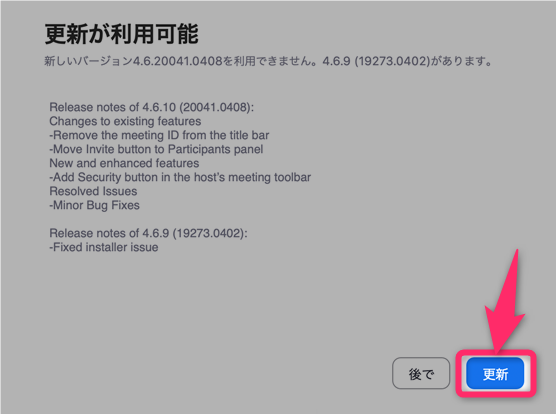
アップデートを確認をクリック!


すでに最新バージョンになっている場合は、このような表記になります。

まだな場合は、アップデートするか聞いてきますので、指示に従ってバージョンを新しくしてください。


更新後、インストゥールすれば完了です。


●スマホの場合

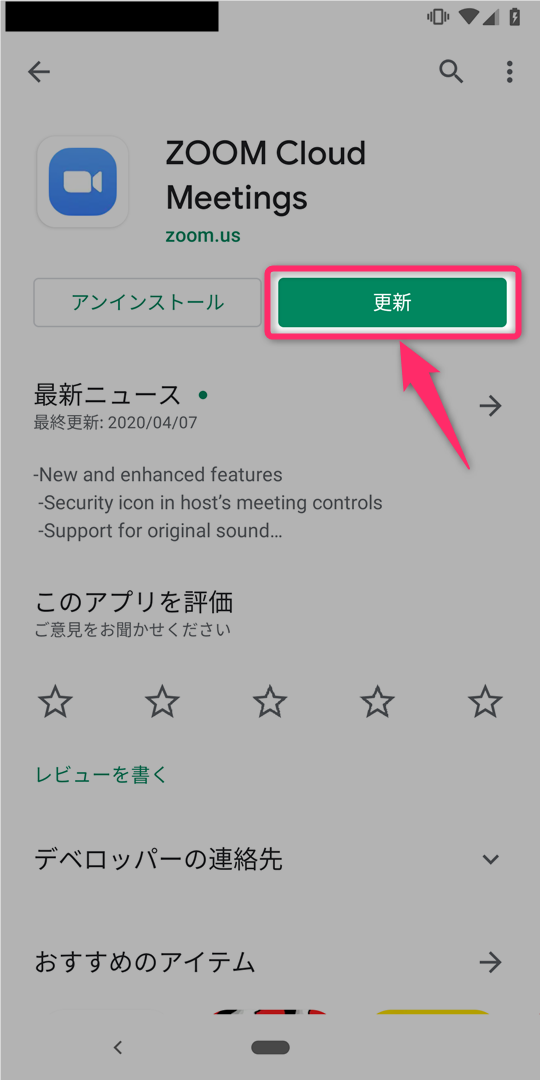
iphoneやipadは、App Store。アンドロイドは、Playストアへ行って、「ZOOM Cloud Meetings」を検索。

すると、「アップデート」または「更新」が出ているはず。

これをタップして指示に従えば完了です。


アップデートをタップ


アンドロイドの場合は『更新』表示です。


●バージョンの確認方法(スマホ)


以上です!


追記!!


アップデートをする際に、スマホのOSが最新になっていないと、『アップデートする(更新する)』表示が出ないという報告がありました。ご留意ください。


スマホでスカイプを使う方法をご説明します。


スカイプは、使用者全員がアプリをダウンロードした上で、アカウント登録する必要があります。

まずは、アプリを探して、ダウンロードしてください。


はじめるをタップ


サインインまたは作成・・・をたずねてきます。
「サインインまたは作成」をタップ・・・すると、


サインイン画面に移ります。メールを入力して、次へ進みます。


当たり前ですが、アカウントが無いので作りましょうという流れになります。


パスワードを決めて入力。


ここは、氏名入力画面です。苗字と名前を入力して次へ進んでください。


受信コードを記した確認メールが、先ほど登録したアドレスに届きますので、コードを入力してください。


マシンではないか確認してきます。表示されている文字を入力して次へ進んでください。


テーマを選択します。どれでもいいです。あとから変更できます。


電話帳と紐づけると、後々連絡する時に便利ですが、当面通話したい人とだけの使用であれば、スキップしても構いません。


もう少しです!。あとはマイクやカメラの使用許可を行います。


ここで通話したい人を探します。虫眼鏡マークの入力欄に、名前を入れて検索してください。


ラインで招待アドレスをもらってスカイプを始めた人は、ラインがスカイプを開きますよと言ってきます。


開くをタップしてください。


動画通話がはじまりました。もし画面が映らない場合は、画面に軽くタッチすれば、どこかにビデオのアイコンが出てくるのでそれをタップしてください。マイクも同じです。


初期設定は、相手が大きく映り、自分は右上に小さく映ります。(同じ大きさにするには下図を参照)


終了は、赤い電話のアイコンをタップすれば(通話終了)退出できます。


2度目からは、履歴が残りますので、話したい人をタップすればすぐに呼び出せます。


検索画面からも探せます。


相手を見つけたら、白いビデオカメラアイコンをタップ!


これで通話開始です。


画面操作:相手と自分を同じ大きさにする方法


小さい方(自分)の画像を指でグッと抑えると、動かすことが出来ます。画面が青くなって、中央に+印がでるのでそこへ動かすと、大きさが変更できます。


もどすときも、画像を抑えると、上に+が出てきますのでそちらへ移動します。


以上で終わります。


スマホでZOOMミーティングを開催する方法をご説明します。


まず、ホーム画面からスケジュールをタップ。


ミーティングの名前は、生徒さんの名前が良いでしょう。
生徒ごとにミーティングを設定すれば、作られたIDを毎回使いまわしできます。


①個人ミーティングIDは、使用しないように設定します。

②パスワードは、変更できます。生徒が入力しやすいよう変更することも可能です。

③デバイスのオーディオのみを選んでおけば、電話通信料は発生しません。


④設定が出来たら、完了をタップします。


新規イベント画面です。
下へスクロールします。


一番下に、参加者に伝えるIDやパスワード情報が記載されます。
これをコピーして、参加者に伝えます。
その後、右上の追加をタップして予約を完了させます。


ホーム画面には、予約したミーティング名とIDが掲載されました。
右の開始をタップすれば、すぐにミーティングを開始できます。


もし、内容を確認したり、変更したり、削除したい場合は、
下のミーティングアイコンをタップしてください。


ミーティング画面で、該当するミーティングをタップすると編集画面に移動できます。


ここで、編集、削除できます。


ミーティング開始後は、以下をご参照ください。

https://ameblo.jp/wanicenter/entry-12583768234.html


以上です。