Webクリエイターネタ -2ページ目

Webクリエイターネタ

いつのまにか、役に立つ情報を発信していこう!に変更したブログ

パソコンワークは効率が命!
それなのに、こんな感じでデスクトップ画面がちらかってませんか?

エクセルで作業しながら、メールソフトを開いてメモ帳からコピーして貼り付けて、
またエクセルを開いて・・はぁ~

小さい画面で作業をしている方ならアプリを切り替える度に、タスクバーに行っては
クリック、行ってはクリックなんて作業をしていますよね?

ファイルどこだっけ?なんてこともしばしば・・・


こんな非効率な作業を一掃します!

あるソフトをインストールすると・・

こんば感じでデスクトップが4つつくれちゃいます!
4つのデスクトップはお好みのショートカットで簡単に切り替えられます。

実際に4つのデスクトップ画面があるわけではありません。
仮想で4つつくりだし、切り替えを容易にしたアプリケーションなんです!


▼何が便利になるのか
複数のデスクトップをもてるということは、タスクバーをいったりきたりせずに
ワンアクションで画面の切り替えが行えること。

たとえば

1の画面には、エクセルをフル画面で開く。
2の画面には、インターネットをフル画面で開く。
3の画面には、ワードをフル画面で開く。
4の画面には、メールソフトをフル画面でひらく。
5の画面には・・
6の画面には・・

常にフル画面で開きながら、ショートカットキー一発で画面を切り替えれるわけです。
(アプリを切り替える)

実際に使ってみないことにはわからないと思いますが、
マルチタスクでの作業をしている人にはとにかくおすすめなので、
使ってみてください!

ダウンロードはこちら
http://dexpot.de/?id=download

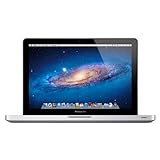
最近Mac Book Proを買いまして、
Windowsユーザーだった僕でも非常に使いやすく、直感で操作できる感じが
非常にいいです。

MacはMacの、WindowsはWindowsの良さがありますので、どちらがいいわるいはありません。
ただし、MacであればヴァーチャルでWindowsを動かせるので迷ってるならMacでもいいと思います。

そして
今日はネットワークカメラ設定の情報は一旦おいときまして
Mac Book Proのカスタマイズをご紹介します!


Webクリエイターネタ
Webクリエイターネタ
Webクリエイターネタ


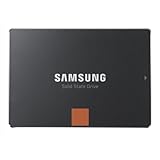
▼MacをSSDにしました。

Samsung SSD840PRO ベーシックキット256GB MZ-7PD256B/IT(国内正規代理店 ITGマーケティング取扱い品)

僕のおすすめSSDはSUMSUNG 840ですね!840 PROはさらにいいと思います。
SSDに取り換えたことで、起動時間がゲキテキに早くなりアプリケーション等の起動もメチャはやです!
ノーマル 52秒
SSD変更後 15秒


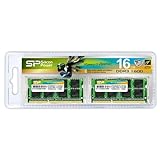
▼Macを16Gにしました。

選んだメモリはシリコンパワー PC-12800 8G×2枚

204PIN DDR3-1600 8GB×2枚組(ノート用)

新品価格
¥7,800から
(2013/1/25 11:49時点)


※メモリは別々で買わないでください!
かならずスロット数の枚数で、セットになっているものを購入してください。
ロットがちがうとエラーを起こすことがありますからね!
これも要注意です!


▼電子パーツを扱うときは

自作経験あるかたなら当たり前なんですが、
メモリの差し込む部分(金色)はふれちゃだめです。


▼注意事項(大事です)

・メモリやパーツを交換するときには静電気に要注意!
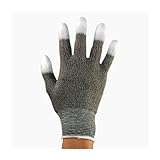
電子部品を扱う時は手袋をはめるのもいいですよ☆

エンジニア 帯電防止手袋(フィンガーコート) ZC-53


・交換後のメモリはアルミホイルを巻いて保管(アルミホイルを巻くのは静電気防止ですよ)
今回僕が交換作業を行ったのはMac Book Pro 13インチですが、
ケースを開けるときのネジの開け閉めに注意してほしいということ。
他のブログでもナメて修理だした!なんてありましたが、Macのネジはとにか小さくかんたんにバカになります。

サイズに合ったドライバーを使いましょう。

僕の場合、東急ハンズでセットになっている精密ドライバーを買いましたが、イマイチでしたので
使いやすいのを僕なりにチョイスしました。

ドライバーの先っぽが取り外せるものは、上下の力に弱いです。
ナメないように~なんてドライバーを押し込みすぎると、グリップの中にはいっちゃいますから。
たった2本しか使わないので、サイズごとのドライバーをお薦めします!

これでもPC自作実績100台以上ですから信じてください!笑


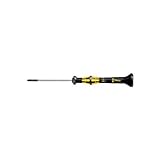
▼ケースを開けるのとHDDをを本体からとりはずすのに使う/プラスドライバーPH00

Wera 1550PH ミクロドライバー +00 030110


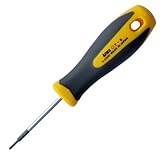
▼HDD本体の側面のネジをはずすのに使う/Torx T6ドライバー

アネックス(ANEX) ヘクスローブドライバーT型 T6×50 No.6300


とにかくネジはゆっくり強すぎず女性を扱うように作業してください。
とにかくナメやすいです。
ナメて開けれなくなった!なんて場合は、、、修理と思った方がいいです。
それでは快適なMacライフをお送りください!

APPLE MacBook Pro 13.3/2.5GHz Core i5/4GB/500GB/8xSuperDrive DL MD101J/A


こんばんわ、3連休いかがお過ごしでしょうか。
明日は成人の日、成人のみなさんおめでとうございます。

さて、
僕といえば最近ルーターを9500N(atrem:NEC)に変えました。

以前バッファロールーターを使ったネットワークカメラの設置を説明しましたが、

バッファロールーターと違って自分で、DDNSの設定をしいられるんですね。

▼バッファロールーターの場合
ルーターに設定するDDNSは自動でした。

▼今回のAterm9500Nルーターは自分でドメイン契約をして、ドメイン側に設定もしつつルーターにも
設定を仕込まなければいけません。


IT系の難しい言葉がでてきましたが、ご安心ください。
設定方法は僕が図解で説明します!


では、
どんな設定をしなければならないか簡単に説明します。


・ネットワークカメラにアクセスする為のドメインを取得する
・ドメインにWANのIPを設定する
・ルーターの管理画面を開いてDDNSを設定する

ややこしそうに聞こえますね。
でも大丈夫です。手順にしたがって設定していきましょう!


今日は流れだけの説明で終わりとさせて頂きます。
次回はドメインを取得するところから始めたいと思います。

ではでは★