『やる気』アップのため、できればクリックしていだだけると嬉しいです。m(_ _)m

にほんブログ村』と『人気ブログランキング』と『はてなブックマーク』です。

にほんブログ村 病気ブログ 筋ジストロフィーへ

このエントリーをはてなブックマークに追加


PC版PS4リモートプレイをキーボード(ソフトウェアキーボード含)とマウスで操作しようとすると、通常は以下の6種類のボタンしかサポートされていません。

●PS4側十字ボタンPC側上下左右キー

●PS4側丸ボタンPC側Enterキー

●PS4側バツボタンPC側Escapeキー

●PS4側PSボタンPS4リモートプレイの画面上。マウスでクリック。

●PS4側OPTIONSボタン同上

●PS4側SHAREボタン同上


この6種類のボタンだけで操作できるのは、せいぜいPS4のメニュー画面ぐらい。

100%の操作ができるのは、PCにPS4コントローラを接続し、そのPS4コントローラを押して操作する場合だけ。

う~ん、とっても不便。


そこでこのページでは、PS4Macro』という無料アプリを使用してキーボード(ソフトウェアキーボード含)とマウスで100%の操作ができるようにする方法を紹介します。


操作の様子をYouTubeにアップしました


【PC版PS4リモートプレイ】を無料アプリ【PS4Macro】経由でソフトウェアキーボード【ちーたんタッチボード】で操作


無料アプリ『PS4Macro』ダウンロード

ダウンロードはコチラ

2019/04/21(日)現在最新版は『PS4Macro_cf7ce2c.zip』です。


事前準備

ダウンロードしたファイルを展開。


『PS4Macro.exe』があるフォルダにテキストエディタ(『メモ帳』など)で次の内容のファイル『settings.xml』を作成。

『settings.xml』ダウンロードはコチラ。


これをする事で仮想PS4コントローラが有効になります。

(5行目<EmulateController>true</EmulateController>)

<?xml version="1.0" encoding="utf-8"?>
<Settings>
<AutoInject>false</AutoInject>
<BypassInjection>false</BypassInjection>
<EmulateController>true</EmulateController>
<ShowConsole>true</ShowConsole>
</Settings>


もしPCにPS4コントローラを接続している場合はあらかじめ外しておく

地味に重要です。

仮想PS4コントローラを邪魔するみたいです。


まず最初に『PS4リモートプレイ』を起動する

地味に重要です。

先に『PS4Macro』を起動すると上手くいきません。


無料アプリPS4Macro』を起動

最初に真っ黒なウィンドウが出現しますが、閉じずに最小化します。


メニュー内の『Tools』→『Remapper』と進む。


左半分『Mappings』欄に『ボタン⇔キー割当』の一覧があります。

このキーは自由に変更可。(『L Left』なら『A』の所をクリックしてから別のキー、例えば『B』を入力)

『Save Bindings』で『ボタン⇔キー割当』情報の保存。


マウス機能を使いたい場合は、『Mouse Input』欄の『Enable Mouse』にチェックを入れる。

『Movement Joystick』欄『Left Stick』または『Right Stick』でマウス移動をPS4側『左スティック』と『右スティック』のどちらに割当するかを選択可。

同欄『Left Click』/『Right Click』/『Middle Click』でマウス『左クリック』/『右クリック』/『中央クリック』をPS4側どのボタンに割当するかを選択可。

『Mouse Input』欄の『Enable Mouse』にチェックを入れている場合は、『PS4リモートプレイ』ウィンドウをクリックした時点で『マウスカーソルが消えるモード』になるので、そこだけ注意です。

マウスカーソルを復帰させるには『Alt+Tab』で逃げるしかないようです。


実際に操作してみる

『Remapper』ウィンドウは閉じずに置いておく。地味に重要です。最小化ボタンが無いので最小化は不可。

『PS4リモートプレイ』ウィンドウをクリック。

後は、ソフトウェアキーボードで操作するだけ。

詳しくは下の動画を見てください。

冒頭と同じ動画ですが。


繰り返しになりますが、マウス機能を使いたい場合で『Mouse Input』欄の『Enable Mouse』にチェックを入れていると、『PS4リモートプレイ』ウィンドウをクリックした時点で『マウスカーソルが消えるモード』になるので、そこだけ注意です。

マウスカーソルを復帰させるには『Alt+Tab』で逃げるしかないようです。


【PC版PS4リモートプレイ】を無料アプリ【PS4Macro】経由でソフトウェアキーボード【ちーたんタッチボード】で操作

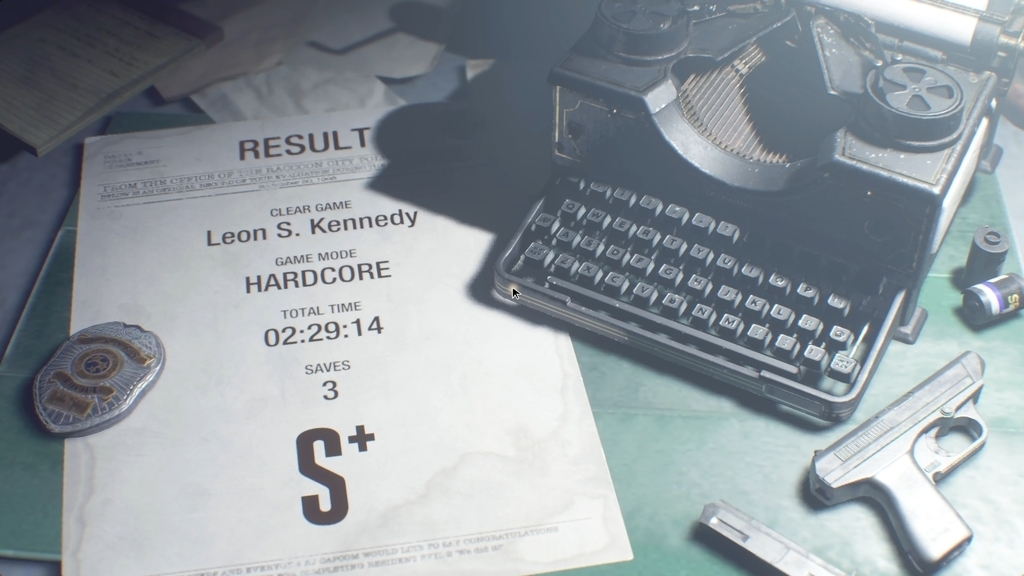
バイオRE2、トロフィーコンプ/レコード完全制覇/S+クリア×2です♪【PC Steam版】001


バイオRE2、トロフィーコンプ/レコード完全制覇/S+クリア×2です♪【PC Steam版/DLC含む】


やっぱバイオ最高!


超絶おもしろかった!!


難病『デュシェンヌ型 筋ジストロフィー』(DMD) の影響で手に障害がある関係で普通のコントローラを押せないので、様々な工夫を取り入れながらやり切りました。

(詳細はこの記事の後半に書いています)


マウスを縦1.5cm×横5cm程度しか動かせない中、感度をめちゃくちゃ上げて頑張りました。


バイオRE2、トロフィーコンプ/レコード完全制覇/S+クリア×2です♪【PC Steam版/DLC含む】008


バイオRE2、トロフィーコンプ/レコード完全制覇/S+クリア×2です♪【PC Steam版/DLC含む】002


バイオRE2、トロフィーコンプ/レコード完全制覇/S+クリア×2です♪【PC Steam版/DLC含む】003


バイオRE2、トロフィーコンプ/レコード完全制覇/S+クリア×2です♪【PC Steam版/DLC含む】004


バイオRE2、トロフィーコンプ/レコード完全制覇/S+クリア×2です♪【PC Steam版/DLC含む】005


バイオRE2、トロフィーコンプ/レコード完全制覇/S+クリア×2です♪【PC Steam版/DLC含む】006


様々な工夫の詳細です。


[:contents]


①『JoyToKey

PC版バイオRE2でコントローラ&マウス二刀流【JoyToKey&x360ce】002

コントローラ入力をキーボード入力に変換


言い換えると


キーボード入力に統一する事で【左手:コントローラ】と【右手:多ボタンマウス】の併用スタイルを実現


いわゆる、モンゴリアンスタイル


PC版バイオRE2でコントローラ&マウス二刀流【JoyToKey&x360ce】003


※マウスは多ボタンタイプでないとボタンが不足します。

【ロジクール『G600』】を愛用中。

PC版バイオRE2でコントローラ&マウス二刀流【JoyToKey&x360ce】004


僕の場合は難病の影響で手に障害がある関係で、コントローラは【左スティック上/下】の2種類しか押せませんが、有るのと無いのとでは全く違います。


PC版バイオRE2でコントローラ&マウス二刀流【JoyToKey&x360ce】008


【左スティック左/右】が押せないとキャラクターを左/右に動かせないのでは?と思うかもしれませんが、【マウスで行きたい方向に視点移動】+【前進(左スティック上)】に置き換えています。


意外と何とかなるもんです。


ゲームの3D化の恩恵ですね。 


(と言っても縦1.5cm×横5cm程度しか動かせないので、感度をめちゃくちゃ上げて対応しています)


逆に、3Dじゃないゲームや上とか横から見る視点のゲームは、上下左右を全て使うので無理です。


②『x360ce
Xbox 360 Controller Emulator

PC版バイオRE2でコントローラ&マウス二刀流【JoyToKey&x360ce】005

【マウス&キーボード】で操作したいのに【元々のコントローラ入力】が優先されてしまう現象を解消

(コントローラ操作中は【マウス&キーボード入力】が無視されてしまう現象が発生するので)


言い換えると


【①『JoyToKey』】は維持しつつ【元々のコントローラ入力】をそのゲームに対してのみ無効化


さらに言い換えると


ゲーム側には感知されないが【①『JoyToKey』】には感知されるコントローラの完成


※ゲームによってはSteam側のBigPicture内設定で無効にできる場合がありますが、このゲームでは無理でした。


対象コントローラの設定を『Clear』ボタンで全て空欄にするのがポイントです。


PC版バイオRE2でコントローラ&マウス二刀流【JoyToKey&x360ce】006


③『AutoHotkey

PC版バイオRE2でコントローラ&マウス二刀流【JoyToKey&x360ce】007
入力変換に強い簡易プログラミング言語。


ダッシュの『Shift』キーをトグル動作化。(一回押すともう一度押すまで押しっぱなし)


LShift:: Send % "{Blind}{LShift " . ((lshift:=!lshift) ? "Down}" : "Up}")


多ボタンマウス【ロジクール『G600』】の設定

バイオRE2、トロフィーコンプ/レコード完全制覇/S+クリア×2です♪【PC Steam版/DLC含む】007

上にも書きましたが、難病『デュシェンヌ型 筋ジストロフィー』(DMD) の影響で手に障害がある関係で【左スティック上/下】の2種類しか押せないですが、キャラクター移動に関してはマウスによる視点移動と組み合わせる事で【マウスで行きたい方向に視点移動】+【前進(左スティック上)】で何とかなるんですが、(と言っても縦1.5cm×横5cm程度しか動かせないので、感度をめちゃくちゃ上げて対応しています)


謎解き等で時々それができない場面があるので愛用の【ロジクール『G600』】のサイドボタンに頼りました。(『Left』と『Right』)


後、難病『デュシェンヌ型 筋ジストロフィー』(DMD) の影響で手に障害がある関係で中指で右クリックを長時間押す事ができないので(右クリック押しながら左クリックが無理)、これも愛用の【ロジクール『G600』】のサイドボタンに移動しました。


親指が一番筋力が残存している指なので。


そして、ゲーム画面からWindowsに戻るための『Ctrl+Alt+Delete』を右クリックの右隣の『3番目のクリックボタン』に配置。


その他、ホイールを左右に倒す『左チルト/右チルト』も使用。

バイオRE2、トロフィーコンプ/レコード完全制覇/S+クリア×2です♪【PC Steam版/DLC含む】008


※この記事をご覧になって【ロジクール『G600』】を購入を検討される方がいらっしゃるかもしれないので注意点を書いておきます。


ボタン固めで有線です。


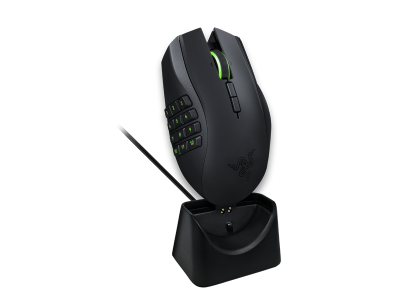
似たようなマウスで【レイザー『Razer Naga Epic Chroma』】いうマウスがあります。

これも持っていますが、ボタン柔らかめで無線/有線両対応です。

ただし、右クリックの右隣の『3番目のクリックボタン』が無いのと設定アプリの使い勝手があまり良くありません。

でも、ボタン柔らかめなのは捨てがたいと思います。

バイオRE2、トロフィーコンプ/レコード完全制覇/S+クリア×2です♪【PC Steam版/DLC含む】009


後、これは持ってはいませんが、【レイザー『Razer Naga Trinity』】というマウスがあります。

サイドボタン部が3種類用意されています。

合う物があるかもしれません。

バイオRE2、トロフィーコンプ/レコード完全制覇/S+クリア×2です♪【PC Steam版/DLC含む】011


最近、『バイオハザードRE:2』に超絶ハマっています!(PC Steam版)


トロフィー(実績)とレコードをコンプリートするまで頑張るゾ!!


難病『デュシェンヌ型 筋ジストロフィー』(DMD) の影響で手に障害がある関係で普通な入力方法ではゲーム操作ができないので、様々なソフトウェア的工夫を取り入れています。


[:contents]


①『JoyToKey

PC版バイオRE2でコントローラ&マウス二刀流【JoyToKey&x360ce】002

コントローラ入力をキーボード入力に変換


言い換えると


キーボード入力に統一する事で【左手:コントローラ】と【右手:多ボタンマウス】の併用スタイルを実現


いわゆる、モンゴリアンスタイル


PC版バイオRE2でコントローラ&マウス二刀流【JoyToKey&x360ce】003


※マウスは多ボタンタイプでないとボタンが不足します。

 【ロジクール『G600』】を愛用中。


PC版バイオRE2でコントローラ&マウス二刀流【JoyToKey&x360ce】004


僕の場合は難病の影響で手に障害がある関係で、コントローラは【左スティック上/下】の2種類しか押せませんが、有るのと無いのとでは全く違います。

PC版バイオRE2でコントローラ&マウス二刀流【JoyToKey&x360ce】008


②『x360ce
Xbox 360 Controller Emulator

PC版バイオRE2でコントローラ&マウス二刀流【JoyToKey&x360ce】005

【マウス&キーボード】で操作したいのに【元々のコントローラ入力】が優先されてしまう現象を解消

(コントローラ操作中は【マウス&キーボード入力】が無視されてしまう現象が発生するので)


言い換えると


【①『JoyToKey』】は維持しつつ【元々のコントローラ入力】をそのゲームに対してのみ無効化


さらに言い換えると


ゲーム側には感知されないが【①『JoyToKey』】には感知されるコントローラの完成


※ゲームによってはSteam側のBigPicture内設定で無効にできる場合がありますが、このゲームでは無理でした。


対象コントローラの設定を『Clear』ボタンで全て空欄にするのがポイントです。


PC版バイオRE2でコントローラ&マウス二刀流【JoyToKey&x360ce】006


③『AutoHotkey

PC版バイオRE2でコントローラ&マウス二刀流【JoyToKey&x360ce】007
入力変換に強い簡易プログラミング言語。


ダッシュの『Shift』キーをトグル動作化。(一回押すともう一度押すまで押しっぱなし)


LShift:: Send % "{Blind}{LShift " . ((lshift:=!lshift) ? "Down}" : "Up}")