

たぶん下記は Mac OS X 10.10 Yosemite でもできると思うんだよ。
できなくなるだろうからとりあえずダウンロードだけでもしとくいいとよ。
私の本体はかなり古いけどある程度結構使えるよ。ただメモリとかSSDとかしたけどよ。
使った品はページ下部ある買うとお互い幸せなるホショウするよ。
Apple公式技術仕様
MacBook (13-inch, Aluminum, Late 2008)
http://support.apple.com/kb/SP500?viewlocale=ja_JP
- 2014-06-10 時点 -
通常はMac 10.6 Snow Leopard から 10.9 Mavericks にするにはAppStoreからダウンロードしてアップグレードするしかないが
10.7 Lion 以降であれば「DiskMaker X」とかいうAppを使えばUSBメモリや外付けHDDにブート(起動)ディスクを作れる。が、10.6には未対応
故にMacが 10.6.8 とか、ともかくAppソフトを使わず作成できる方法。
実際に 10.6 から 10.9 へブートディスクを作成、検証済。クリーンイントール可
【必要なもの】
・AppleのApp storeよりOS X Mavericks(10.9) をDownload
アップグレードの表記だがされない。ダウンロードの後にインストールを自身でやるため
・Time Machineなどでパックアップするか、必要なファイル別途保存。
・USBなど保存用の外部ストレージ(BootDisk作成後容量:6.05GB)
パーティション作成するなら先にする(下記手順でパーティション内全消去となる)
「Mac OS拡張(ジャーナリング)」でフォーマット
【作成方法及び手順】
1. ターミナルにて以下を入力、Enterで不可視(隠し)ファイル表示。
defaults write com.apple.finder AppleShowAllFiles -boolean true
killall Finder
2. ダウンロードした「OS X Mavericks インストール.app」右クリック「パッケージの内容を表示」
Applications(アプリケーションフォルダ)内にある
3. Contents/SharedSupportフォルダ内の、「InstallESD.dmg」をダブルクリックし、開いたファイル内の「BaseSystem.dmg」隠しファイルの存在を確認。
4. 「ディスクユーティリティ」を開き使う保存先を選択、「復元」タグの「ソース」欄に「BaseSystem.dmg」をクリックしながら入れ、「復元先」欄は左サイドバーから選んだ保存先ディスクをクリックしたまま入れて両欄表示があれば「復元」ボタンを押す。
※確認画面に説明でるが選択ディスク内のものは消去される。
5. 「OS X Base System」が完成したら開き「System → Installation」フォルダ内の「Packages」エイリアスを削除、3.「BaseSystem.dmg」隠しファイルのフォルダ内にある「Packages」をコピペして置換える。
6. 再起動で立ち上がる前に「Option」を押して続けて作成ブートディスクから起動できれば完成。
7. 隠しファイルを再度ターミナルから以下で非表示にして元に戻して完了
defaults delete com.apple.finder AppleShowAllFiles
killall Finder
急遽、会社のプリンタが必要でビジネス複合機を購入
2日後に届き、返品するのに理由聞いてこないし、ほぼ最安同等だからいつもAmazon
しかし、どうやらオフィス系はAmazon発送すら少ない様子
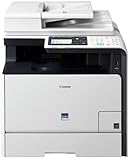
Canon カラーレーザー複合機 Satera MF8570CDW/キヤノン
¥73,000
Amazon.co.jp
価格.comにて倒産はまずないネームブランドと価格から
http://nttxstore.jp/_II_CA14437708

¥67,800
NTT-X
全てで不遇…。ここにしかないものがある時がね
【送料無料】キヤノンSatera MF8570Cdw (A4カラー複合機/ADF/無線LAN/...
¥75,232
楽天
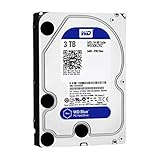
【Amazon.co.jp限定】WD HDD 内蔵ハードディスク 3.5インチ 3TB Blu.../Western Digital
¥10,248
Amazon.co.jp