こんにちは

僕は基本ブログは暇な時に書いてるんですが、最近パソコンを触る時間がなくてですね・・

(主にテストのせい)

なかなかブログ更新できませんでした。

(まあ見てる人あんまりいないけど・・・)

というわけで、今回はLinuxMintのお話です。

その前に

ブログタイトルを変えました。何故かと言うと

Twitterでパクリ疑惑が出たからです。

まぁ、実際パクったんですけどね

他人のものってなんか羨ましく見えるよね(適当)

ヘッダーやら何やら今後変えていくつもりです・・・・めんd

本題

さて、本題に入っていきます。

今回も動作環境はLiveUSBです。

他の環境はよくわかんないです

こんかい起こった問題は、システム関連でFcitxの日本語入力が使えない

という問題です

何が駄目なのか

ぶっちゃけシステム関連って英語(ローマ字)で入力可能ですよね

でもFcitxの問題はローマ字にも影響していて、何が言いたいかというと、

システム系の入力が一切できないということです。

これは流石にまずいですね

直しましょう

Fcitxのアンインストール

言語設定の Input method で Fcitxを外せばOKです。

わかんない人はググってみてね

今回使う入力はGoogle日本語入力mozc

小見出しのとうり、今回使うのはmozcです。

Googleが開発しているらしいです。

1.Terminalでインストール

sudo apt install fcitx-mozc --install-recommends

でインストールを行います

1

im-config -n fcitx

で有効になります。文字は表示されません。

これで手順はおわりです。

こんにちは
スマホからの投稿なので少し変かも知れません。
てか使いづらい。

スタバって凄くね?
実はですね、久しぶりにスタバ行ったんですよ。
でね、スタバでイケメンの人がPC使ってドヤ顔するのは知ってたんだけど

えっ、、、、、
コンセントあるの!?!?!?
って思いました。
常識かもしれないけど僕は
めっちゃ驚きました。
凄くね!?
おわり
毎日投稿守りたかったんだよ。
ごめんね。

映画「君の名は。」感想

こんにちは、前編の続きなので見てない人は前編を御覧ください。

さて、実は僕、「君の名は。」(以下本映画)を僕は二回見ました。

見に行ったわけじゃなくて、友達の付き合いで行きましたヽ(゜▽、゜)ノ

前回の記事のおさらい

前回の記事では、ストーリーや予告編を紹介しました。

前回の記事では本映画に関してあまり感想を言わなかったので、

今回は、感想重視でいきたいと思います。

みつはの妹

入れ替わった時、たきは必ずみつはのおっ○いを揉みます。

それはもう定番のオチのようなものとして映画ではありました。

しかしですねぇ。。。。みつはの妹はネットで酷評を受けていました。

以下http://jin115.com/archives/52148678.htmlより

うん、これは結構ひどいね。

なんかこの人は映画の認識ミスってるなw

でもね、なんか妹のほうが性知識あるなって思いました。

なんか妹は・・・小学生じゃないっぽかったかなぁ・・・・

うん。

全体の残念感

この映画の問題は性のことじゃなくて、端折りすぎて後半のストーリーが全くわからなくなるところです。

何でだろう、全部書こうよ!って思います。

端折るのがアニメの書き方ならよく新海誠さんはここまでこれたな・・・・

って思います。

端折るアニメは終わった後でネタバレとかなんとかするんですけどね・・・

そんな感じです。

おしまい

これ以上なんか言うと消されかねないのでやめときます。

ではまた、お会いしましょう!

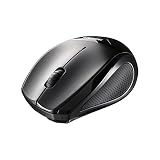
今回のおすすめ商品

セールで今安かったので買いました。

人生初めての静音マウスですが、とても良かったです。

皆さんも買ってみてね!

読者登録してねどくしゃになってね…どくしゃになってね!


Linux Mintについて

今回使用するのは、前回の記事で作成したLinux Live USBをVirtualBoxで起動したものです。

HDDにインストールしたときとは全く異なります。ご了承ください。

再インストールの弊害

起動すると何故かユーザー入力に

ナンダコレ!?

設定してないので全くわかりません

仕方なくフォーマッターでフォーマット。

再インストールしました。ナンダッタンダ

治らなかったです。物理フォーマットで解決。

Terminalが起動しない

次に起こった問題です。Terminalが起動しませんでした。

これでは何もできません。

ここで使うのが「Softwareセンター」です

「Guake」と検索、一番上をインストールします。

これは何故か起動できました。でも重い。


日本語化設定

sudo apt-get update
sudo apt-get dist-upgrade

を入力。暫く待つ。

sudo apt-get install language-pack-gnome-ja language-pack-gnome-ja-base language-pack-ja language-pack-ja-base manpages-ja
sudo apt install fcitx-mozc --install-recommends

また少し待つ

 (1) Language を Japanese に設定
   
   (2) Region を Japanese に設定
   
   (3) Input method を Fcitx に設定
   
   (4) Apply System-Wide をクリック

を設定すると完了

ソース↓

http://kumasan1949.zouri.jp/mint17ja.html


つづく

悪いのは俺

今回のカーネルパニック、悪いのは完全に僕なんです。

なぜかって言うと、

http://kumasan1949.zouri.jp/mint17ja.html

を参考に、日本語化してたんですけど、

(今回は、LiveUSBでやってます)

sudo apt-get update
sudo apt-get dist-upgrade

ここで2時間かかって終わらなかったんです。

なので、強制シャットダウンしちゃったんです。

はい、ただの馬鹿ですごめんなさい。

再インストール

では、やり方も兼ねてやっていきます


1.ISOダウンロード

https://linuxmint.com/edition.php?id=217へアクセスして、

Worldを選択、ダウンロードします。


2.ISOを焼くツールをダウンロード

http://www.linuxliveusb.com/en/downloadへアクセスして

Download LiLiを選択、インストールしてください。


3.USBをPCにさす

今回使うのは、Buffalo製 8GBのUSBメモリです。


4.焼く

http://www.gigafree.net/system/os/linuxliveusbcreator.html

ここのやり方、とてもわかり易いです。

これでLiveUSBは完成です。

すぐ起動したい人はVirtualBoxで起動しましょう

これで、カーネルパニックはなくなりました・・・

でも、再アプデめんどくせえええええええ!!


君の名は後編はまだまってて・・・・