公立小学校5年スタートで女子最難関中学 受験合格を目指す(o^-')b グッ!

公立小学校5年スタートで女子最難関中学 受験合格を目指す(o^-')b グッ!

娘がこの時期になって急に
”女子で一番賢い中学に行く!”
と言い出し大慌て(>▽<;; アセアセ
娘は公立小学校、
特に習い事もせず、
そんな状態からの~~
”お受験”を綴って行きます(o^-')b グッ!

Amebaでブログを始めよう!
ワードプレスをお使いの方、
アイキャッチ画像が記事本文の一番上に
”ドーン”と出てくる・・・

これがいや!!!!

という方、消し方教えます♪

テーマによっても違うかもですが、
テーマ編集に外観→単一記事の投稿(single.php)”
というのがあります。

それを開いていただき全記述をコピペしてとりあえず
保存をしましょう!

次に下記記述を探してみてください。

<?php if ( has_post_thumbnail()) { if ($options['show_thumbnail']) : ?><div class="post_image"><?php the_post_thumbnail('large'); ?></div><?php endif; }; ?>

見つけたら、
それを削除して更新!これだけ!

アイキャッチ画像が記事文頭に反映
されなくなります。

※もしもおかしくなったら、コピペした記述で元に戻ります!!
長い間放置していたら、
なんだか表示がすこぶる重い(´・ω・`)

たまには何か書かなくちゃ♪

暇を見つけて又更新しま~す♪

お仕事ブロクのお役立ち
HTML講座~~~

もちろんこのままお持ち帰りOK^^

又使って遊んでみてね
(ひよっちはグーグルクローム使用です
 表示が崩れるようならそっちで見てねm(__)m)

フォントを変えてみよう
※アメブロは上のメニューに文字サイズ
 変更はあるけど、記事部以外で文字サイズ  
 変更したいときに使って見てね!!

■ フォントタグのサイズの指定範囲は、「1から7」です。
<Font Size="1~7">~</Font>

<Font Size="1">1</Font>
<Font Size="2">2</Font>
<Font Size="3">3</Font>
<Font Size="4">4</Font>
<Font Size="5">5</Font>
<Font Size="6">6</Font>
<Font Size="7">7</Font>
 

    フォントタグの大きさ最小値は1、最大値は7です。
    1~7の数字ではなく、-3~+3でも指定可能です。

 こんな感じ▼▼▼

   1  2  3  4  5  6  7   


本日もお持ち帰り企画

文字を点滅です!!


コレをコピペ▼▼▼HTML表示の方に貼り付け

<marquee scrolldelay="280" scrollamount="400" width="400">
点滅させる文字はここに</marquee>


こんな感じになります▼▼▼

点滅させる文字はここに


上記補足
説明
scrolldelayの後ろの数字=点滅するスピード
 ※
小さい数字ほど早い点滅になります

「scrollamount」「width」=横幅
 ※2つとも同じ数字にする必要があります。

点滅させたい場面で使ってみてね!!

ひよっちだよ!!

最近テーマがごちゃごちゃで
とても見づらく・・
探しづらくなっていたので

思い切って編集しました!!

やり方は簡単!
メニューの
⇒投稿編集の中の
⇒テーマ編集

このテーマは全部で100個作成出来るから

1:新しく大見出しを考える

2:全体を100としてバランスを考えて分ける
 例)アメブロカスタマイズで30
   HTMLで30・・・みたいに
するとテーマが順番に並び替わる!!

3:大見出しに大見出しマーク
 例)■とかつける

4:小見出し(記事あり)に 
  けいせん ┠ をつけ半角下げて
  各大見出しの下に配置するよう順番を入れる
  
すると
■アメブロカスタマイズ ⇐ 記事なし大見出し・・番号1
┠ プロフ写真編集   ⇐ テーマに沿って分ける・・番号2
■HTML  ⇐記事なし大見出し・・番号30
┠ 文字に色   ⇐ テーマに沿って分ける・・番号31

のような感じになって出来上がり(*^_^*)

どう??見やすくなった??  
今日もHTMLのお勉強です^^
お持ち帰りOKですからお使いくださいね(^_-)-☆

コレをHTML表示側に貼り付け▼▼▼
<marquee>
ここに文字を書いてね!
</marquee> 

こうなります▼▼▼ ここに文字を書いてね!

コレをHTML表示側に貼り付け▼▼▼
<marquee behavior="alternate">
左右へ動く
</marquee>

こうなります▼▼▼
左右へ動く


コレをHTML表示側に貼り付け▼▼▼
<marquee scrollamount="50" truespeed>
スピードをかえた
</marquee>

こうなります▼▼▼
スピードをかえた


使ってみてね~~(^_-)-☆、
お腹が空いた  ではなく(笑)ひよっちです^^

今回は上のような打ち消し線をつける方法です!

アメブロでは上のメニューに打ち消し線 
が有るので簡単に打ち消し線付きで文字が
書けますが、無いとき~~
の打ち消し線の書き方を教えます!!

簡単です!HTML表示表示側で

<s>ここに打ち消し文字</s>

これだけ(笑)

覚えるといろんな場面で使えるので是非
使ってみてね!!

上のメニューにあっても使ったこと無い(笑)
とか有ると思いますが、
ニュアンスを伝えるのに
なかなかいやかなりイイと思います(b´∀`)ネッ!


最近、So-netブログは新規登録が出来ません!!

と生徒さんからよく質問がきます。

ここだけの話
(ワハハ(^o^)知ってる方も多いと思いますが)

もちろん今でも登録できます!!

方法を知りたい方はひよっちまで
お問い合わせ下さい!!

もちろん無料で教えちゃいます(笑)

下記お問い合わせからSo-netブログ教えてとでも
書いて送ってね(^_-)-☆


T
witter
つぶやき無料ツールのご紹介

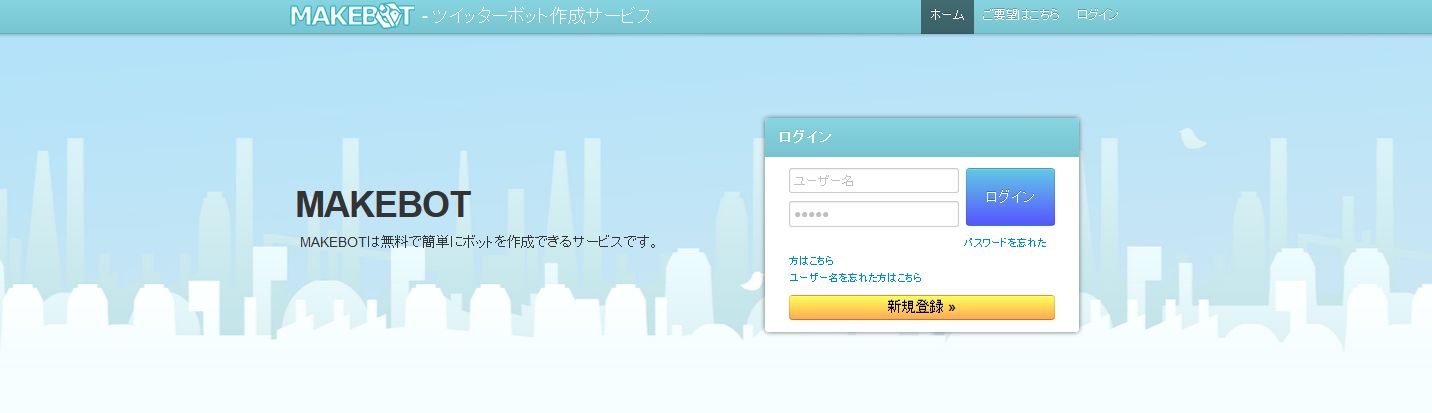
MAKEBOTって知っていますか?
MAKEBOTは無料で
自動で自分の思い通りにつぶやく
ロボットを作成できるサービスです。


 毎日つぶやけない!!
 アカウントが沢山有るので
   めんどうみきれない!!


そんな方はあらかじめつぶやきを
100個程用意しましょう。
それをBOTに仕込めば自動で
つぶやいてくれます。

+自分の手動のつぶやきでGood!!

MAKEBOTの登録方法PDF
無料であげます(笑)

ひよっちボタンから
MAKEBOTの登録方法ちょうだい
って申し込んでね!!


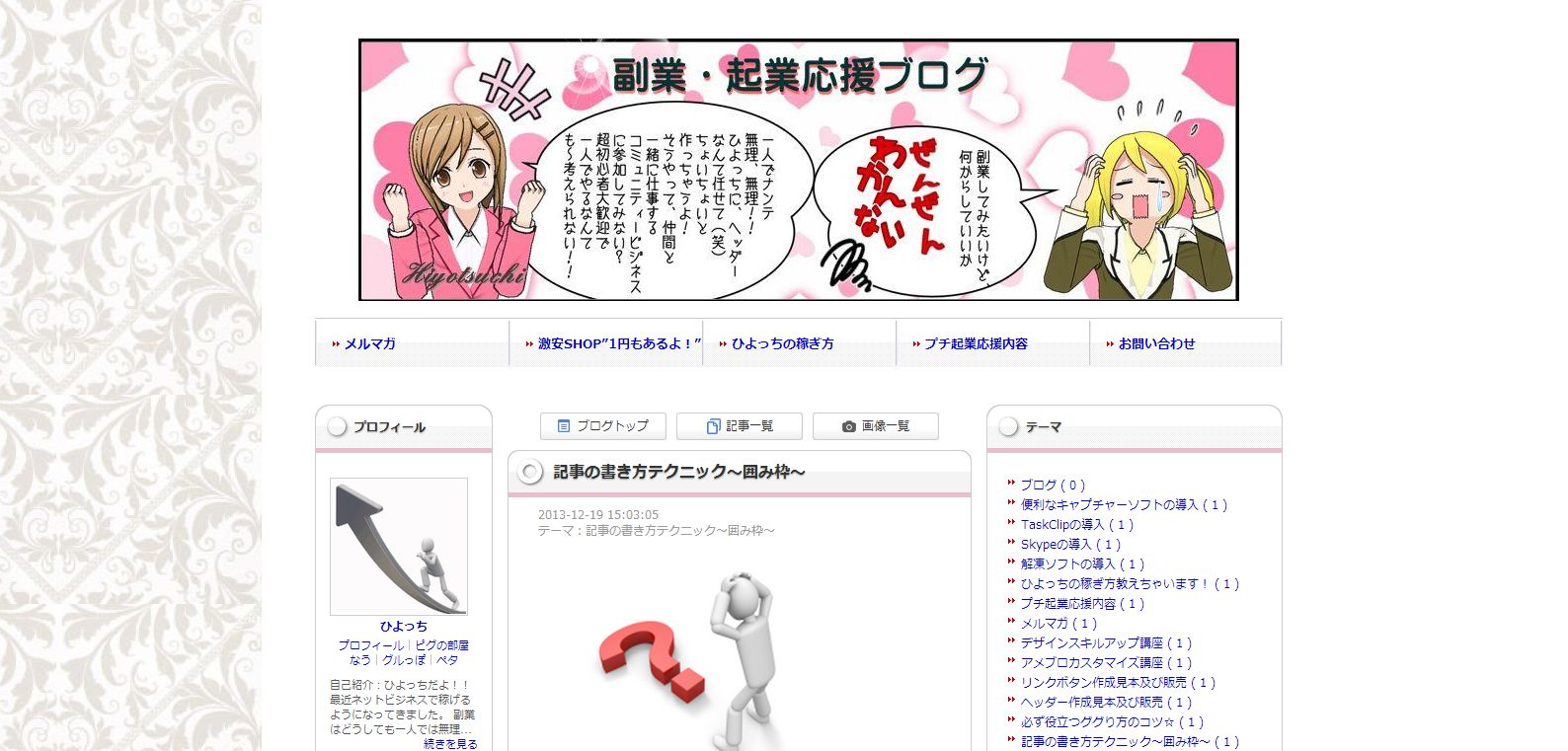
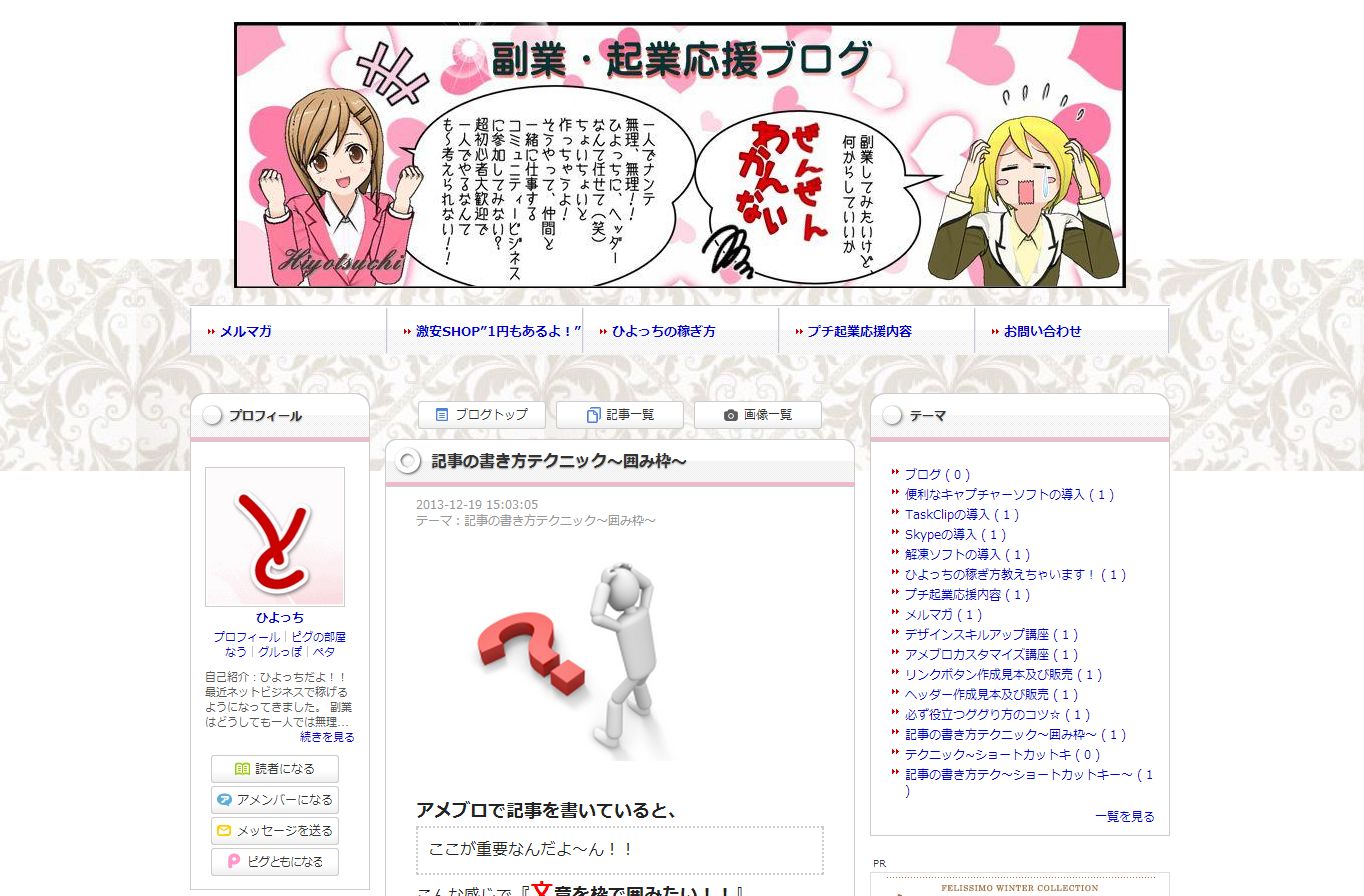
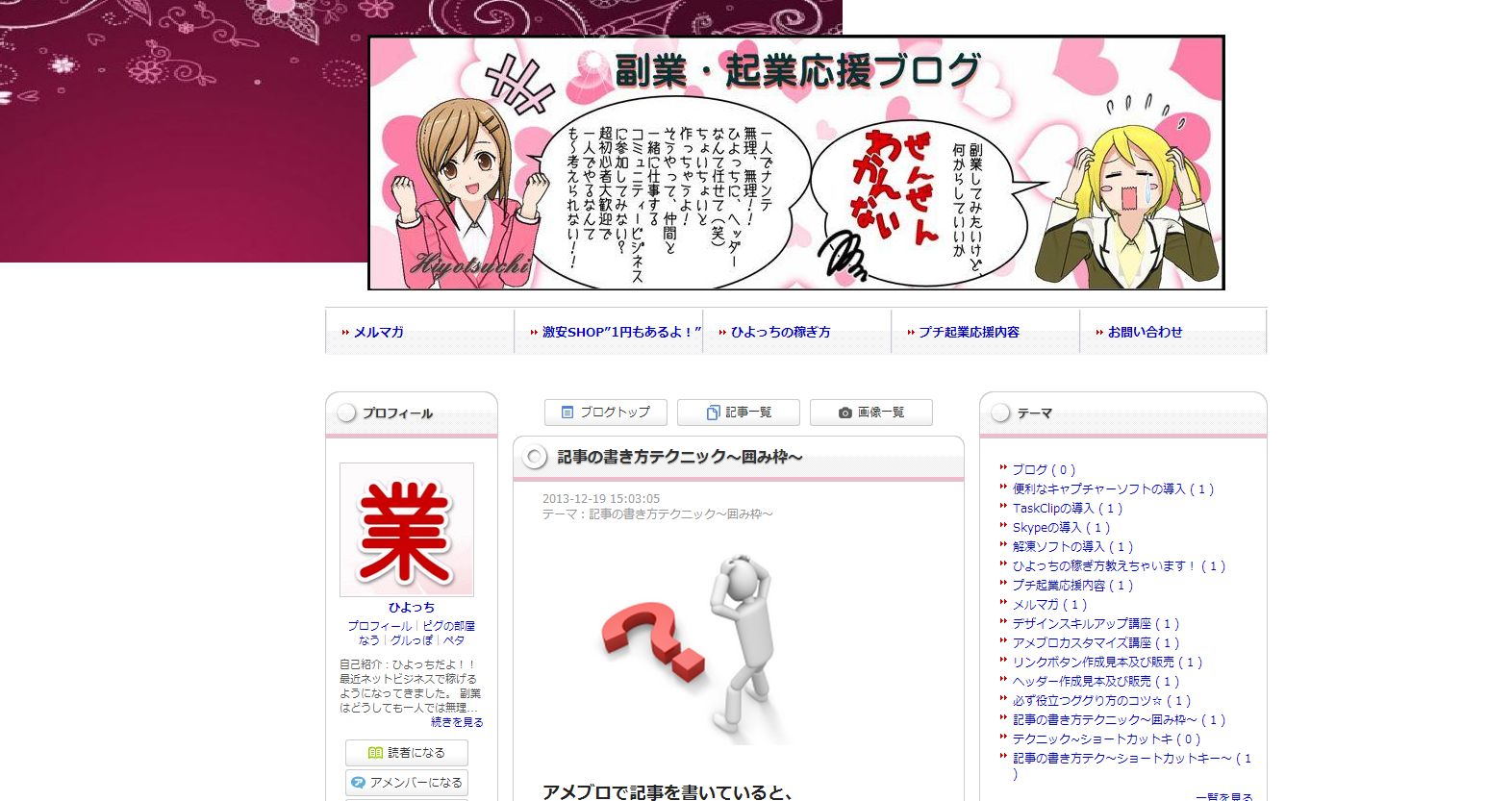
景画像を変えた~~い!

アメブロもこんな感じにカスタマイズ出来ます!!

あなたもトライしてみませんか?


ヘッダーより下を変更


全体を変更


一部に画像を

◆左縦一列


◆決まった位置に横
一列


左トップに画像を


画像+背景色


コチラに↓↓↓
『背景画像変更方法が知りたい』と
書いて送って下さい!
無料
背景画像変更方法PDF
プレゼント