がはらんど

がはらんど

困りごとと解決方法の備忘録を記録できればと思います。

困りごと:

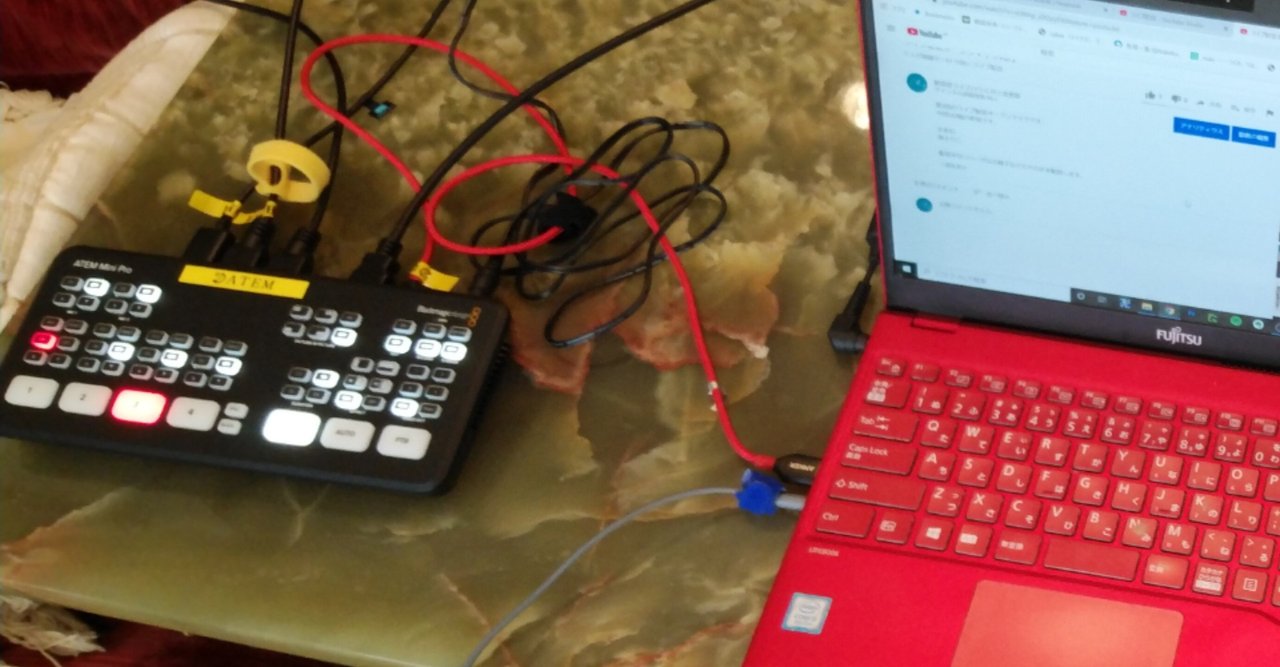
ATEM Mini ProとパソコンをUSBで接続しても認識しない。


解決方法:

相性問題のため以下を試す。

・認識するケーブルを探す。

・USBハブがあればそれを経由する。


UGREENのType C to Cケーブルを使用したところ、HPのノートパソコンでは認識しましたが、富士通のノートパソコンでは認識しませんでした。HP USB-C ドック G5を経由して同じケーブルで接続したところ富士通のノートパソコンでも認識しました。UGREENのType A to Cケーブルでも認識することを確認しました。


参考サイトなどでは、中華性のケーブルと相性が良い、A to Cなら反応した、USBハブで反応したなど様々なようです。ATEM Miniではこのような問題が起きていないとの報告もありますが、ドライバーは同じものを使用していると思うので原因究明は難しそうです。


参考:

ATEM mini ProとPCをつなぐUSBケーブルはどれがいいのか問題


【レビュー】ATEM Mini Proと一番相性の良いUSBケーブルはこれだ!USBケーブル一斉お取り寄せテスト・テキスト版【note・YouTube連動企画】
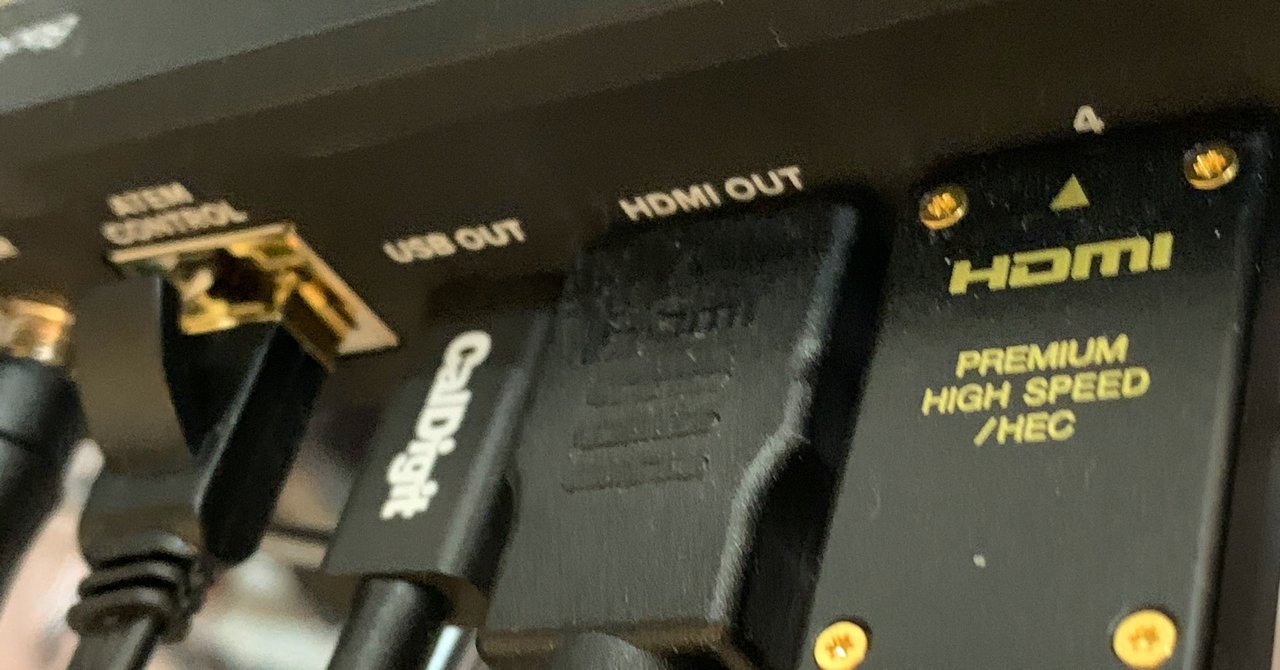
 

Blackmagic ATEM Mini Pro USB-C Connection Problems

 

困りごと:

接続ポイントを使用してListを繋げたいのに全然緑色の丸が出てこない。

特に下側が全く接続できない。


解決方法:

List Item (Listの増減できる項目部分)を全て選択し、ConnectableプロパティをFALSE (チェックをオフ)にする。


これに加えて「途中点のリセット」機能、「頂点を編集」機能、「スクラッチパッド」機能を使いこなせるようになると思い通りの線を引きやすくなる。


困りごと:

iVIS HF G20とパソコンをキャプチャーボードで繋いでウェブカメラ化したいが、HDMIパススルー・クリーン出力に対応しているかわからない。


解決方法:

iVIS HF G20はシステム設定に「オンスクリーン表示」という機能があり、これをOFF(切)にすることでHDMIパススルー・クリーン出力の状態になる。

※AUTOモードだと設定できないのでM(マニュアル)モードにする。

※Mモードでも撮影モードをP(プログラム)にしておけば困ることは少ない。オートフォーカスだとぼやけることが多かったので、講演会で発表者を映す等あまり動きがない場合は配信開始前にマニュアルフォーカスにしておくと良い。


同様に説明書(マニュアル)でオンスクリーン表示の機能があるか確認することでHDMIパススルー・クリーン出力に対応しているか確認できる。


2025年5月22日現在の上記ページの機種を全て確認した。2機種を除いて基本的に機能があった。

○オンスクリーン表示あり  ×オンスクリーン表示なし

※撮影画面で対応しているかを確認。再生画面は非対応の場合あり。

※古い機種では保存先の設定(ディスク、カード)により非対応の場合があるようだが、敢えて選定するような機種ではないと思われる。


○iVIS mini X

○iVIS mini

○iVIS HF G20

○iVIS HF G10

○iVIS HF M52

○iVIS HF M51

○iVIS HF M43/iVIS HF M41

○iVIS HF M32

○iVIS HF M31

○iVIS HF21

○iVIS HF20

○iVIS HF11

○iVIS HF10/iVIS HF100

○iVIS HF S21

○iVIS HF S11

○iVIS HF S10

○iVIS HF R72/iVIS HF R700

○iVIS HF R62

○iVIS HF R52

○iVIS HF R42

○iVIS HF R41

○iVIS HF R32

○iVIS HF R31

○iVIS HF R30

○iVIS HF R21

○iVIS HF R11/iVIS HF R10/iVIS HF R100

○iVIS FS21

○iVIS FS10

○iVIS HR10

○iVIS HG21

○iVIS HG10

○iVIS HV30

○iVIS HV20

○iVIS HV10

○iVIS DC300

○iVIS DC200

○iVIS DC50

○iVIS DC22

×DC40

×DC20/DC10

○IXY DV S1

○IXY DV M5

○IXY DV M3

○IXY DV M2

○IXY DV M

○IXY DV5

○IXY DV3

○IXY DV2

○IXY DV

○FV M1

○FV M30

○FV M20

○FV M10

○FV M300

○FV M200

○FV M100

○FV500

○FV50/FV400

○FV40/FV300

○FV30

○FV20

○FV200

○FV100

○PV130

×DVDライター DW-100

困りごと:

Windows 11にアップグレードするためにPC正常性チェックアプリを使用したところTPM 2.0が無効であると表示されアップグレードできない。


解決方法:

BIOSからTPM 2.0を有効にする。

【Asrockマザーボード、AMD製CPU】

  1. パソコンの電源を入れ、[Del]キーを押してUEFI(BIOS)の設定画面に行く。
    ※[設定]→[更新とセキュリティ]→[回復]→[PCの軌道をカスタマイズする]から行くのもオススメ
  2. [Advanced]→[CPU Configuration]→[AMD fTPM switch]
    ※[EZ Mode]で表示されている場合は、[F6]キーで[Advanced Mode]に切り替える。
  3. [Disabled]から[AMD CPU fTPM]に変更する。
  4. 保存する。([F10]キー→[Yes]など)


【Asrockマザーボード、Intel製CPU】


※他のメーカーのマザーボード、CPUでも同様の記事が出てくると思います。

グランドループしているようにも見えますがノイズが発生しない配線ができたのでメモ。

機材はもっと良いものに変えていきたい。


良かった点:

・グランドループが発生しなかった。

・オーディオインターフェースでスピーカーもヘッドホンもそれぞれ音量調節できる。

・ゲームをしないときはパソコン用ディスプレイ、ゲームをするときはゲーム用ディスプレイにできる。

※Discordを使用する場合はデュアルディスプレイにして画面の設定を行う。

 [Windows + P]を押した後、[複製]や[セカンドスクリーンのみ]にしてみる。


悪かった点:

・パソコンの電源を入れないとゲームができない。

※キャプチャーボードとオーディオインターフェースを選べば解決できる。

・パソコンとゲームの音量のバランス調整は少し面倒。

 パソコンはパソコンで音量調節。

 ゲームはディスプレイで音量調節。

・ゲームの音はディスプレイを表示している時だけ音声が流れる。

※[AUX IN===ディスプレイ]を[AUX IN===グランドループアイソレーター===Switch]に変えるといつでも流せる。


使用機材:

ディスプレイ:LG 24GN600-B

キャプチャーボード:Elgato HD60 X

オーディオインターフェース:YAMAHA AG03

スピーカー:サンワダイレクト 400-SP092

マイク、ヘッドホン:final VR3000

困りごと:

段ボールを十字に固く結ぶのが苦手。


解決方法:

持ち運びできる段ボールストッカーを利用する。


段ボールに突き刺してまとめることができるアイテム。

何が良いかというと廃棄する際にビニール紐を通すことができる構造となっており、この紐を固く縛るのが非常に簡単で絶対にバラバラにならない。

私の地域では十字に縛るルールなのでこの後にそれっぽく十字にも結んでおけば回収してくれました。


症状:

TOTO ウォシュレットJ TCF6623V40型の電源ランプが点滅して動作しない。


解決方法:

便座を一度外し、カチッと言うまでしっかりと付け直す。


参考サイト:

TOTOウォシュレット【運転】ランプ点滅


まさに参考サイトに書いてあることを実践しただけなのですが、自分の持っている取扱説明書には記載されておらず非常に助かりました。

安い便座なのでテキトーな作りかと思っていましたがしっかりしているもんですね。