WEB初心者奮闘記「ここまでできました!」 -7ページ目

WEB初心者奮闘記「ここまでできました!」

Web・PC・アプリや日常のことを書いてます。
いまだにWEBビギナーな私が、ここまでできました!をお届する「ここでき!ブログ」

iPhoneを使い始めて約3年、電話機能よりメールやブログの記事作成、TwitterでつぶやきやGoogleDocsで資料作成と、テキストを入力する頻度はかなり多いと思います。
最近になって気付いた機能もあったので、今更感たっぷりでお届けします。^^;


フリック入力
WEB初心者奮闘記「ここまでできました!」-フリック入力
テンキー入力時の短縮といえば、皆さんご存知の方も多いフリック入力。
テンキーを長押しで上下左右に文字がでてきます。
(例えば「あ」を長押しで左から時計回りにい、う、え、おと出てきます。)
また、長押しせずスライドすれば更に早く入力できます。(自分はできないですが^^)

入力切り替え
WEB初心者奮闘記「ここまでできました!」-入力切替
他にも日本入力のから絵文字に変更するには入力切り替えを2回タップしないとだめですが、こちらも切り替えボタンを長押しするとキーボードの一覧で表示されます。

特殊文字
WEB初心者奮闘記「ここまでできました!」-特殊文字
また、キーボードタイプで英語のアルファベット(ここでは仮にa)長押しすると、特殊文字が表示されます。
あまり使うことが無いかな...

ドメイン選択
WEB初心者奮闘記「ここまでできました!」-ドメイン選択
最後にメールアドレス時はピリオド、URLの入力時は.comを長押しで.jpや.orgなどが選択できます。

取り消し機能
WEB初心者奮闘記「ここまでできました!」-取消機能
入力していて間違えた時、1文字づつ消して行くのが面倒な時は本体を1回振ると直前まで入力した文字を消してくれます。

他にもこんな小技があるよ!という方がいれば教えてください。

「ここでき!」
ここ1ヶ月程、Web制作の仕事をせず、アポなし訪問で歩き回っています。

通常はお昼前後に会社を出るので、六本木駅周辺で昼食を済まして行くのですが、今日は10時過ぎに会社を出たので訪問途中の御成門駅で昼食をとることにしました。

が、駅を出て周りを見ても何もなし。
CoCo壱番屋があったけど行列ができてたので、次の訪問先の近くに愛宕グリーンヒルズという大きなオフィスビルがあるのではいってみました。

2Fのサブウェイも行列、スタバは空いてそうでしたが3Fに和光を発見したので入ることにしました。

photo:01


カウンター石に座ると目の前には東京タワーが見えます。

photo:02


蒸し暑い中歩き回っていたので、冷たいお茶がおいしい。

photo:03


注文したのはランチメニューの和光御飯872円。
平日の昼食では勇気のいる値段です。( ̄^ ̄)
ただ、午後も歩き回わるので自分に先行投資しました。
もちろんご飯とキャベツはおかわりしました。

がんばれ自分!!!!


iPhoneからの投稿
WEB初心者奮闘記「ここまでできました!」-iTunesAppStore

iPhoneをお持ちの方は、何かしらアプリを入れていると思うが、自分でアプリを考えたりはしないのだろうか?
以前からアプリにしたら面白いんじゃないかと思っていたアイデアを思いついていました。
ただ、行動力のない私は何もせず頭の中で考えているだけでした。
ふと、アプリを検索したら似たようなものがあり、今更頭の中で考えてもしょうがないのでアウトプットすることにしました。

きっかけ
前職では車通勤をしていたので、天気のことはほとんど気にしたことがなく、車に傘を置いておけば何の心配もいりませんでした。
その後電車通勤になり少しは気にするようになりましたが、折りたたみ傘を携帯することで解決していました。
ただ、子供が保育園に行くようになると着る服を決めるのに天気だけでなく、気温も気にするようになりました。
当然着替えを何枚か持って行っているので暑ければ薄手のものに、寒ければ厚手のものに着替えればいいのですが・・・

そこで、ふと思いました。
天気や気温によって着ていく服を選んでくれるアプリがあれば便利だなと。

特長(あったら良い機能)
・位置情報や郵便番号入力で地域別に天気や気温を表示←当然の機能
・同じ気温でも地域で服装は違うのでエリアごとの基準を設ける。
 (例えば北海道に住んでいる人は10℃でも暑いと感じる)
・暑がりの日と、寒がりの人がいるので、設定変更ができる。
 (冬でも半そで半ズボンの小学生のような・・・そうゆう人はこんなアプリいらないか^^;)
・服装のジャンルも選べる(フォーマル・カジュアルなど)
・まとめると、アバターの天気情報連動着せ替えアプリ。

ずいぶん前から思いついていたのに今まで調べてもいなかったのですが、ふとアプリを検索していたら似たようなアプリを見つけました。


Mr Weather 開発: BRGR Media Ltd
Mr Weather(ミスター・ウェザー)は、ニュー感覚な天気予報アプリです♪
キュートなマスコットが、あなたの位置情報を確認し、一日の気温や天気予報をリアルタイムに可愛らしくお伝えします♪
(リンク:apple site

WEB初心者奮闘記「ここまでできました!」-MrWeather

このアプリは、カエルが帽子やマフラー、サングラスなどで表示してくれます。
レビューを見ると精度はあまりよくないと書いてあったり、実際ダウンロードして試していると落ちたりもしますが、当然ながら同じような発想する人がいて残念という思い半分、こうゆう発想でいいんだと、後は思ったことを実現するスピードだな!と感じました。


「ここでき!」
みなさんはメールの作成中、突然メールが送信されたしまった経験はありませんか?
WEB初心者奮闘記「ここまでできました!」-やっちまった!

メール作成に関わらず、アプリケーションの操作する際コピーやペースト(貼り付け)や全選択や保存をする時はどのようにしていますか?
ウィンドウズPCを使用している人は、マウスの右クリックやメニューから選択する方がほとんどだと思いますが、Macを使用している人はショートカットの使用率は高いのではないでしょうか?
私も長年Macを使用しているのでショートカットは人並みに使用します。
仕事でウィンドウズPCでも当然使うのですが、Macの「コマンド」キーはウィンドウズでは「Ctrl」キーになります。
Macでは親指で押すのですが、ウィンドウズのキーボードでは配列が一番端なので小指で押します。
これに慣れるまではアプリケーション切り替え「Alt+Tab」しながらコピペをする作業では、指がつりそうになるくらいに大変です。
基本的にウィンドウズPCではショートカットを使用することを考えられていないのか、実際に社内でもコピーペーストなどは使用している人はいますが、フォトショップのWEB用に保存「Ctrl+Shift+Alt+S」や拡大「Ctrl+プラス」縮小「Ctrl+マイナス」などのショートカット使用している人をあまり見かけません。
だからなのか、今回のタイトルのようなメール作成中に思わずショートカットでメールを送信して視うことが多々ありました。


あれ???メールが送信されちゃった?
ずいぶん前の話ですが、クライアントからサイトの修正依頼がメールできたので、メール受領のお知らせとして返信メールの作成をしていました。
基本的に返信メールは基本フォーマットがあるので、過去に返信した内容をコピペし宛名を変更するぐらいの簡単な作業なのですが、ショートカットを使用する私はやってしまいました!!!

それまで製作していた新規メッセージのウィンドウが消え、あろうことか送信済みトレイに入っているではないですか!
「あれー、なんで???????」
と思いながら送られたメールの内容は、コピペしてクライアント名も変更していないし、内容だってまだ変更していないので、届いたクライアントからしてみれば「何のメールだ?」になりますよね。
当然、すぐ修正してお詫びの文言を入れたメールを送信しました。
その後も何回か同じようなことがあり、返信メールの際は送る直前まで宛名を入れないとか、なるべくショートカットをゆっくりするなど対策することで誤送信はなくなりました。


メール送信のショートカット
つい先日、新人の女の子がメール作成中に送信してしまった!と話しかけてきました。
改行するために、「Shift+Enter」を押すはずが、間違えて「Ctrl+Enter」を押してしまい送信されたとのこと。
その時、始めてメール送信のショートカットがあることを教えてもらいました。
よく考えたらそんなショートカットあっても不思議ではないのですが、自分が誤送信してしまったときは「なんで?」が大きく「なぜ起きてしまったのか」を調べることをしていませんでした。
今になって調べてみると、マイクロソフトのサポートサイトにショートカットの一覧がありました。
OSからOffice製品のショートカットが解説付きで載っています。

参考サイト:マイクロソフト

WEB初心者奮闘記「ここまでできました!」-OUTLOOKショートカット一覧

使いこなせばとても便利ですので、きちんと覚えて楽しいショートカットライフを送りましょう。

「ここでき!」


※2012/8/4 修正
 ・フォントサイズを大きくしました。
 ・文章の添削をしました。
日曜日、今月中で期限が切れる映画チケットがあるということで、娘と映画「塔の上のラプンツェル3D」を見るためららぽーと横浜のTOHOシネマズへ行きました。
今回初の3D映画なので、別途400円で3Dメガネが必要で、次回からメガネを持参すると300円で見られるとのこと。

$WEB初心者奮闘記「ここまでできました!」-塔の上のラプンツェル

実はどんな内容かあまり知らずに見たのですが、かなり面白かった!

登場人物
ラプンツェル・・・18年塔の上に住む少女。不思議な力を持つ髪の少女
フリン・ライダー・・・おたずね者の大泥棒。
ゴーデル・・・ラプンツェルをお城から誘拐し、塔の上で母親と偽って暮らしている。
パスカル・・・ラプンツェルの大親友のカメレオン。
マキシマス・・・お城の警護隊長の愛馬。フリン・ライダーを捕まえるために執念を燃やす。

ストーリー
その昔、太陽のしずくが地上に落ちて金色の花となった。
その花は病気やケガを治す不思議な力があり、それを見つけたゴーデルはその花の力で何百年も行き続けてきた。
ある時、近くの大国の王妃は出産前に大きな病気にかかり、国中をあげて金の花を探して王妃は回復し、プリンセス「ラプンツェル」が誕生しました。
しかし、ゴーデルがラプンツェルを誘拐し、森の奥にある塔の上に閉じ込めて母親として育てることに。
実は、ラプンツェルの髪の毛には金色の花と同じ力があったのです。

18年間経ち、塔の上で暮らすラプンツェルは、毎年自分の誕生日に空に見える不思議な灯りの正体を知りたくて、外の世界に行きたいとゴーデルに言うが「外は危険がいっぱい。ここが一番安全なのよ」と取り合わない。

一方、お尋ね者のフリン・ライダーはお城からティアラを盗んで逃げる途中、森の中の塔を見つけ逃げ込んだが、ラプンツェルに捕まり、灯りのところに連れて行ってくれれば、盗んだティアラを返すと取引することに。

かくして塔の外に出たラプンツェルとフリン・ライダーの旅が始まる・・・

感想
まずはアメリカ映画の好きなところのひとつに、ストーリがーわかりやすい。
ディズニー映画なので子供に夢を与えるのでハッピーエンドになりやすい。
ようは見ていて気持ちが良かった。
あまり内容のことはかけないが、お気に入りは馬のマキシマス。(愛称:マックス)
フリン・ライダーを追いかけ、時には犬のような嗅覚で逃げ場所を探したり、剣を銜えて戦ったり、ラプンツェルを助けるために駆け抜ける姿はカッコ良かったです。

ところで、ディズニー映画は好きで見ていますが、実はピクサー社のものを見ていることが多いことがわかりました。


トイ・ストーリー ブルーレイ・トリロジー・セット (期間限定) [Blu-ray]/ディズニー

¥9,975
Amazon.co.jp

モンスターズ・インク [DVD]/ビリー・クリスタル,ジョン・グッドマン,ジェームズ・コバーン

¥1,890
Amazon.co.jp

ファインディング・ニモ DVDコレクターズ・ボックス/出演者不明

¥15,750
Amazon.co.jp


Mr.インクレディブル [DVD]/マーク・アンドリュース,トニー・フュシル,コリ・レイ

¥2,940
Amazon.co.jp

カーズ [DVD]/ラリー・ザ・ケーブル・ガイ,ボニー・ハント,トニー・シャルーブ

¥3,360
Amazon.co.jp

大好きな映画はみんなピクサー社。
実は、今回の塔の上のラプンツェルはディズニー第50作記念作品とのこと。
パンフレットには第1回の白雪姫から50作品を紹介されていました。
残念ながらあまり見たことがない作品ばかりで、見たことのある作品は、

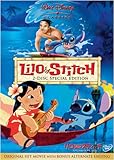
リロ&スティッチ スペシャル・エディション [DVD]/ディズニー

¥2,940
Amazon.co.jp

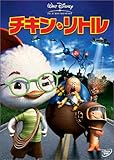
チキン・リトル [DVD]/ゲイリー・マーシャル,ザック・ブラフ,ジョーン・キューザック

¥3,360
Amazon.co.jp


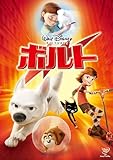
ボルト [DVD]/ディズニー

¥3,360
Amazon.co.jp

・・・少ない。
今回の映画を見て、他のディズニー作品も見てみたくなりました。