
(1)無料のデータ復元ソフトを使う
無料のデータ復元ソフトを使うには、以下のメリットがあります。
- 無料のデータ復元ソフトのメリット
- 無料で利用できる
- 復元できなくても試しやすい
- 様々なソフトがある
「無料 データ復元ソフト」などで検索すると様々な無料のデータ復元ソフトがヒットします。無料で使えるので、とりあえず試したい方におすすめ。窓の杜などで探してみましょう。
ただし「言語が英語で使い方がわからない」「セキュリティが心配」「何があっても保証がない」という点に注意して利用してください。
また、無料で使えるのは100MBまでで、それ以上は有料というソフトもあります。つまり、制限があるソフトも多いです。
私は、DiskDiggerという無料ソフトを使ってみました。結果的には、いくつか復元できないファイルもあったのですが、95%ぐらいのデータは復元できました。
試してみたい方のために、使い方を紹介します。
※利用は自己責任でお願いします。
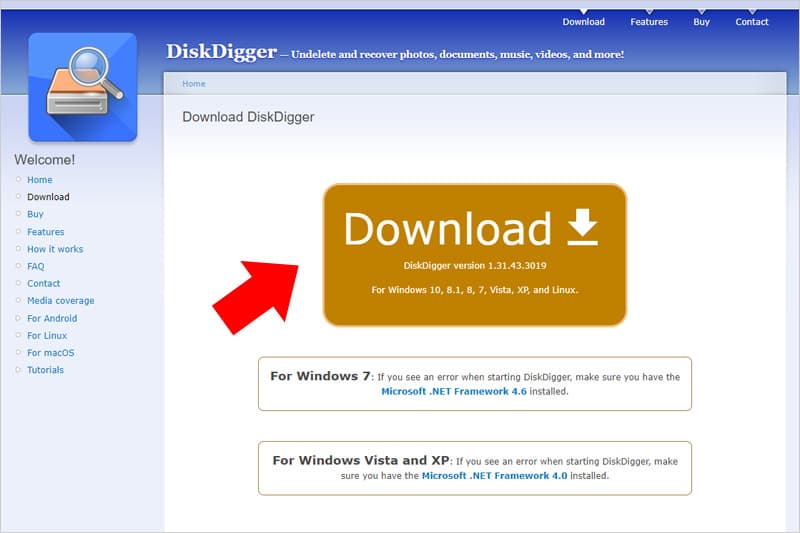
まず、DiskDiggerからソフトウェアをダウンロードし、パソコンにインストールします。
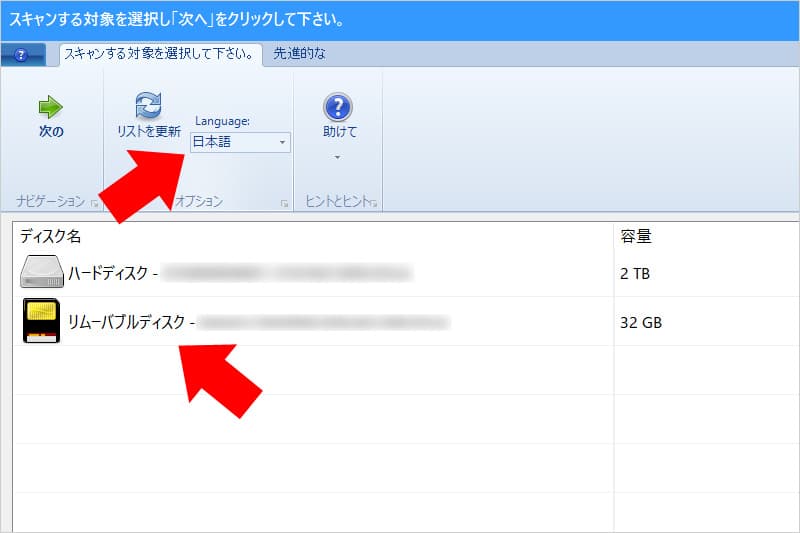
ソフトを起動したら、言語を日本語にします。そして、復元したい記録メディアを選択します。私はSDカードのデータを削除してしまったので、SDカードを選びます。
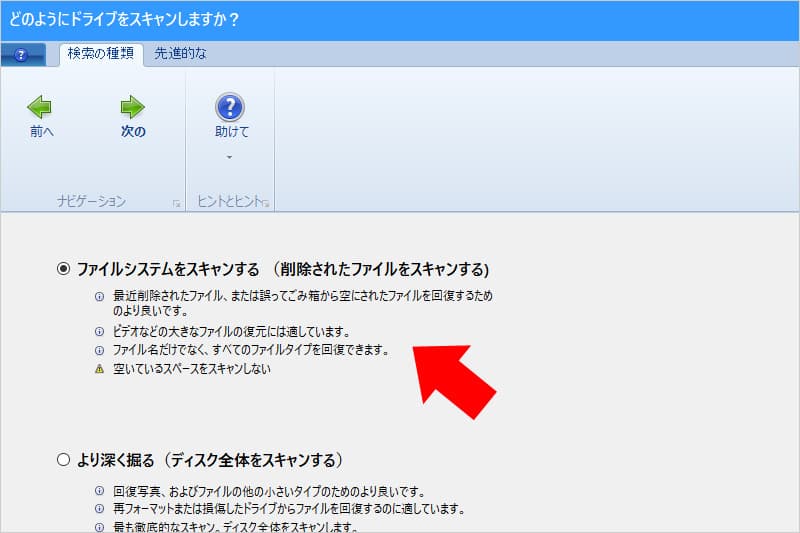
次に「ファイルシステムをスキャンする」を選択します。「より深く掘る」は、ディスク全体をスキャンするので、時間がかかります。もし復元できない場合は、最終手段として実行しましょう。
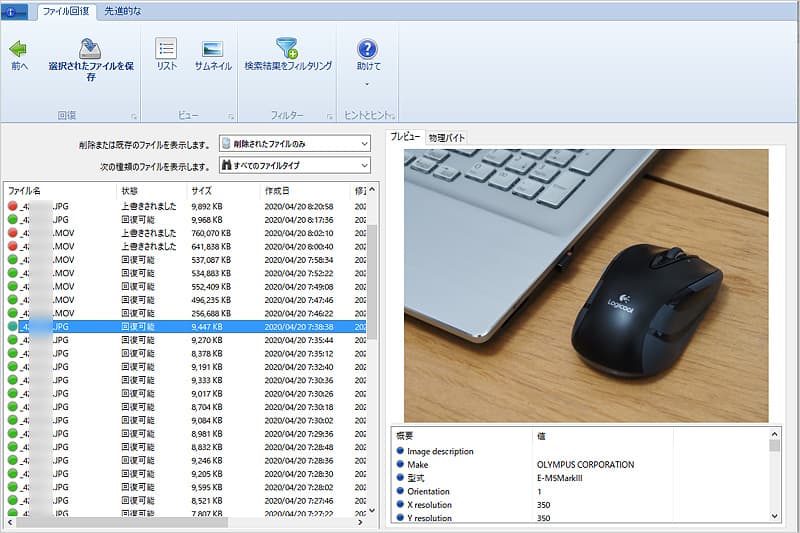
「ファイルシステムをスキャンする」を実行すると削除されたファイルが一覧で表示されます。状態に関しては、以下のようになります。
上書きされました:復元できない可能性が高いです
私も「上書きされました」のデータは、復元できませんでしたが「回復可能」のデータすべて復元できました。回復可能なデータは、プレビューでも表示されます。
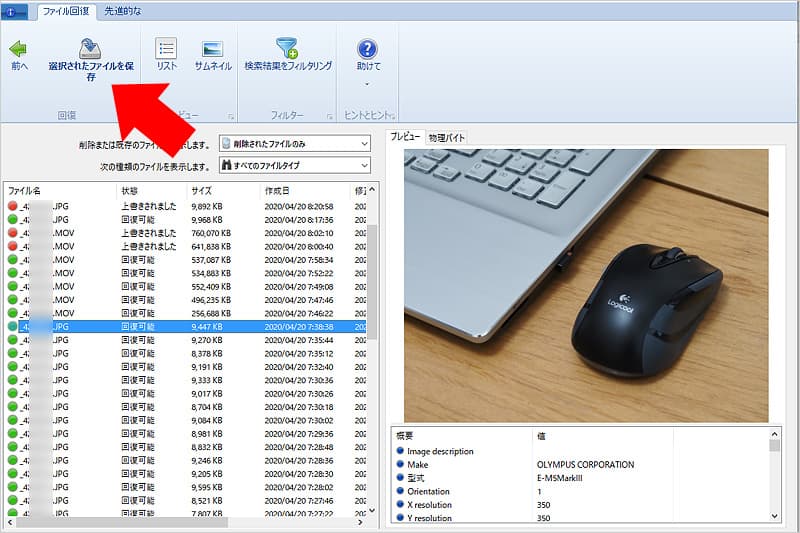
次に、復元したいファイルを選択して「選択されたファイルを保存」をクリックします。
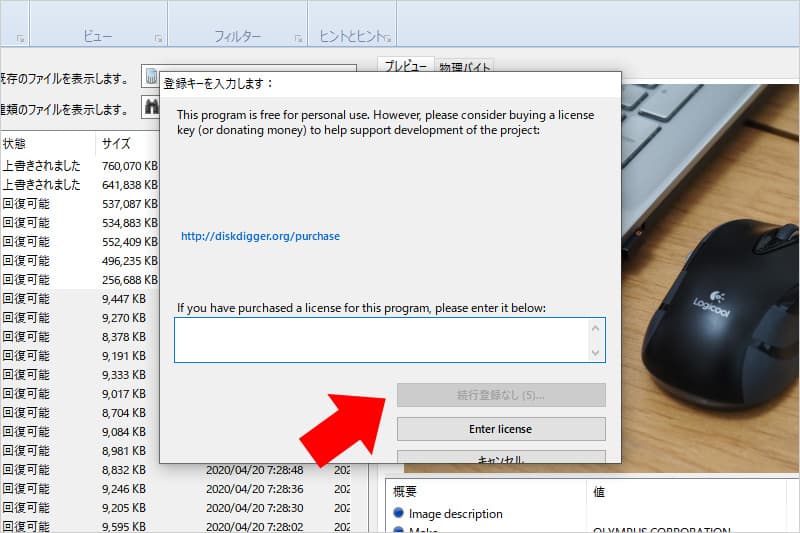
ウインドウが開くので「続行登録なし」をクリックします。5秒カウントされた後、指定したフォルダに、ファイルがダウンロードされます。以降は、ファイルを選択 → 5秒待つ → ダウンロードを繰り返すだけです。
なお、有料ライセンス登録もできるようです。有料ライセンス登録すると5秒のカウントなしで、ダウンロードできます。私は、100ファイルほどでしたので、地道に5秒待ちながら、すべてダウンロードしました。
もし、復元できないデータがあれば「より深く掘る」を試してみてください。運がよければ、復元できるかもしれません。