
どうも。インターネットに怯えている てんです。
先日メルマガ用でほとんど見ないGmailにログインしたら、
「不正なログインをブロックしました」
とか言う恐ろしいメッセージが表示されました。
メッセージを見てみると中国から不正にログインされた形跡があったとのこと。
マジ怖い(((゜д゜;)))
いやーん。
取りあえずすぐにパスワードを変更しました。
実はhotmailでも乗っ取られたことがあって(苦笑)
その時は全然ブロックされずに、乗っ取ったヤツがそのメールアカウントを使ってスパムメールを送りつけるという酷い目にあいました。
まぁ、そんな経験をしていたのでちょっと怖かったけど
Googleやるじゃん。
Hotmailダメぽ。
と思ってしまいました。
さてパスワードを変更するときに、どうせなら徹底的にやってみようと思って色々やったら、こんどはスマホでえらい目にあったので(苦笑)備忘録として残します。
Gmailの[アカウント]-[セキュリティ]を開くとこんな感じ。
「Google アカウントのセキュリティをさらに強化することができます。ログインするときに、ユーザー名とパスワードだけでなく、本人の携帯端末も必要になるからで す。誰かがあなたのパスワードを盗んだり推測したりしても、あなたの携帯端末がなければログインはできません。」
ほほう。
いっちょやってみますか。というわけで手順通りにやってみました。そうしたら
AndroidでGmailがログインエラーになって、見れなくなったヨ(泣)
ログインエラーが解消されないとPlayストアの認証ができないから、アプリのインストールもできないってことだよね・・・(滝汗)
まぁやったことと言えばさっきの2段階認証プロセスですから、もう少し調べてみます。
ムムムッ!これか・・・っ
「2 段階認証プロセスで取得するコードは、すべてのアプリケーションで使用できるわけではありません。(中略)別の種類のコードが必要です。それらのコードは「アプリケーション固有のパスワード」と呼ばれます。」
なにゅー?!
結局ですねぇ、
他のメールソフト(OutlookとかThunderbird等)
スマートフォンの Gmail、Google カレンダー
Windows Mobile、iPhone 用の ActiveSync
とかでGmailやカレンダーを見る場合「アプリケーション固有のパスワード」が必要だと。
というわけでもう一度最初の[アカウント]-[セキュリティ]に戻って、3番目の[アプリケーションとサイトを認証する]をクリックです。

一番下にわかりやすい名称を入れて、パスワードを生成します。
↓こんな感じ
先日メルマガ用でほとんど見ないGmailにログインしたら、
「不正なログインをブロックしました」
とか言う恐ろしいメッセージが表示されました。
メッセージを見てみると中国から不正にログインされた形跡があったとのこと。
マジ怖い(((゜д゜;)))
いやーん。
取りあえずすぐにパスワードを変更しました。
実はhotmailでも乗っ取られたことがあって(苦笑)
その時は全然ブロックされずに、乗っ取ったヤツがそのメールアカウントを使ってスパムメールを送りつけるという酷い目にあいました。
まぁ、そんな経験をしていたのでちょっと怖かったけど
Googleやるじゃん。
Hotmailダメぽ。
と思ってしまいました。
さてパスワードを変更するときに、どうせなら徹底的にやってみようと思って色々やったら、こんどはスマホでえらい目にあったので(苦笑)備忘録として残します。
Gmailの[アカウント]-[セキュリティ]を開くとこんな感じ。
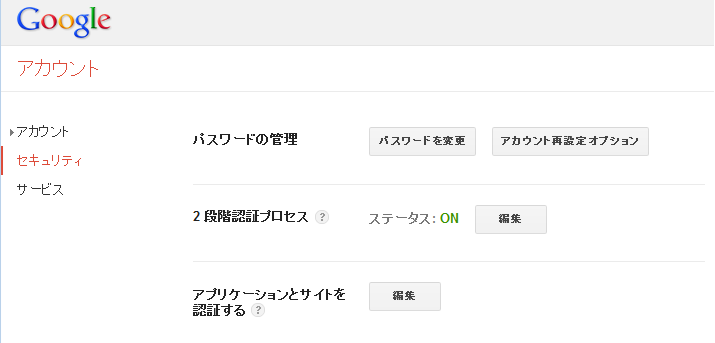
「Google アカウントのセキュリティをさらに強化することができます。ログインするときに、ユーザー名とパスワードだけでなく、本人の携帯端末も必要になるからで す。誰かがあなたのパスワードを盗んだり推測したりしても、あなたの携帯端末がなければログインはできません。」
ほほう。
いっちょやってみますか。というわけで手順通りにやってみました。そうしたら
AndroidでGmailがログインエラーになって、見れなくなったヨ(泣)
ログインエラーが解消されないとPlayストアの認証ができないから、アプリのインストールもできないってことだよね・・・(滝汗)
まぁやったことと言えばさっきの2段階認証プロセスですから、もう少し調べてみます。
ムムムッ!これか・・・っ
「2 段階認証プロセスで取得するコードは、すべてのアプリケーションで使用できるわけではありません。(中略)別の種類のコードが必要です。それらのコードは「アプリケーション固有のパスワード」と呼ばれます。」
なにゅー?!
結局ですねぇ、
他のメールソフト(OutlookとかThunderbird等)
スマートフォンの Gmail、Google カレンダー
Windows Mobile、iPhone 用の ActiveSync
とかでGmailやカレンダーを見る場合「アプリケーション固有のパスワード」が必要だと。
というわけでもう一度最初の[アカウント]-[セキュリティ]に戻って、3番目の[アプリケーションとサイトを認証する]をクリックです。

一番下にわかりやすい名称を入れて、パスワードを生成します。
↓こんな感じ

すると16桁のランダムなパスワードが表示されます。

このパスワードを、AndroidでGmailにログインする際に入力してあげると
再度ログインできるようになりました。